隔着厚墙的视频会议位置
视频会议位置的 Wi-Fi 信号较弱。关键是要判断调整路由器位置或增加一个 Wi-Fi 接入点能否改善连接。


如果您在厚重的室内墙后进行视频会议,首先要确认是互联网接入本身,还是工作位置的 Wi-Fi 限制了连接。如果调整路由器位置仍不够,可以通过 LAN 连接一个接入点,绕开墙体对无线信号的阻隔;如果新增节点所在位置仍有良好信号,也可以考虑无线 Mesh 组网。只有在本就打算更换现有路由器,且新型号适配当前网络接入方式时,换一台主路由器才更有必要。
视频会议位置的 Wi-Fi 信号较弱。关键是要判断调整路由器位置或增加一个 Wi-Fi 接入点能否改善连接。
如果能将 LAN 网线铺设到电脑或接入点,就可以绕过墙体对无线信号的阻隔。
如果您打算更换主路由器,建议一并确认网络接入类型、现有调制解调器以及 Wi-Fi 扩展方案。
| 需求 | 选购时检查 | 哪些人尤其关注? |
|---|---|---|
| 会议位置的信号 | 检查书房内以及可能放置额外 Wi-Fi 接入点的位置的信号。 | 如果我在书房参加视频会议,就需要那里有可用的 Wi-Fi 连接。约 36% 的消费者最关注会议位置的信号。 |
| LAN 有线连接 | 检查网线路径,以及电脑或接入点可使用的接口。 | 如果能将网线接到电脑或远处的 Wi-Fi 接入点,我就想绕开墙体对无线信号的阻隔。约 29% 的消费者优先考虑稳定的 LAN 连接。 |
| 适配的路由器替换方案 | 确认 DSL、有线宽带或光纤接入方式,并核对现有调制解调器或 ONT 以及所需的工作模式。 | 如果我本来就要更换主路由器,新设备就必须适配我的网络接入方式和现有调制解调器。约 21% 的消费者最关注路由器是否适配。 |
| 网络接入成为瓶颈 | 分别检查互联网接入和工作位置的 Wi-Fi,并留意所用会议应用的要求。 | 购买新的 Wi-Fi 设备之前,我想先确认是不是网络接入本身限制了会议。约 14% 的消费者会优先检查宽带线路和上传速度。 |
Wi-Fi 的最高速率既不能说明信号穿过墙体后在会议位置的表现,也不能反映互联网接入在该位置能提供多少上传带宽。
在决定更换路由器还是扩展网络之前,请分别检查网络接入和工作位置的 Wi-Fi。
新增节点也需要与网络中的其他设备保持可靠连接。中继器只能转发接收到的信号,无法改善它与信号源之间的连接质量。
请检查各个候选位置的信号是否足够好。如果可以铺设网线,可以考虑使用有线接入点或 Ethernet 回程。
合适的设备摆放位置或新增网线路径,也需要纳入房间规划。
DSL、有线宽带和光纤接入可能需要不同的路由器和调制解调器配置。
购买前请核对完整型号、网络接入方式,以及现有调制解调器或 ONT。
如果您正在寻找适配的路由器替换方案,FRITZ!Box 7690 可作为 DSL 路由器考虑;额外的 Wi-Fi 接入点则可另行规划。
如果您考虑使用多个 Wi-Fi 接入点,而不是只更换一台主路由器,Deco X50 Pro 可作为可扩展 Mesh 系统的参考选择。
对于考虑更换为适配的主路由器,并通过 Speed Home WLAN 扩展网络的家庭,Speedport Smart 4 值得关注。
如果您想要一台独立路由器,并计划通过 AiMesh 扩展,而不是选择内置 DSL 调制解调器的型号,RT-BE92U 是一个可考虑的选项。
以下 Joybuy 产品包括无线 Mesh 系统和一款通过 LAN 连接的接入点。适用于考虑增加 Wi-Fi 接入点,或为工作区域铺设有线连接的场景。
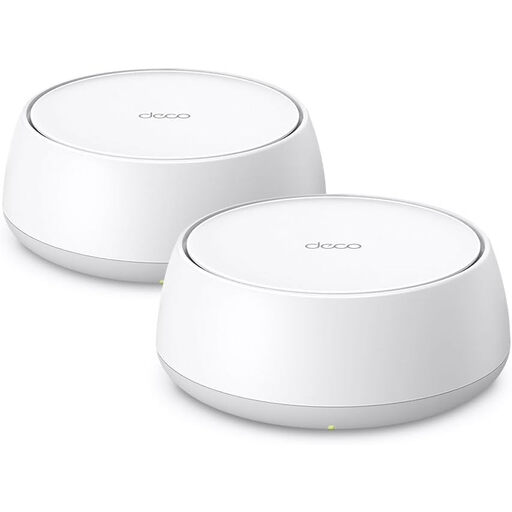 暂无图片
适合需要多个 Wi-Fi 接入点的场景,可通过两台 Mesh 设备扩展网络。
Wi-Fi 7、双频、千兆以太网、白色。
 暂无图片
如果可以铺设以太网线连接接入点,可将其用作额外的 Wi-Fi 接入点。
双频、2.5 GbE、PoE+、白色。需要连接以太网,并配备兼容的 PoE 电源。
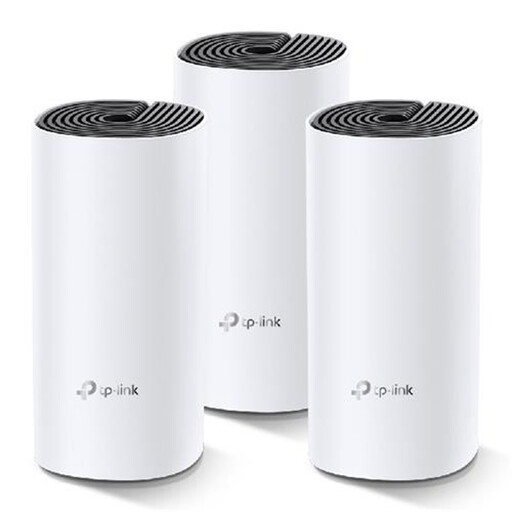 暂无图片
适合需要在多个房间设置 Wi-Fi 接入点的场景,可通过三台设备扩展 Mesh 网络。
双频、千兆端口。
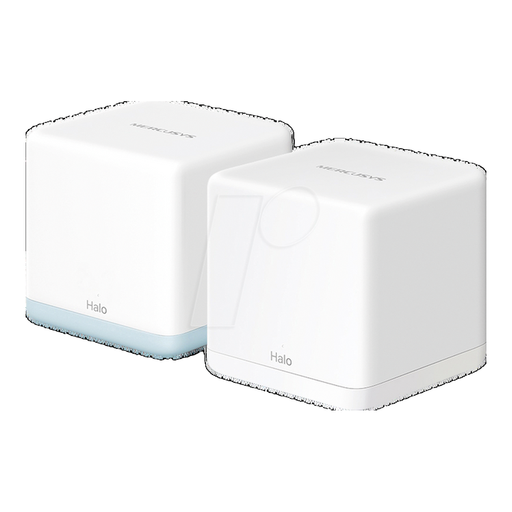 暂无图片
适合需要多个 Wi-Fi 接入点的场景,可通过两台设备扩展 Mesh 网络。
双频、千兆端口。根据产品说明,第二台设备应放在第一台设备的信号覆盖范围内。
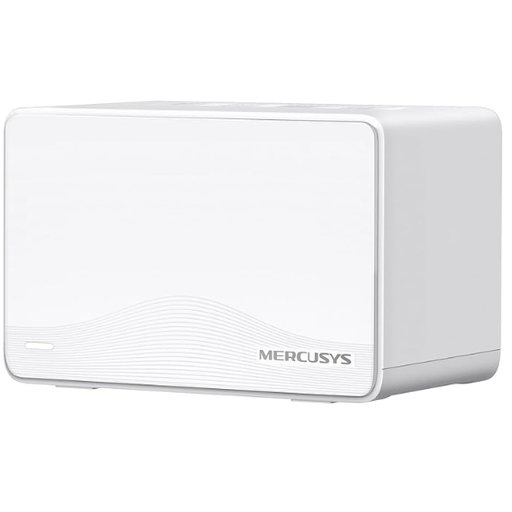 暂无图片
适合需要额外 Wi-Fi 接入点或有线接口的场景,可通过两台设备扩展 Mesh 网络。
Wi-Fi 7、BE3600、双频,每台设备配有 3 个千兆端口。根据产品说明,第二台设备应放在第一台设备的信号覆盖范围内。
不一定。仅凭 Wi-Fi 代际无法判断信号穿过厚墙后的表现。请先检查会议位置的连接和互联网接入;Zoom 会根据通话类型和视频质量,为其 Web 应用提供不同的带宽建议。
请将它放在仍能与路由器保持可靠连接、同时又能覆盖工作区域的位置。FRITZ! 说明,中继器会转发接收到的信号,因此单纯将它放在信号盲区并不能解决问题。
这取决于系统及其工作模式。TP-Link 介绍了 Deco 在接入点模式下的一种有线连接方式;设置前,请查看具体系统的说明书,并确认现有接口是否适用。
请将互联网接入的实际传输速度与书房内的 Wi-Fi 信号分开检查。德国联邦网络局介绍,其宽带测速工具可用于比较实际接入速度与合同约定速度。
请确认 DSL、有线宽带或光纤接入方式与调制解调器或 ONT 及所需的路由器工作模式相匹配。还要检查是否需要满足电话等其他需求;仅凭型号名称,无法判断设备是否适用于您的网络配置。