需要在厚墙另一侧演示的人
如果你想为距离较远的会议室或工作间提供网络,最重要的是确认目标位置的连接状况。PC-WELT 指出,墙壁和其他障碍物可能会影响 Wi-Fi 信号。


如果演示室的 Wi-Fi 信号较弱,而且可以铺设网线,优先考虑通过 LAN 连接的接入点。如果无法布线,可以考虑无线中继器或 Mesh 节点,但要确保它所在的位置仍能与路由器保持稳定连接。单纯更换路由器并不能解决所有传输问题:Microsoft 表示,Miracast 可让设备直接连接;更换路由器时,也必须确认它与现有互联网接入方式兼容。
如果你想为距离较远的会议室或工作间提供网络,最重要的是确认目标位置的连接状况。PC-WELT 指出,墙壁和其他障碍物可能会影响 Wi-Fi 信号。
如果你要将幻灯片投屏到显示器,除了检查 Wi-Fi,还应确认信号源设备和显示器是否支持同一种投屏方式。Microsoft Learn 将 Miracast 描述为信号源设备与显示器之间的直接连接。
如果你想保留主路由器并扩大覆盖范围,额外节点的摆放位置、是否方便布线,以及它与现有系统的兼容性,都是重要的选购考量。FRITZ!、TP-Link 和 Telekom 都介绍了不同的扩展方式。
适合以下情况:演示室 Wi-Fi 信号较弱,而且可以将网线铺设到该房间。
需要注意:你需要规划布线路径并选择合适的接入点;这并不能自动解决投屏方式不兼容的问题。
适合以下情况:无法铺设 LAN 网线,但路由器与目标房间之间有信号尚可的位置可放置节点。
需要注意:节点本身必须能与路由器保持稳定的无线连接;还要确认它与现有系统兼容。
适合以下情况:路由器功能或接入兼容性确实需要升级,而且一台摆放位置更合适的路由器就能覆盖目标区域。
需要注意:宣传中的更高数据速率,并不代表 Wi-Fi 一定能穿透你家中的墙壁;也要确认路由器支持的接入方式。
| 关注点 | 选购时检查 | 哪些人尤其关注? |
|---|---|---|
| 演示位置的连接状况 | 在实际使用位置测试信号;如果 Wi-Fi 较弱,检查是否可以使用支持 LAN 的接入点,以及是否方便铺设网线。 | 如果我要在较远的房间展示幻灯片,真正重要的是那个位置的连接状况,而不是路由器旁的速度数值。因此,约 36 % 的消费者会优先考虑演示位置的信号覆盖。 |
| 投屏方式 | 确认传输使用的是 Miracast、本地网络还是在线服务,并检查两台设备是否都支持。 | 如果我要无线投屏到显示器,就需要确认笔记本电脑和屏幕是否支持相同的投屏方式。约 29 % 的消费者会优先考虑投屏方式是否匹配。 |
| 扩展能力 | 检查现有路由器的型号和扩展方式;如果通过 LAN 连接,还要确认节点支持所需的工作模式。 | 如果我打算继续使用现有路由器,就需要确认额外节点是否兼容,以及放在哪里更合适。约 21 % 的消费者会优先考虑扩展现有网络。 |
| 购置与维护 | 综合考虑路由器、可能需要的额外节点和布线路径;查看具体型号的更新与支持信息。 | 如果我不想不必要地购买路由器和额外设备,就会把布线路径和后续维护需求也纳入考量。约 14 % 的消费者会优先考虑购置与维护成本。 |
墙壁和其他障碍物可能会影响连接。因此,路由器在其他位置表现出色,并不能证明它在演示室也能提供足够的信号。
请在实际使用位置测试连接,并将扩展网络作为单独的解决方案纳入考虑。
根据房间布局,可能还需要额外接入点或铺设网线。
无线中继器会转发接收到的信号。如果它在所选位置与主路由器之间的连接较弱,回传网络时也可能出现问题。
请将节点放在无线连接状况较好的位置,或确认能否通过 LAN 连接。
使用无线节点还需要进行设置,并为它找到合适的摆放位置。
型号名称相似的产品,可能对应不同设备和接入方式。如果买错,路由器可能无法适配现有的互联网接入服务。
购买前请核对完整型号名称,并确认该设备适用于你的接入方式。
可将 FRITZ!Box 用作主路由器,并通过 FRITZ!Repeater 扩展现有 Wi-Fi 网络。
如果你想搭建或扩展由多个接入点组成的网络,可以考虑 Deco Mesh。
如果你的网络使用兼容的 ASUS 节点,并需要不同的回程连接方式,可以考虑 AiMesh 或 ZenWiFi。
Speedport Smart 4 搭配 Speed Home WLAN,是 Telekom 用户可以考虑的一种扩展方案,前提是现有设备配置兼容。
此处精选 Mesh 系统和有线接入点,可用于扩展现有 Wi-Fi 网络。但这些产品并不能自动替代与互联网接入方式相匹配的主路由器。
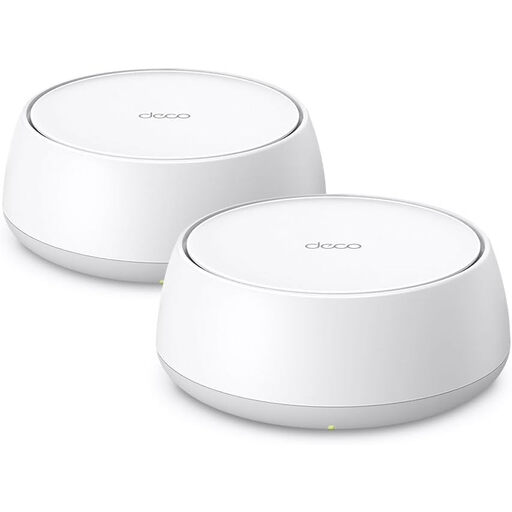 暂无图片
如果你想让多个房间都接入网络,这套包含 2 台 Mesh 设备的产品值得考虑。
支持 Wi-Fi 7、双频和千兆以太网。
 暂无图片
这款接入点适合通过有线连接扩展 Wi-Fi 网络,但不能用作主路由器。
支持双频和 2.5 GbE。供电需要 PoE(802.3af)。
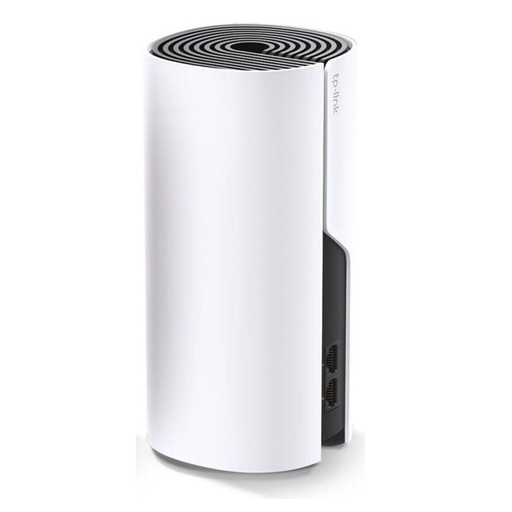 暂无图片
如果你想扩展现有的 Deco 网络,这款单台设备可以作为额外的扩展节点。
支持 AC1200、双频和千兆端口。使用 Ethernet 回程需要连接网线。
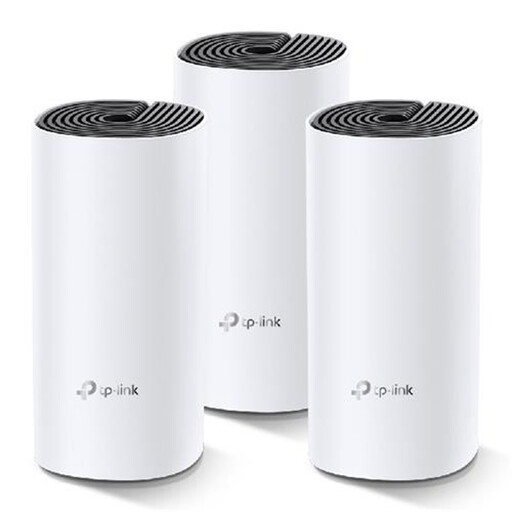 暂无图片
如果你想让多个房间接入同一个网络,这套包含 3 台 Mesh 设备的产品是一个选择。
每台设备均支持双频 Wi-Fi 5 和千兆端口,并标明支持接入点模式。
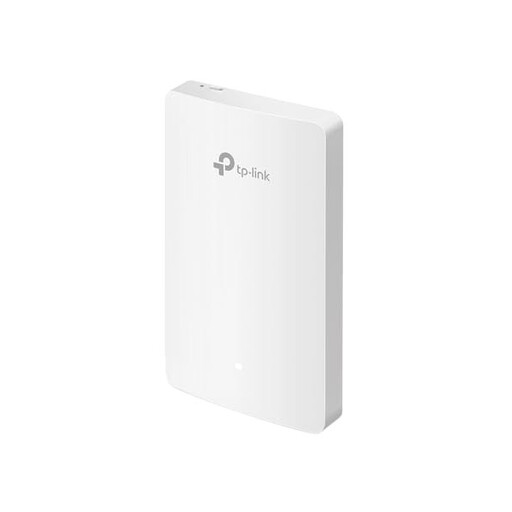 暂无图片
这款可壁挂的接入点适合固定位置的网络扩展,但并未标明可用作主路由器。
配备 4 个千兆端口;标称 LAN 速度最高可达 1167 Mbps。
不一定。Microsoft 表示,Miracast 使用 Wi-Fi Direct,让信号源设备与兼容的显示器直接连接。因此,请先确认投屏方式以及两台设备是否兼容;家庭网络的覆盖则是另一个需要单独考虑的问题。
不要把无线中继器放在几乎收不到路由器信号的地方。FRITZ! 建议,如果采用无线连接,应将中继器放在路由器信号覆盖范围内、无线网络能够重叠的位置;之后再测试演示室的连接状况。
如果目标位置的 Wi-Fi 信号较弱,而且可以铺设网线,那么通过 LAN 连接的接入点就是一个选择。TP-Link 将 Ethernet 回程描述为通过以太网连接 Deco 设备;请确认所选设备支持你需要的工作模式。
请确认是否需要额外节点,以及是否需要铺设网线,并考虑设备的设置难度。只比较主路由器的方案,会忽略这些不同的网络扩展方式。
对于无源光纤网络,德国联邦网络局于 2025 年 1 月 22 日确认,用户可以在网络终端接入点自由选择终端设备。不过,具体设备仍必须在技术上适配你的宽带接入方式。