需要展示丰富数字设计细节的团队
如果远程参会者也需要看清小字、版式或图纸,除了会议室画面,还应安排好数字设计稿的直接共享方式。Microsoft 支持文档介绍了 Teams 中的屏幕共享和窗口共享功能。


在小型会议室进行设计评审时,除了会议室摄像头,还应提前安排好数字设计稿的直接共享方式:仅靠摄像头,无法确保屏幕上的细节清晰可读。Microsoft 支持文档介绍了如何在 Teams 中共享整个屏幕或单个窗口。选择摄像头时,还应考虑座位布局、发言距离和现有电脑,并在计划安装的位置测试共享权限和音频效果。
如果远程参会者也需要看清小字、版式或图纸,除了会议室画面,还应安排好数字设计稿的直接共享方式。Microsoft 支持文档介绍了 Teams 中的屏幕共享和窗口共享功能。
如果需要传递会议桌不同位置的发言,请在实际会议室中检查麦克风的位置和语音清晰度。厂商提供的内置麦克风参数,不能替代在计划使用的座位上进行测试。
如果座位朝向侧面,或会议区域长期固定,关键在于确认 USB 视频条能否搭配电脑使用、宽幅全景画面是否适合,或带内置电脑的系统能否满足预定的安装方案。
适合以下情况:使用现有笔记本电脑或会议室电脑发起会议,且参会者面向显示屏就座。.
需要权衡:电脑和相应接口仍是整套方案的一部分;Logitech 表示 MeetUp 2 可用于 PC 和 BYOD 模式。
适合以下情况:参会者坐得较近且座位交错,需要覆盖更宽广的会议室范围。Jabra 表示 PanaCast 50 的视野范围为 180°。
需要权衡:宽广的视野不能替代数字设计细节的直接共享;请在实际安装位置检查取景范围。
适合以下情况:希望在固定设置的小型会议室中使用设备,且不连接笔记本电脑。Yealink 表示 MeetingBar A10 内置电脑。
需要权衡:购买前请确认会议平台、设备配置和内容共享方式是否适用于具体安装环境。
| 需求 | 选购时检查 | 哪些人需要关注? |
|---|---|---|
| 展示设计细节 | 使用真实设计稿进行测试,确认是否可以共享窗口、演示文稿或白板内容,让远程参会者查看。 | 讨论小字或版式时,我希望能直接共享设计稿。对于最关注设计稿共享的消费者,这一需求约占 31%。 |
| 清晰传递发言内容 | 安排一次试用会议,让不同座位上的参会者分别以轻声和正常音量发言。 | 多人从不同位置发言时,我不希望他们不得不重复自己的发言。约 25% 的消费者将语音清晰度列为首要考虑因素。 |
| 覆盖所有座位 | 在计划安装的位置,让所有座位都有人就座,检查视野范围和取景效果;比较视角时,请确保测量方向一致。 | 座位分布在不同侧面时,我希望确认整个团队是否都能出现在画面中。约 25% 的消费者最关注完整呈现整个团队。 |
| 简化会议室使用流程 | 确认现有电脑、接口、会议平台以及计划采用的内容共享方式是否匹配。 | 会议区域固定设置时,我希望根据现有 IT 环境选择合适的启动和连接流程。约 19% 的消费者优先考虑简便的会议室使用体验。 |
展示团队画面和直接共享设计稿,解决的是不同需求。仅靠会议室摄像头,无法确保屏幕上的小字清晰可读。
请将设计稿作为共享窗口或演示文稿进行测试,并检查所用账号的共享权限设置。
Logitech 标注 MeetUp 2 的对角视角为 120°,水平视角另为 113°。因此,仅凭一个角度数值不足以规划座位所需的取景范围。
请将水平视角与水平视角参数进行比较,并在实际安装位置检查取景效果。
Logitech 表示 MeetUp 2 适用于 PC 和 BYOD 模式;Yealink 则表示 MeetingBar A10 内置电脑。因此,这两款设备的使用前提并不相同。
首先确定如何发起会议以及如何共享设计稿,再根据计划的安装方案核对接口和所需的演示配件。
根据现有设备情况,可能还需要电脑、连接线或演示配件。
Logitech 表示,MeetUp 2 是一款适用于小型会议室的 USB 视频条,可搭配 PC 或以 BYOD 模式使用。
HP 将 Studio R30 描述为一款适用于小型会议室的 USB 视频条。
Jabra 将 PanaCast 50 定位为一款全景视频条,适合需要将侧面座位上的参会者也纳入画面的会议室。
Yealink 将 MeetingBar A10 描述为一款适用于小型会议室的紧凑型独立 Android 视频条。
适用于电脑视频会议和小型会议室的 Joybuy 商品选择。
 暂无图片
适用于 PC 视频会议,满足您对内置麦克风摄像头的需求。
商品名称标注支持 4K、视野范围为 99°,并具备降噪功能和镜头盖。
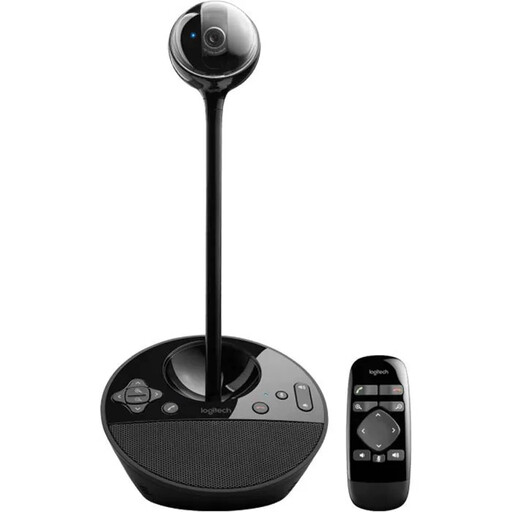 暂无图片
适合希望通过 USB 将会议摄像头连接到电脑的小型团队。
产品介绍提及高清视频、全双工扬声器电话、自动对焦和变焦。标注的麦克风拾音范围为 2.40 m。
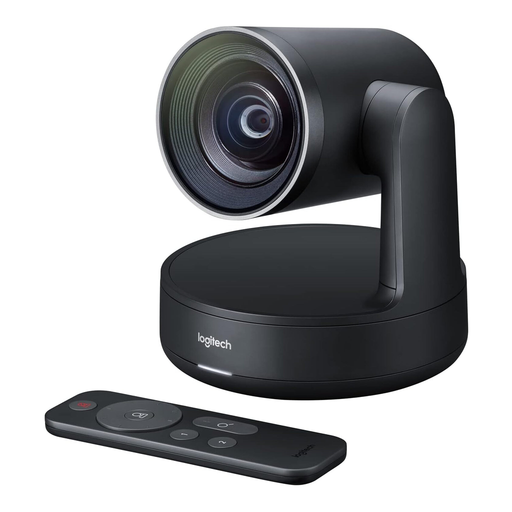 暂无图片
适用于通过 USB 将会议摄像头连接到电脑的视频会议场景。
商品信息标注支持 4K 视频、USB 连接和自动对焦。
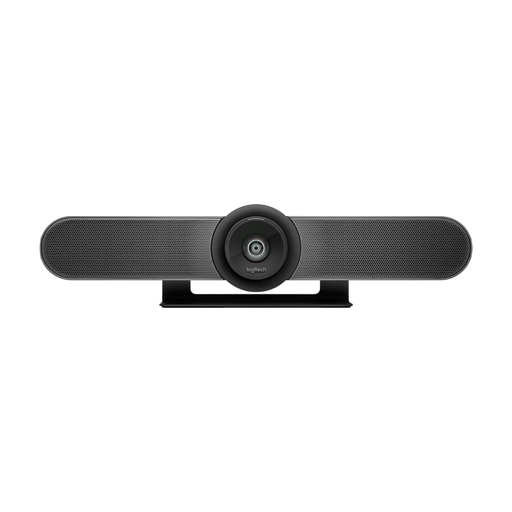 暂无图片
适用于希望在一台会议设备中集成摄像头、麦克风和扬声器的小型会议室。
商品信息标注对角视野范围为 120°,并支持电动云台和俯仰调节、自动取景以及 USB 连接。
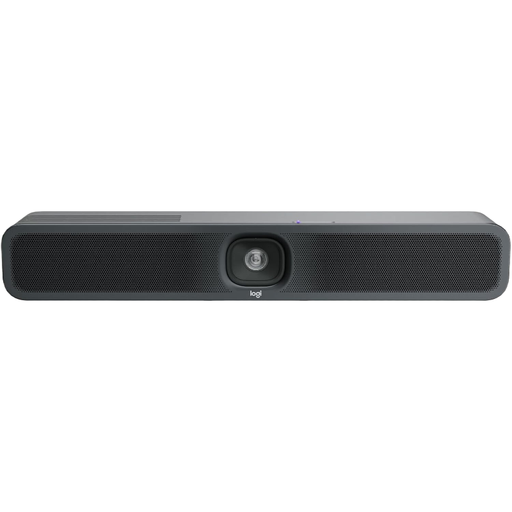 暂无图片
适用于采用 PC 或 BYOD 模式的小型会议室;Logitech 不支持此型号与 RoomMate 搭配使用。
商品信息标注支持 4K 和 USB 连接,并配备内置摄像头、麦克风和扬声器。
仅凭摄像头参数,无法确保小字清晰可读。分享数字设计稿时,建议直接在会议应用中共享相关窗口或演示文稿,并从远程参会者的视角进行测试。Microsoft 支持文档介绍了 Teams 的这些共享方式。
不能。Logitech 表示 MeetUp 2 适用于 PC 和 BYOD 模式,不支持通过 Logitech RoomMate 部署。使用此型号时,请准备合适的电脑,并检查电脑接口是否匹配。
请邀请远程参会者测试所有计划使用的座位,包括交替发言、取景范围以及真实设计稿的共享效果。对于长期固定安装的系统,还应明确由谁负责设备配置和更新;Logitech 和 Yealink 介绍的是设备管理功能,并不代表设备会自动完成管理工作。
具体费用取决于现有设备以及会议室的安装方式。购买前请确认计划方案是否需要额外的线缆、演示配件、平台许可或 IT 管理服务。
购买某一款摄像头并不代表已全面满足隐私保护要求。德国联邦数据保护与信息自由专员指出,使用相关服务的机构需对其确定处理的内容负责。因此,请结合自身组织的具体情况,检查所用服务、账号设置以及个人数据的实际处理方式。