Jahrbuchteam mit wenig Tischfläche
Wenn neben dem Monitor Tastatur und Unterlagen Platz finden müssen, sollten Sie die Stellfläche samt Standfuß berücksichtigen. BenQ gibt für den PD2506Q mit Standfuß eine Tiefe von 256,9 mm an.


Für einen kleinen Schreibtisch sollten Sie zuerst die verfügbare Breite und Tiefe samt Platz für Tastatur und Unterlagen messen und dann zwischen mehr vertikaler Layoutfläche und einer höheren QHD-Auflösung abwägen. Wenn Sie Fotos für den Druck beurteilen, zählen zusätzlich Kalibrierung, passende Profile und die Vorgaben der Druckerei: Adobe weist darauf hin, dass ein kalibrierter Monitor allein keine korrekte Farbdarstellung garantiert.
Wenn neben dem Monitor Tastatur und Unterlagen Platz finden müssen, sollten Sie die Stellfläche samt Standfuß berücksichtigen. BenQ gibt für den PD2506Q mit Standfuß eine Tiefe von 256,9 mm an.
Für Texte, Bildunterschriften und Werkzeugleisten zählt, ob eine typische Jahrbuchseite auf dem Display gut lesbar bleibt. Prad.de hebt Pivot besonders für die Arbeit mit Hochformatfotos und Magazinseiten hervor.
Wenn Sie Fotos für eine gedruckte Ausgabe beurteilen, müssen Monitor, Farbprofile und Druckvorgaben zusammenpassen. Adobe erklärt, dass ein kalibrierter Monitor allein keine korrekte Farbdarstellung garantiert.
Messen Sie zuerst den Platz und prüfen Sie die gewünschte Layoutansicht; danach können Druckworkflow und Notebook-Anschluss die Auswahl weiter eingrenzen.
| Kaufpriorität | Beim Kauf prüfen | Wem ist das wichtig? |
|---|---|---|
| Stellfläche und Positionierung | Tischbreite und -tiefe mit den Geräte- und Standfußmaßen vergleichen; Verstellbarkeit und Befestigung einer Halterung prüfen. | Wenn neben dem Monitor Tastatur und Unterlagen Platz finden müssen, möchte ich die Stellfläche samt Standfuß im Blick behalten. Etwa 29 % der Verbraucher priorisieren den Platzbedarf. |
| Arbeitsfläche für Seitenlayouts | Eine typische Seite samt Werkzeugleisten bei der vorgesehenen Auflösung und Skalierung ausprobieren; bei Hochformatseiten Pivot prüfen. | Bei einer Jahrbuchseite möchte ich Text und Bilder gleichzeitig lesbar sehen, ohne ständig die Ansicht anpassen zu müssen. Etwa 29 % der Verbraucher geben der Layoutfläche Vorrang. |
| Fotos für den Druck beurteilen | Ausgabeprofil und Proof-Vorgaben mit der Druckerei klären; Farbmodus und passendes Monitorprofil berücksichtigen. | Wenn ich Fotos für den Druck beurteile, möchte ich die Bildschirmdarstellung mit den Vorgaben der Druckerei abstimmen. Etwa 24 % der Verbraucher setzen die Beurteilung von Druckfarben an erste Stelle. |
| Notebook-Anbindung | Videoausgabe, erforderliche Ladeleistung und Angaben zum konkreten USB-C-Anschluss prüfen. | Wenn ich mit einem Notebook arbeite, möchte ich den Platz am kleinen Schreibtisch nicht durch unnötig viele Verbindungen beanspruchen. Etwa 18 % der Verbraucher priorisieren die Notebook-Anbindung. |
Die Diagonale sagt nicht aus, wie viel Tischfläche der Standfuß beansprucht. BenQ nennt für den 25-Zoll-Monitor PD2506Q mit Standfuß eine Tiefe von 256,9 mm.
Prüfen Sie vor dem Kauf die verfügbare Tischfläche und die Maße des konkreten Monitors samt Standfuß.
Falls der Standfuß nicht passt, kann eine geeignete Halterung nötig sein; prüfen Sie dafür auch die Befestigung am Schreibtisch.
Ein angegebener sRGB- oder AdobeRGB-Farbraum belegt für sich allein nicht, dass Bildschirmfarben mit dem gedruckten Jahrbuch übereinstimmen. Adobe weist darauf hin, dass ein kalibrierter Monitor ohne passendes Profil keine korrekte Darstellung garantiert.
Klären Sie Ausgabeprofil und Proof-Vorgaben mit der Druckerei und richten Sie Farbmodus sowie Monitorprofil passend zum Workflow ein.
USB-C allein sagt nicht aus, ob ein Notebook über diesen Anschluss ein Bild ausgibt oder mit ausreichender Leistung geladen wird. ASUS nennt für den PA24ACRV 96 W Power Delivery, BenQ für den PD2506Q 65 W.
Gleichen Sie die Videoausgabe des Notebook-Anschlusses und den Leistungsbedarf mit den Angaben zum konkreten Monitormodell ab.
Je nach Anschluss und Leistungsbedarf kann ein separates Notebook-Netzteil erforderlich sein.
Die ProArt-Reihe umfasst Modelle für kreative Arbeit; der PA24ACRV ist eine kompakte QHD-Option.
Der PD2506Q aus der Creative-Pro-Reihe ist eine 25-Zoll-QHD-Option für Layout und Bildbearbeitung.
Der ColorEdge CS2400S ist eine Option für einen farbmanagementorientierten Druckworkflow.
Der Pro P2425DE ist ein kompakter QHD-Arbeitsmonitor mit USB-C-Hub.
Der 24BQ55WY-B ist eine 24-Zoll-Option im 16:10-Format, wenn die vertikale Layoutfläche wichtig ist.
Die folgenden 24-Zoll-FHD-Monitore kommen für kompakte Layoutarbeit infrage. Prüfen Sie Auflösung, Anschlüsse und Standfußfunktionen passend zu Ihrem Arbeitsablauf.
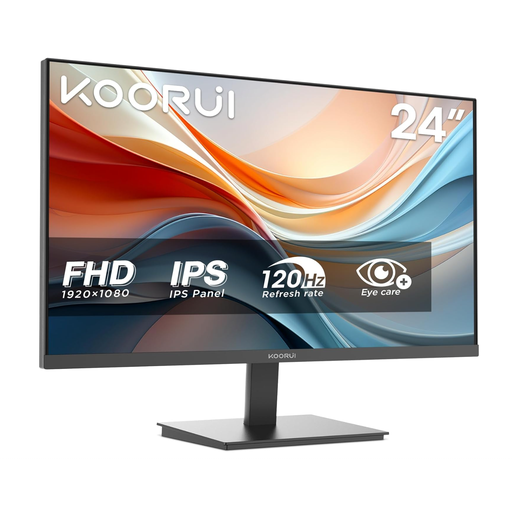 Kein Bild verfügbar
Eine kompakte Option für Layoutarbeit, wenn FHD für Ihre Seitenansicht ausreicht.
1920 × 1080 Pixel; 99 % sRGB laut Produktangabe; HDMI und VGA; neigungsverstellbar; angegebene Tiefe: 185,1 mm.
FHD bietet weniger Layoutfläche als QHD und weniger vertikale Pixel als WUXGA.
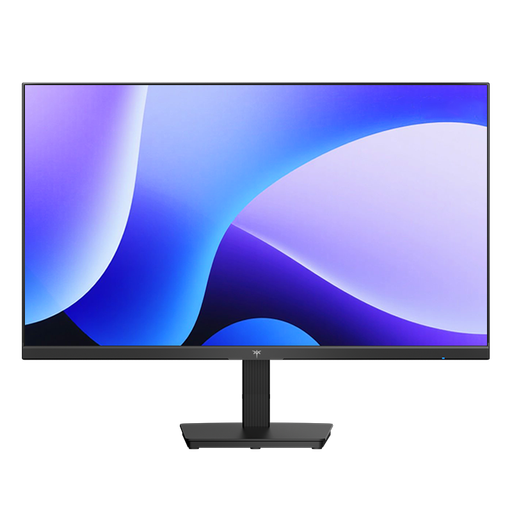 Kein Bild verfügbar
Für Layouts auf einem 24-Zoll-Display; prüfen Sie, ob die FHD-Auflösung für Ihre Seiten und Werkzeuge genügt.
1920 × 1080 Pixel; 144 Hz und 116 % sRGB laut Produktname; HDMI und DisplayPort laut Produktbeschreibung.
FHD bietet weniger Layoutfläche als QHD und weniger vertikale Pixel als WUXGA.
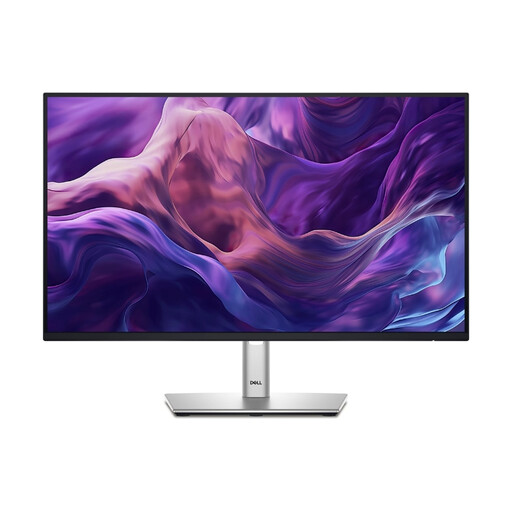 Kein Bild verfügbar
Eine 24-Zoll-Option für Layoutarbeit, wenn FHD und USB-C zu Ihrem Notebook passen.
FHD; IPS; USB-C. Im Produktnamen werden drei Jahre Garantie genannt.
FHD bietet weniger Layoutfläche als QHD und weniger vertikale Pixel als WUXGA. Prüfen Sie die Fähigkeiten des Notebook-Anschlusses und die benötigte Ladeleistung.
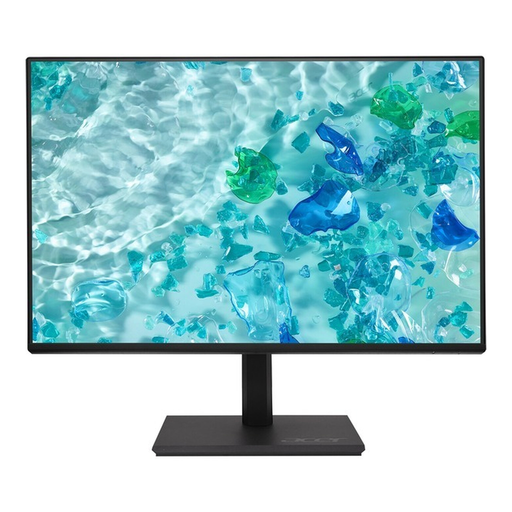 Kein Bild verfügbar
Die Pivot-Funktion kann für die Ansicht hochformatiger Jahrbuchseiten relevant sein.
FHD-IPS-Display; Höhenverstellung und 90°-Pivot.
FHD bietet weniger Layoutfläche als QHD und weniger vertikale Pixel als WUXGA.
 Kein Bild verfügbar
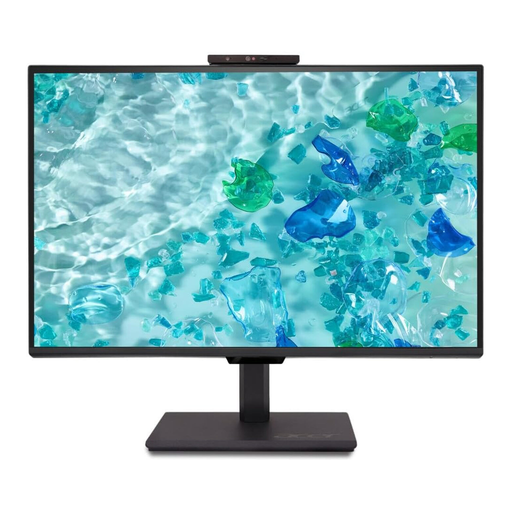
Für hochformatige Seiten können Pivot und Höhenverstellung bei der Positionierung hilfreich sein.
FHD-Auflösung; Pivot und Höhenverstellung; integrierte 5-MP-IR-Webcam mit Mikrofon.
FHD bietet weniger Layoutfläche als QHD und weniger vertikale Pixel als WUXGA.
Nein, nicht für jede Aufgabe: Bei Text und Seitenaufbau sind zunächst Stellfläche und gut lesbare Arbeitsfläche wichtig. Wenn Sie Farben für den Druck beurteilen, stimmen Sie Monitorzustand, Farbmodus, ICC-Profile und Druckvorgaben aufeinander ab; ein beworbener Farbraum allein genügt dafür nicht.
Wählen Sie am Monitor den gewünschten Farbmodus und verwenden Sie ein dazu passendes Monitorprofil. Für eine Druckvorschau sollten Sie das Ausgabeprofil mit der Druckerei klären und die Proof-Einstellungen in einer farbverwalteten Anwendung nutzen; eine Werkskalibrierung ersetzt nicht die Prüfung des gesamten Workflows. Adobe weist darauf hin, dass ein kalibrierter Monitor allein keine korrekte Farbdarstellung garantiert.
Prüfen Sie Platz, Blickposition und Einstellbarkeit am tatsächlichen Arbeitsplatz. Die Bundesanstalt für Arbeitsschutz und Arbeitsmedizin beschreibt mit der ASR A6 Anforderungen für Bildschirmarbeitsplätze in Arbeitsstätten und Telearbeitsplätze; ihr Anwendungsbereich erstreckt sich nicht pauschal auf private Bildschirmnutzung. Ob ein konkreter Platz in einer Schule darunter fällt, hängt von seiner Nutzung und Einordnung ab.
Nein. Das Umweltbundesamt weist darauf hin, dass Elektroaltgeräte getrennt gesammelt werden müssen. Kommunale Wertstoffhöfe sind eine kostenlose Rückgabemöglichkeit; weitere Rückgabewege richten sich nach den jeweiligen Bedingungen.