照片资料不断增加的家庭
如果家中有多人需要备份文件并保留旧版本,选购时应考虑数据量和所选备份方式需要的存储空间。德国联邦信息安全局建议定期确认备份是否包含所需数据,以及文件能否正常读取。


根据数据量和需要保留的备份历史选择 SSD 容量,然后设置适合操作系统的备份方式。在多人共用的工作空间,访问保护和备份后的分开存放往往比标称最高传输速率更重要。德国联邦信息安全局建议定期检查备份;单块 SSD 既不能替代备份计划,也不能代替另一份单独存放的备份。
如果家中有多人需要备份文件并保留旧版本,选购时应考虑数据量和所选备份方式需要的存储空间。德国联邦信息安全局建议定期确认备份是否包含所需数据,以及文件能否正常读取。
如果多人共用同一台电脑或工作空间,访问保护和 SSD 的安全存放方式都是重要的选购因素。德国联邦信息安全局建议,完成备份后将外接备份介质与电脑断开连接。
如果需要在不同操作系统上创建或恢复备份,应提前确认相应的备份方式和备份卷格式。Microsoft 介绍了如何通过“文件历史记录”恢复旧版文件;Apple 建议 Time Machine 使用 APFS 或 APFS(加密)格式。
首先确认实际数据量和所需的备份方式,然后对照具体 SSD 型号的接口、访问保护和传输速率参数,确保与电脑相匹配。
| 关注点 | 选购时检查 | 适用人群 |
|---|---|---|
| 容量与文件版本 | 确认需要备份的数据量和计划保留的备份历史。Apple 建议 Time Machine 的存储容量至少是 Mac 容量的两倍;这项建议仅适用于 Mac。 | 如果要备份多位家庭成员的文件和旧版本,我会根据数据量选择,而不是只看人数。约 28% 的消费者会优先考虑容量和备份历史。 |
| 隐私保护 | 确认具体 SSD 型号是否支持密码保护,或备份软件能否对备份目标加密。妥善保存密码,确保授权使用者能够获取。 | 如果不希望家庭文件在共用工作空间中被轻易访问,我会留意能否设置访问保护。约 22% 的消费者会优先保护机密文件。 |
| 恢复能力 | 确定备份频率,备份时将 SSD 与电脑断开连接,并定期尝试恢复一个文件。德国联邦信息安全局建议检查备份。 | 如果误删文件或设备出现问题后需要找回文件,我会希望确认备份确实可以读取。约 22% 的消费者最关注数据能否恢复。 |
| 电脑与备份方式 | 核对操作系统、USB 接口、线缆和备份卷格式。重新格式化前,先单独备份现有数据,以免文件被删除。 | 如果家中使用 Windows 和 Mac 电脑,或设备接口各不相同,我会逐台检查设置方式。约 17% 的消费者会优先考虑兼容性。 |
| 传输速度 | 对照电脑的 USB 接口和具体 SSD 型号的参数。厂商标注的最高速度不等于在自己电脑上的实际备份时间。 | 如果经常复制大量数据,我会对比接口和厂商参数,但不会据此推断具体的备份耗时。约 11% 的消费者会优先考虑缩短复制时间。 |
厂商标注的速度并不能说明所有所需文件都已完成备份,也不能保证文件一定可以恢复。德国联邦信息安全局建议定期备份并检查备份内容。
先确认备份范围、容量和恢复方式,再判断标注的接口是否适用于电脑。
如果备份设备一直连接电脑,遇到共同的故障或安全事件时,它也可能受到影响。德国联邦信息安全局建议,非备份期间将外接备份介质与电脑断开连接。
备份完成后断开 SSD,妥善存放,并安排好下次备份时重新连接的时间。
重新格式化可能会删除卷中已有的数据。Apple 建议 Time Machine 备份卷使用 APFS 或 APFS(加密)格式。
先单独备份已有文件,再检查所需的备份卷,然后进行设置。
Samsung 为黑色 T7 Shield 2 TB 型号标注了密码保护功能,机身防护等级为 IP65。
Kingston 提供 XS1000 外接 USB 3.2 Gen 2 SSD,容量有 1 TB 和 2 TB 两种选择。
X9 Pro 是一款小巧的 USB-C SSD;Crucial 标注该型号机身防护等级为 IP55。
这里精选的外接 SSD 容量从 256 GB 到 2 TB 不等,部分型号支持设置密码保护。请根据家庭电脑的情况选择合适的容量、接口和备份方式。
 暂无图片
适合手动备份,前提是 256 GB 容量满足数据量和备份历史需求。
256 GB;USB 3.1 Type-C;产品介绍标注速度最高可达 500 MB/s。
暂无图片
如果 1 TB 容量符合待备份数据量和计划保留的文件版本,可考虑用于备份。
1 TB;USB 3.1;产品介绍标注速度最高可达 500 MB/s。
暂无图片
适合手动备份,前提是 512 GB 容量足以存放所选文件并满足备份历史需求。
512 GB;USB 3.1 Type-C;产品介绍标注速度最高可达 500 MB/s。
 暂无图片
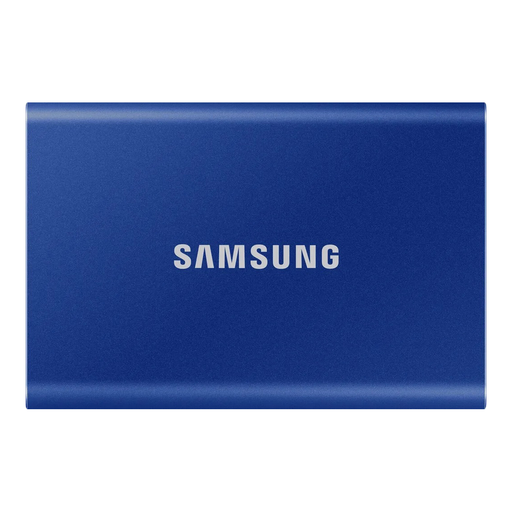
适合共用工作空间,适合希望使用支持设置密码保护的外接 SSD 的用户。
2 TB;USB 3.2 Gen 2;随附 USB-C 转 USB-C 和 USB-C 转 USB-A 线缆。根据产品介绍,需通过 Samsung 软件设置密码保护。
 暂无图片
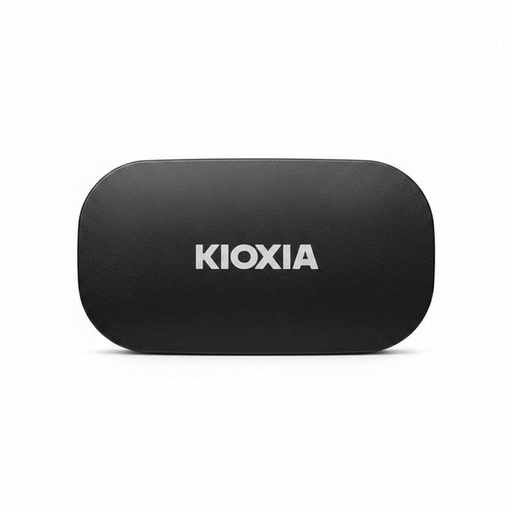
适合接口各不相同的电脑进行备份,前提是 2 TB 容量符合备份需求。
2 TB;USB 3.2 Gen 2;随附 USB-C 转 USB-A 和 USB-C 转 USB-C 线缆。标注的顺序读写速度最高分别为 1,050 MB/s 和 1,000 MB/s。根据产品介绍,使用密码功能需要安装 KIOXIA SSD 管理软件。
确定要备份哪些文件以及备份频率,并定期检查文件是否可以读取和恢复。德国联邦信息安全局建议定期备份,并检查备份是否正常。
对于备份副本,德国联邦信息安全局建议在非备份期间将外接备份介质与电脑断开连接。也要安排好下次备份时重新连接 SSD 的时间。
请先确认备份方式和卷格式。Apple 建议 Time Machine 使用 APFS 或 APFS(加密)格式;如需重新格式化,卷中已有的数据可能会被删除。
启用 Time Machine 加密后,日后恢复备份时需要使用备份密码。请妥善保存,确保授权使用者在需要时能够找到。