需要备份电脑的家庭
如果需要定期备份照片和文档,就要关注备份计划是否可靠,以及是否测试过文件恢复。德国联邦信息安全办公室还建议单独存放备份,以便应对住所发生的意外损坏。


对于家庭备份和共享办公空间,适合选择一款能将 PC 备份与可共同编辑的文件分开管理,并支持恢复单个文件的 NAS。德国联邦信息安全办公室指出,额外留存一份存放在住所之外的备份,在设备所在地发生损坏时也很重要;Synology 也明确表示,RAID 不能替代备份。选择简单的双盘位 NAS,还是可扩展的机型,主要取决于存储需求、硬盘兼容性和现有网络。
如果需要定期备份照片和文档,就要关注备份计划是否可靠,以及是否测试过文件恢复。德国联邦信息安全办公室还建议单独存放备份,以便应对住所发生的意外损坏。
多位家庭成员需要访问共享文件,但不应因此自动获得私人文件夹或备份文件的访问权限。QNAP 和 Synology 均将用户账户和共享文件夹列为各自 NAS 系统支持的功能。
随着照片、视频和共享文件越来越多,最好提前统筹规划可用容量、硬盘选择和网络扩展。适用的硬盘和支持的功能取决于具体机型。
先确保 PC 备份可靠,并设置好不同的共享权限;接下来再评估所需容量,以及网络是否能充分发挥更快 NAS 接口的优势。
| 关注事项 | 选购时留意 | 哪些人会特别关注? |
|---|---|---|
| 可恢复的 PC 备份 | 检查备份计划、备份涵盖的文件夹和版本,并实际测试文件恢复。必要时,规划一个单独存放的备份目标。 | 如果我想在电脑故障后找回家庭照片和文档,就需要一套清晰可查的备份方案,并测试过恢复流程。约 36% 的消费者将数据可恢复性放在首位。 |
| 分开设置访问权限 | 检查是否支持独立账户、私人和共享文件夹,以及执行备份的账户权限。QNAP 表示 TS-233 支持账户保护功能。 | 如果多人共用同一个办公空间,共享文件应方便访问,同时也要保护私人文件夹和备份。约 29% 的消费者最看重访问权限隔离。 |
| 可用容量和硬盘 | 估算当前数据量和未来增长,并确认是否附带硬盘,以及具体机型支持哪些硬盘。仅凭双盘位无法判断实际可用存储空间。 | 如果照片、视频和共享文件不断增加,我希望提前规划所需容量和合适的硬盘。约 21% 的消费者最重视容量和完整的系统配置。 |
| 匹配的网络速度 | 对比 NAS 端口、电脑接口、交换机和路由器。PC-WELT 指出,2.5 GbE 能否带来速度提升,取决于整个网络链路是否都支持相应规格。 | 如果我经常在共享办公空间传输大型文件,就需要关注从 NAS 到电脑的完整连接,而不只是 NAS 端口。约 14% 的消费者优先考虑传输速度。 |
住所发生意外时,电脑和 NAS 可能同时受损。硬盘冗余不能替代单独存放的备份副本。
请规划额外的备份目标,并实际尝试从中恢复文件。
购买不含硬盘的机箱时,需要另行准备并安装适用硬盘才能使用。硬盘支持情况和售后服务条件可能因机型而异。
选购前请确认是否附带硬盘,并检查计划使用的硬盘是否在该机型当前的兼容性列表中。
仅凭 NAS 接口,无法决定共享办公空间的实际传输速度。
在将 2.5 GbE 作为关键选购标准之前,请先检查从 NAS 到电脑的整个网络链路。
DS225+ 是一款双盘位机型,配备 2.5 GbE 接口;DS723+ 则适合计划扩展存储的家庭。
TS-233 是一款双盘位机型,适合在 1 GbE 家庭网络中进行基本的家庭文件共享和备份。
Drivestor 2 AS1102T 配备两个硬盘位和一个 2.5 GbE 接口;ASUSTOR 还提供 Windows 备份计划。
精选范围涵盖适合家庭备份和权限隔离的双盘位 NAS,以及配备更多硬盘位、方便按计划扩容的机型。
 暂无图片
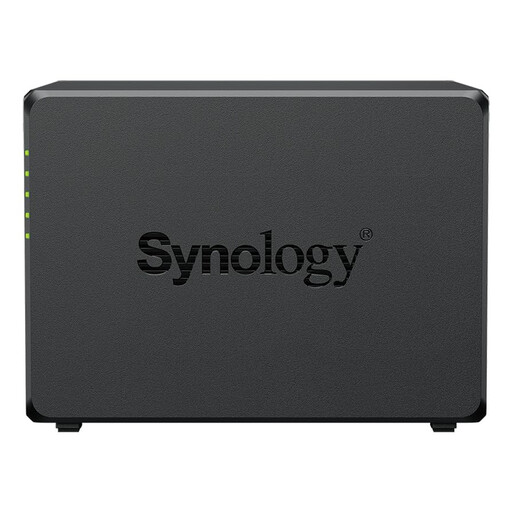
适合希望兼顾备份、共享文件和后续存储扩展的家庭。
四个硬盘位;双 2.5 GbE;据产品信息,最多可扩展至九个硬盘位。
支持 M.2 NVMe SSD 缓存。使用前需安装兼容硬盘。
 暂无图片
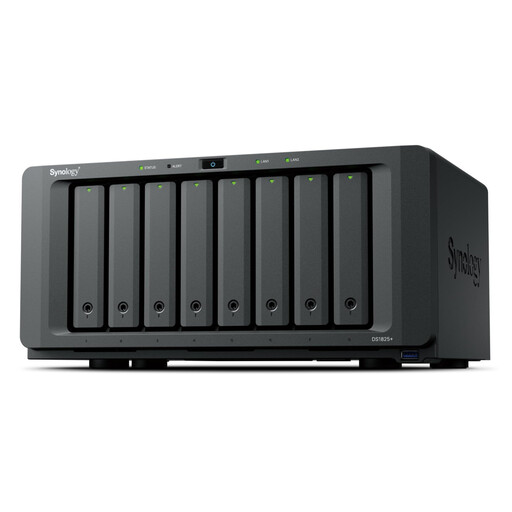
适合需要备份多台电脑,并计划为共享文件预留更多存储空间的家庭。
八个硬盘位;双 2.5 GbE;可选配 10 GbE 升级;标称容量最高可达 360 TB。
使用前需安装兼容硬盘。
 暂无图片
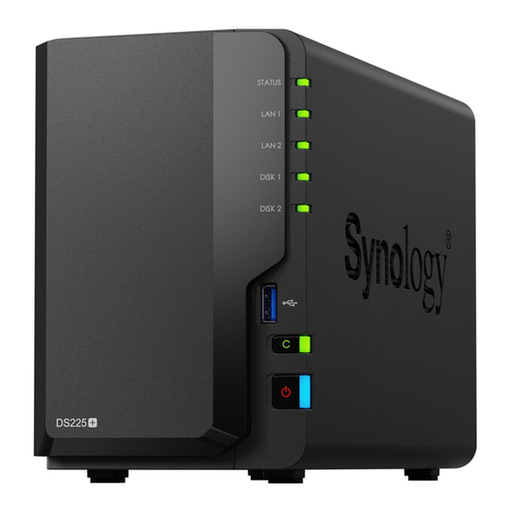
适合希望通过双盘位 NAS 设置共享文件夹和 PC 备份的家庭。
两个硬盘位;2.5 GbE 和千兆 LAN;USB-A 3.0;2 GB DDR4 内存,据产品信息可扩展至 6 GB。
不含硬盘的空机箱;需另行准备并安装兼容硬盘。
不算。镜像可以在一块硬盘发生故障时提高数据可用性,但不能替代单独存放的备份。请另外留存一份副本,并测试能否从中恢复文件。
如果具体的 Synology 系统支持 Time Machine,Synology 提供了相关说明:可通过 SMB 将共享备份文件夹设置为 Time Machine 备份目标。请将该文件夹与家庭成员可共同编辑的共享文件夹分开,并确认你的机型是否支持此功能。
请确认是否附带兼容的内置硬盘,以及是否需要另行设置一份单独存放的备份副本。具体支持哪些硬盘取决于机型;对于 2025 年及之后推出的 Synology Plus 系列机型,还需遵守适用的 DSM 硬盘政策。
《条例》(EU)2016/679 第 2 条第 2 款 c 项规定,自然人在纯粹个人或家庭活动范围内进行的数据处理不在其适用范围之内。如果共享办公空间还会处理与职业或商业活动相关的个人数据,则不能一概认为这些活动也适用该豁免。