家庭照片档案不断增加
如果照片、视频和文档持续增多,选购时应考虑现有数据量以及后续备份所需的空间。对于 Time Machine,Apple 建议为相应的 Mac 准备备份宗卷,容量最好至少是 Mac 存储容量的两倍。


如果要在狭小的书桌空间里保存不断增长的家庭档案,体积小巧、通过 USB 供电的 HDD 是一个不错的选择,尤其适合更看重存储空间而非传输速度的家庭。如果经常备份大量数据,SSD 可能更符合您的需求;无论选择哪种,都要确认容量、接口和文件系统适用于您的电脑。德国联邦信息安全办公室(BSI)建议检查数据是否能够恢复:单个硬盘不能替代另一份单独存放的备份。
如果照片、视频和文档持续增多,选购时应考虑现有数据量以及后续备份所需的空间。对于 Time Machine,Apple 建议为相应的 Mac 准备备份宗卷,容量最好至少是 Mac 存储容量的两倍。
如果桌面空间紧张,请留意具体型号的尺寸、USB 供电方式以及所需线缆。小巧的机身在备份完成后更容易收纳。
如果需要定期更新大型备份,传输时间可能会成为选择 HDD 或 SSD 时的重要考量。BSI 还建议不时检查备份是否完整、能否正常读取。
先确定要备份哪些数据,以及需要时如何恢复。然后根据电脑情况比较容量、占用空间和接口;如果经常传输大量数据,速度才更值得重点考虑。
| 需求 | 选购时检查 | 尤其适合关注的人群 |
|---|---|---|
| 确保备份可恢复 | 确认备份软件和备份范围适用于自己的操作系统,并测试数据恢复。 | 如果您希望在设备故障或误删后找回家庭照片和文档,选购时不能只看存储介质。约 28 % 的消费者将数据能否恢复放在首位。 |
| 为不断增长的数据预留空间 | 根据已选数据和需要保留的文件版本核对容量;使用 Time Machine 时,请参考 Apple 针对相应 Mac 的建议。 | 如果照片和视频档案还在不断增加,也要为后续备份预留空间。约 22 % 的消费者优先考虑存储需求。 |
| 书桌空间有限 | 确认具体型号的尺寸和所需供电方式。 | 如果家庭电脑旁边的空间不多,机身、线缆以及可能需要的额外电源适配器都要一并考虑。约 22 % 的消费者尤其关注占用空间。 |
| 接口和文件系统匹配 | 核对电脑的 USB 接口和线缆;确认文件系统及备份方式适用于 Windows 或 Mac。 | 如果要将硬盘直接连接到现有电脑,并设置为所需的备份方式,兼容性至关重要。约 17 % 的消费者将这一点列为首要考虑。 |
| 频繁备份所需时间 | 根据数据量和备份频率选择 HDD 或 SSD;同时确认硬盘、主机和线缆支持的 USB 标准相匹配。 | 如果经常备份大量数据,缩短传输时间可能很重要;不过,厂商标称的峰值速度取决于接口等使用条件。约 11 % 的消费者优先考虑更短的备份时间。 |
连接了硬盘,并不代表所有需要的文件都已备份,也不代表它们能够恢复。BSI 建议检查文件能否读取、数据能否恢复。
请确定备份范围,另外准备一份单独存放的备份,并尝试恢复一个文件。
Apple 说明,Time Machine 无法直接使用为 Windows 格式化的宗卷。Toshiba 标注 Canvio Basics 系列采用 NTFS 文件系统。
设置前,请确认文件系统适用于您的 Mac 和计划使用的备份方式。重新格式化硬盘前,请先将已有文件备份到其他位置。
重新格式化后需要重新设置硬盘,而且可能会删除已存储在硬盘上的文件。
Samsung 为 T7 Shield 标注的峰值速度,需要搭配兼容的 USB 3.2 Gen 2 主机、合适的线缆和 UASP 等条件才能实现。
请检查电脑和硬盘的接口。如果只是偶尔备份大型数据,也应将容量和备份习惯纳入考量。
Canvio Basics USB-C 系列包含体积小巧、通过 USB 供电的 HDD。
My Passport 是一系列便携式 HDD,部分型号提供备份软件。
One Touch HDD 系列包含便携型号,Seagate 也提供设置和支持信息。
T7 Shield 是一系列便携式 SSD,适合经常传输数据或需要收纳硬盘的用户。
Extreme Portable SSD(V3)是另一系列便携式 SSD,适合频繁传输文件的用户。
以下商品包括适合家庭电脑备份的小巧 USB 供电 HDD 和便携式 SSD。请根据备份需求和电脑配置,对比商品标注的容量与接口。
 暂无图片
这款标注容量为 4 TB 的外置 HDD 适合需要更大容量家庭档案的用户,也适合希望选购 USB 供电 2.5 英寸机身的家庭。
USB-C;USB 3.2 Gen 1;2.5 英寸机身。
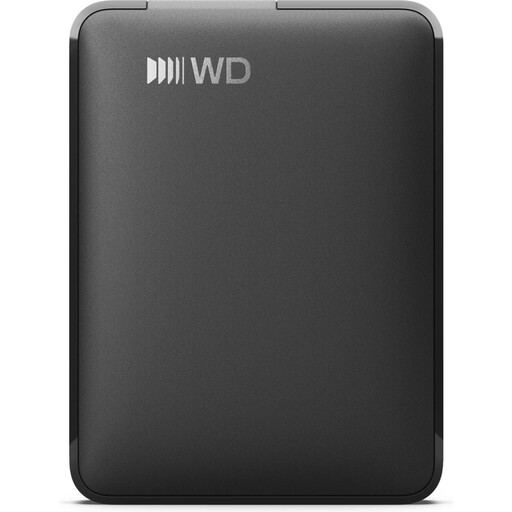 暂无图片
如果 2 TB 容量能够满足您的备份需求,并且您需要一款适合小书桌使用的 USB 供电硬盘,这款外置 HDD 值得考虑。
USB-C;USB 3.2 Gen 1;exFAT;2.5 英寸机身;131 g。商品描述标注兼容 Windows 和 macOS。
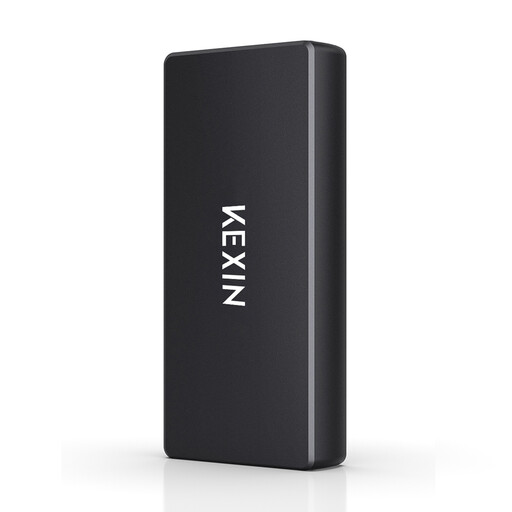 暂无图片
如果您更看重频繁传输文件,而非 HDD 的大容量,可以根据电脑接口考虑这款便携式 SSD。
256 GB;USB 3.1 Type-C;标称读取速度最高可达 500 MB/s。此速度为商品标称值,并不代表您的实际备份速度。
 暂无图片
如果 512 GB 足以满足您的备份需求,并且您想选购带 USB-C 接口的小巧硬盘,这款便携式 SSD 是一个选择。
512 GB;USB 3.1 Type-C;标称读取速度最高可达 500 MB/s。实际传输时间也取决于硬盘与电脑之间的连接。
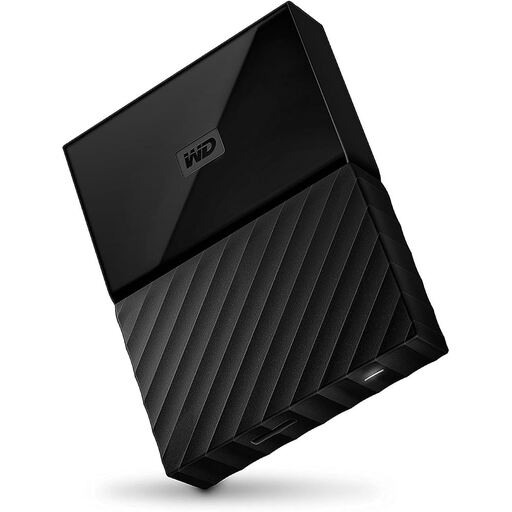 暂无图片
如果家庭档案需要更大的存储空间,这款 4 TB 便携式 HDD 适合在狭小的书桌空间里进行备份。
USB 3.0;USB 供电;2.5 英寸机身;商品描述标注支持 256 位 AES 硬件加密。若使用商品描述中未提及的 Windows 版本以外的操作系统,可能需要重新格式化。
尝试恢复一个文件并打开检查。请先选好需要备份的文件夹,并使用合适的备份方式;BSI 建议检查备份是否完整、能否正常读取。
需要先确认文件系统和设置方式是否兼容:Microsoft 支持使用外置硬盘进行文件历史记录备份,而 Apple 说明 Time Machine 无法直接使用为 Windows 格式化的宗卷。重新格式化前,请先将已有文件备份到其他位置。
如果您在 Mac 上使用 Time Machine,Apple 建议备份宗卷的容量最好至少是 Mac 存储容量的两倍。此建议仅适用于 Time Machine,并非其他操作系统或备份软件通用的最低容量要求。
法定质量担保责任由销售方承担;制造商保修则是独立于法定担保之外的自愿服务,并有各自的条款。消费者中心建议不要混淆法定质量担保与制造商保修,并仔细查看各自的条件。
不可以。德国联邦环境署说明,废旧电子电器必须分类回收。转让或处置硬盘前,请安全删除个人数据;BSI 也给出了这一建议。