使用 HDMI 摄像头进行演示
你想在录制演示文稿的同时,也录下现有摄像头拍摄的画面。请确认摄像头输出的 HDMI 信号,以及该信号是否与录制设备兼容。


如果演示文稿和摄像头已经连接到录制用的电脑,通常用屏幕录制加摄像头录制就够了,不一定需要采集卡。如果要录制摄像头或另一台电脑输出的 HDMI 信号,可以使用 HDMI 转 USB 方案;如果需要同时切换多个信号源,则需要视频切换台或多个相匹配的输入接口。购买前,请确认实际输入的信号、录制分辨率、USB 要求和音频连接方式。
你想在录制演示文稿的同时,也录下现有摄像头拍摄的画面。请确认摄像头输出的 HDMI 信号,以及该信号是否与录制设备兼容。
你的演示文稿由另一台电脑播放。你需要合适的方式来录制其 HDMI 信号;如果还想单独预览画面,也可以考虑带 HDMI 输出接口的设备,以便连接显示器。
你想在演示过程中实时切换或合并摄像头画面和演示文稿。关键在于你的设备组合需要同时接入多少个 HDMI 信号源。
| 需求 | 选购时留意 | 对哪些人尤其重要? |
|---|---|---|
| 接入 HDMI 摄像头 | 确认摄像头输出、支持的分辨率和帧率、USB 接口,以及具体的设备版本是否匹配。 | 如果我想用 HDMI 摄像头录下自己,并与演示文稿画面一同呈现,摄像头信号就必须与采集卡兼容。约 40% 的消费者会优先考虑摄像头接入需求。 |
| 录制第二台电脑播放的演示文稿 | 确认演示电脑的 HDMI 输出与设备输入及录制分辨率相匹配;如有需要,也要预留 HDMI 输出接口连接显示器。 | 如果我的演示文稿在另一台电脑上播放,我希望将其画面录下来,并能按需单独查看。约 30% 的消费者会优先考虑第二台电脑的接入需求。 |
| 实时合并多个信号源 | 确认所需的 HDMI 输入数量,以及具体型号支持的视频切换功能。 | 如果我想在演示过程中切换摄像头画面和演示文稿,或将两者合并,就需要一套能同时处理这些信号源的设备组合。约 20% 的消费者会优先考虑多个视频源的接入需求。 |
| 音频与录制流程 | 在录制软件中检查麦克风和 HDMI 音频,并在演示开始前进行简短的音画测试。 | 如果我要录制口头演讲,就希望能分别控制麦克风和其他音频,避免不小心重复接入同一个音源。约 10% 的消费者会把音频和录制流程放在首位。 |
采集卡支持的 HDMI 输入规格,与实际可录制的分辨率可能不同。以 AVerMedia BU113 为例,制造商标注其最高支持 2160p60 输入,但最高录制分辨率为 2160p30。
请针对具体型号,分别确认输入规格、录制分辨率,以及是否支持直通输出。
单个输入接口无法自动同时采集来自不同 HDMI 信号源的摄像头画面和演示文稿。要实现这类连接方式,可能还需要额外的录制设备或视频切换设备。
购买前,先确认需要同时接入多少个 HDMI 信号,再选择输入接口数量相匹配的设备。
AVerMedia 表示,自 2025 年 7 月 17 日起,不再为 GC573 提供新的 CyberLink PowerDirector 15 序列号。据制造商说明,已发放的序列号仍可激活。
请单独规划录制软件,不要依赖过去宣传过的赠品软件。
Cam Link 4K 适合连接 HDMI 摄像头;Game Capture 4K S 则配有 HDMI 直通输出接口。
这里介绍的型号适用于不同的设备组合:BU113 用于 HDMI 转 USB 录制,GC311 支持全高清录制和直通输出,GC573 则适用于满足要求的台式电脑。
ATEM Mini Pro 是一款 HDMI 视频切换台,适合需要在演示过程中实时合并多个信号源的场景。
USB Capture HDMI Gen 2 适用于将单个 HDMI 信号源通过 USB 接入软件或会议系统。
此处精选的产品为 HDMI 转 USB 采集卡,可用于连接摄像头或其他 HDMI 信号源;部分产品还配有直通输出接口,可连接额外的显示器。请特别注意,产品标注的录制分辨率不等同于输入分辨率或直通分辨率。
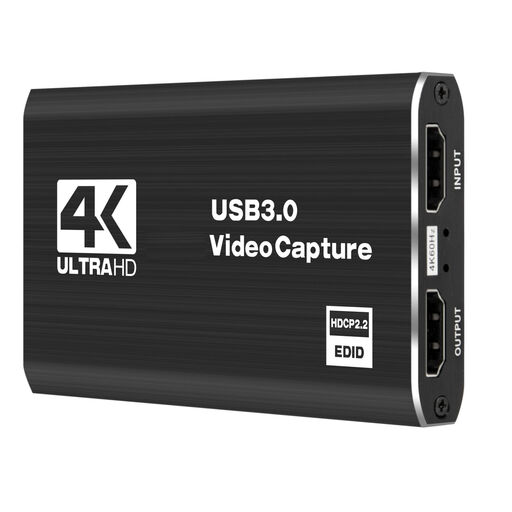 图片暂不可用
适用于摄像头等 HDMI 信号源;如果还想通过 HDMI 将画面直通到显示器,也可以选择这款产品。
标注支持 4K/60 Hz 输入和直通输出,录制分辨率最高为 1080p/60 Hz。
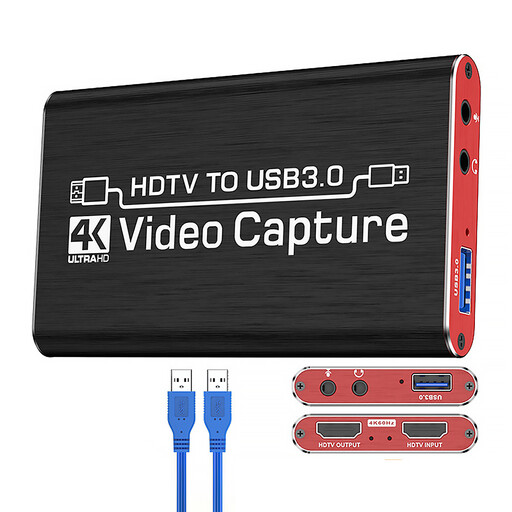
 图片暂不可用
适用于 HDMI 摄像头或其他 HDMI 信号源;如果想在录制过程中接入麦克风和耳机,这款产品值得考虑。
标注 HDMI 输入最高支持 4K/30 Hz,录制分辨率最高为 1080p/60 Hz。此外,还配有直通输出、麦克风和耳机接口。
 图片暂不可用
适用于将 HDMI 信号源接入电脑;如果你使用 OBS,并希望通过 HDMI 将画面同时传输到另一台显示器,这款产品值得考虑。
标注支持 1080p 录制和 4K HDMI 直通输出。兼容系统包括 Windows、macOS 和 Linux。
不一定需要。OBS Project 支持添加屏幕、单个窗口和视频采集等来源;建议先检查现有信号源能否直接通过软件录制。
将采集设备添加为视频采集来源,然后选择对应设备。将麦克风设为音频来源,并检查它是否也在全局设置中启用:OBS Project 提醒,如果重复接入同一音源,可能会产生回声。
请分别查看支持的 HDMI 输入规格、录制分辨率,以及是否支持直通输出。例如,AVerMedia BU113 标注最高支持 2160p60 输入,但最高录制分辨率为 2160p30。
不能一概而论。如果录制不属于纯粹的个人或家庭活动,就需要依据 GDPR 第 6 条,为处理个人图像或音频数据提供适当的法律依据;取得同意是一种可行依据,但并非唯一依据。数据保护会议(Datenschutzkonferenz)对组织进行的录制另有专门说明。具体适用哪种法律依据,取决于参与者、用途和具体情境等因素。