长时间坐在桌前玩游戏的玩家
如果你经常长时间游戏,首先要确认鼠标的外形、握感和按键布局是否适合自己的手。PC Games Hardware 的选购指南指出,如果鼠标握起来不舒服,再多的功能也派不上用场。


首先,选择一款外形和按键布局都适合你的鼠标,确保长时间使用也能轻松握持、顺手操作。接下来,再根据个人偏好,考虑多功能滚轮、可自定义的游戏指令,或是桌面无线缆的整洁体验。只有当额外按键能合理映射到游戏操作时,它们才真正有用;选择无线款时,也要考虑充电需求和连接方式。
如果你经常长时间游戏,首先要确认鼠标的外形、握感和按键布局是否适合自己的手。PC Games Hardware 的选购指南指出,如果鼠标握起来不舒服,再多的功能也派不上用场。
如果你希望通过鼠标快速触发常用操作,就要关注按键是否容易够到,以及能否按需设置。Ubisoft 介绍了《纪元 1800》中鼠标和键盘操控的自定义方式;SteelSeries 则指出,Aerox 9 Wireless 配有 12 个侧键。
如果工作和游戏共用同一张桌子,可以根据使用习惯,在有线和无线连接之间选择,并考虑相应的充电需求。Sharkoon 表示,SKILLER SGM50W 充电时也可以通过随附线缆继续使用。
| 关注点 | 选购时检查 | 哪些用户会在意? |
|---|---|---|
| 握感和按键布局 | 鼠标外形和握持感;无需改变握法即可够到侧键。 | 如果我经常长时间游戏,就希望握鼠标时更放松,也能轻松够到重要按键。约 29% 的消费者将手部舒适度列为首要考虑因素。 |
| 滚动和导航 | 检查刻度滚动和自由滚动模式;如果需要自动切换,也要确认是否必须借助软件。 | 如果我经常在精准滚动和快速浏览内容之间切换,滚轮的操作方式就应该符合我的使用习惯。约 29% 的消费者最关注滚动体验。 |
| 可自定义的指令按键 | 按键数量和布局;游戏及鼠标软件是否支持所需的按键映射。 | 如果我想直接触发常用游戏操作,就需要按键既方便自定义,又能稳妥地够到。约 24% 的消费者最看重快捷指令。 |
| 有线、无线和充电 | 检查连接方式和无线接收器的摆放空间;具体型号是否支持充电时继续使用。 | 如果工作和游戏共用一张桌子,我希望能合理安排线缆和充电时间。约 18% 的消费者最在意桌面收纳和布局。 |
侧键很多的鼠标,只有在按键容易够到、且能在游戏中合理设置时才真正有用。
先记下自己最常用的指令,再检查按键布局和自定义功能,不要只比较按键数量。
Logitech G502 X LIGHTSPEED 的品牌官网标注了 HERO 44K 传感器,而 Joybuy 的一个商品页面则标注为 HERO 25K。此外,Basilisk V3 Pro 和 Basilisk V3 Pro 35K 也是不同的型号。
购买前,请在对应商品页面核对完整型号、传感器、连接方式和配置版本。
据 PC-WELT 介绍,Razer Basilisk V3 Pro 35K 的部分无线充电和 Hyperpolling 功能可能需要另行购买 Mouse Dock Pro。
请确认自己是否确实需要这些额外功能,以及对应的具体型号需要搭配哪些配件。
使用这些功能时,可能还需要额外购置硬件。
Basilisk 系列适合用来比较可自定义按键和不同滚轮模式;有线版 Basilisk V3 与无线版 Basilisk V3 Pro 35K 是不同型号。
G502 X 系列适合需要自定义更多按键,并希望在不同连接方式之间选择的用户参考比较。
Aerox 9 Wireless 适合用来参考比较,尤其适合希望通过大尺寸侧键区快速执行多项指令的玩家。
SKILLER SGM50W 适合希望使用无线连接,同时也能在充电时切换为有线使用的用户参考比较。
以下 Joybuy 商品涵盖有线和无线游戏鼠标,按键配置和连接方式各不相同。
 暂无图片
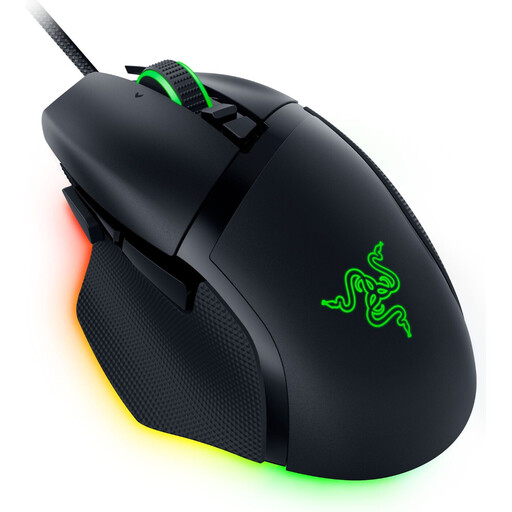
适合固定在桌面使用,且偏好有线连接和额外操控按键的用户。
商品名称标注了 35,000 DPI 光学传感器、11 个可编程按键和 USB 有线连接。此外,还标注了可调节滚轮和支持倾斜点击的滚轮。
 暂无图片
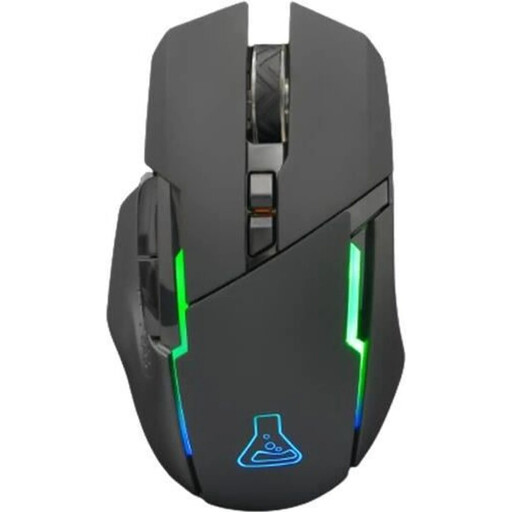
适合想要一款配备 6 个按键、兼顾游戏和日常使用的无线鼠标的用户。
商品名称标注了 2.4 GHz 无线连接、可充电电池、7,200 DPI、RGB 灯效和 6 个按键。
 暂无图片
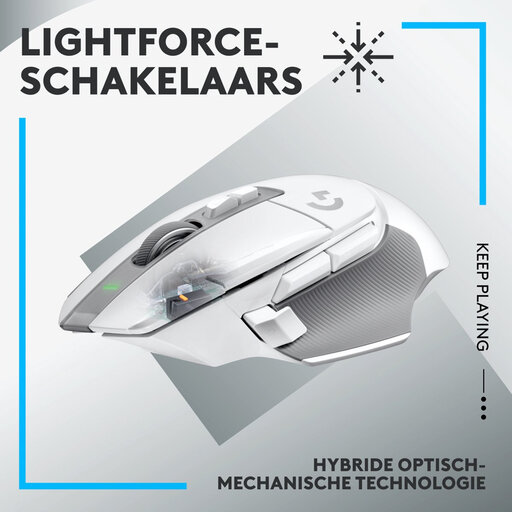
适合正在考虑右手版无线游戏鼠标的用户。
商品名称将其标注为右手用无线光学鼠标。购买前请核对具体版本的传感器和配置参数。
 暂无图片
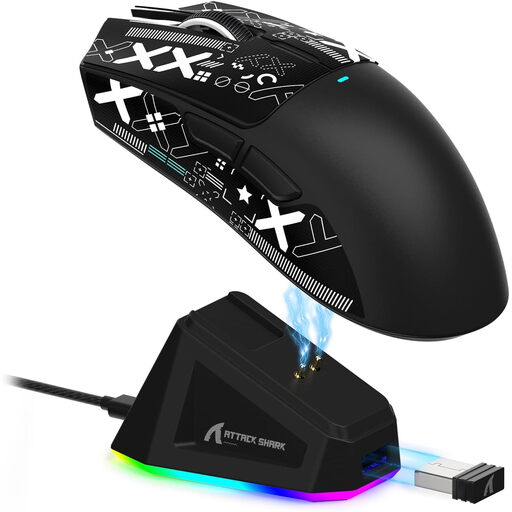
适合正在考虑多种连接方式和充电底座的无线鼠标用户。
商品名称标注了 2.4 GHz 无线、Bluetooth 和 USB-C 连接,5 个可编程按键,以及 RGB 充电底座。此外,还标注了 22,000 DPI 的 PAW3311 传感器和 62 g 的重量。
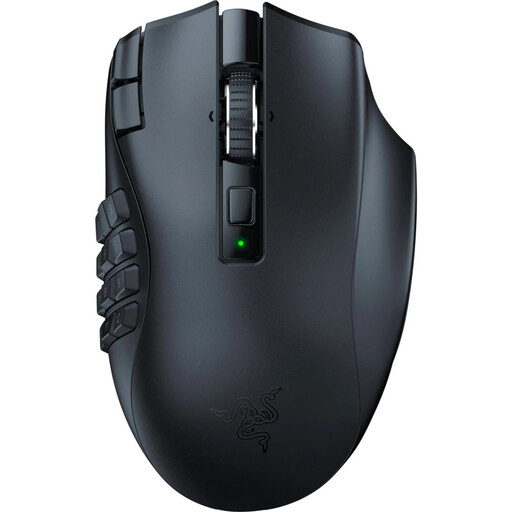 暂无图片
适合希望了解无线鼠标是否配有大量可自定义按键和多种滚动模式的用户。
商品名称标注了 19 个可编程按键、2.4 GHz 无线连接、Bluetooth、最长 250 小时续航,以及 Focus Pro 30K 光学传感器。电源方面使用 1 节 AA 电池。
先确定自己最常用的指令,再检查游戏和鼠标软件是否支持所需的按键映射。Ubisoft 表示,在《纪元 1800》中,兼容的输入设备可以通过“Options”和“Controls”调整鼠标和键盘操控;其他游戏的设置步骤可能有所不同。
这取决于具体型号。Sharkoon 表示,SKILLER SGM50W 连接随附的 USB-C 转 USB-A 线缆后,可以在充电时继续使用。
厂商自愿提供的保修是在法定瑕疵索赔权之外的额外保障。此外,对于一般瑕疵索赔,§ 438 BGB 规定的诉讼时效为自交付之日起两年;具体是否符合相关索赔条件,还需另行核实。
不可以。德国联邦环境局说明,废旧电器应单独收集,因此旧鼠标不能扔进生活垃圾。如果电池可以轻松取出,也应将电池单独交回处理。