需要读取旧 CD 或 DVD 备份的用户
如果您想把现有光盘中的文件传到没有内置光驱的电脑上,首先要确认光盘类型与外置光驱支持读取的格式一致。德国联邦信息安全局还建议检查备份是否完整、能否正常读取。


读取旧 CD 或 DVD 备份时,可以选择一款支持读取您手中光盘格式的外置光驱;如果备份在 Blu-ray 光盘上,则务必确认产品明确支持读取 Blu-ray。还要根据电脑选择合适的接口和操作系统,并确认打开备份档案需要什么软件、是否需要密码。仅有光驱并不能恢复文件。
如果您想把现有光盘中的文件传到没有内置光驱的电脑上,首先要确认光盘类型与外置光驱支持读取的格式一致。德国联邦信息安全局还建议检查备份是否完整、能否正常读取。
除了确认光驱支持的光盘格式,接口也要与笔记本电脑匹配。ASUS ZenDrive U9M 配备 USB-C 和 USB-A 接口,U8M 则配备 USB-C 接口,因此不同型号的接口配置有所不同。
备份档案不一定能像普通文件一样直接打开,具体取决于备份格式,可能需要使用当初创建备份的软件。德国联邦信息安全局还指出,如果备份经过加密,可能需要输入对应的密码。
| 选购要点 | 注意事项 | 尤其适合哪些用户 |
|---|---|---|
| 光盘格式 | 核对光盘类型是否在具体型号明确列出的支持读取格式中。 | 如果我想恢复旧 CD 或 DVD 备份,光驱就必须支持读取相应光盘;只有当档案中有 Blu-ray 光盘时,才需要考虑 Blu-ray 支持。约 36% 的消费者会优先关注光盘格式支持情况。 |
| 接口和操作系统 | 将接口、随附线缆或转接头,以及型号标注的操作系统支持情况与现有电脑进行比对。 | 我想把光驱直接连接到居家办公电脑,因此接口和支持的操作系统都必须匹配。约 29% 的消费者会优先考虑接口和兼容性。 |
| 访问备份内容 | 确认光盘中保存的是单个文件还是备份档案,并了解创建档案所用的软件;如果内容经过加密,请准备好所需密码。 | 如果备份以档案形式保存,我就需要相应的软件;如果档案经过加密,还需要对应的密码。约 21% 的消费者会优先关注如何访问备份文件。 |
| 光盘状态和重新备份 | 留意光盘状况,并检查恢复的文件是否完整、能否正常读取。 | 如果光盘年代久远、表面脏污或已经损坏,我就需要确认数据是否仍可读取,以及如何检查成功复制的文件。约 14% 的消费者会优先关注如何处理有风险的光盘以及重新备份。 |
CD/DVD 光驱和 Blu-ray 光驱支持的光盘格式可能不同。产品标注支持 CD 和 DVD,并不代表它也能读取 Blu-ray 备份。
查看光盘上的格式标识,并与具体型号支持的光盘格式列表进行核对。
不同型号的接口和随附配件可能有所不同。因此,不能只根据笼统的“USB”标注,就认定光驱能连接电脑上的接口。
检查电脑上的空闲接口,并与光驱的接口及包装清单进行比对。
刻录光盘的软件不一定能打开由其他备份软件创建的档案。如果备份经过加密,可能还需要原始密码。
购买额外软件前,先确认备份是如何创建的,以及需要使用什么软件才能打开。
电脑识别到光驱或成功打开某个文件,并不能证明所有数据都完整且可读取。德国联邦信息安全局建议定期检查备份。
将恢复的文件复制到另一个合适的存储介质上,并检查副本能否正常读取。
有官方资料的 ZenDrive U9M(SDRW-08U9M-U)和 U8M(SDRW-08U8M-U)均为 CD/DVD 光驱,但接口选项有所不同。
有官方资料的 43886 和 43889 两款型号,在 CD、DVD 和 Blu-ray 支持方面有所不同。
GP96 系列也是 CD/DVD 光驱的一种选择;购买前请核对具体型号。
型号名称为 TS8XDVDS-K 的 Slim Portable DVD Writer 是一款 CD/DVD 光驱,配有 USB-A 线缆。
以下产品均为外置 CD/DVD 光驱。请将产品标注的光盘格式和接口与您的备份光盘及电脑进行比对;要读取 Blu-ray 备份,必须选择明确标注支持读取 Blu-ray 的产品。
 暂无图片
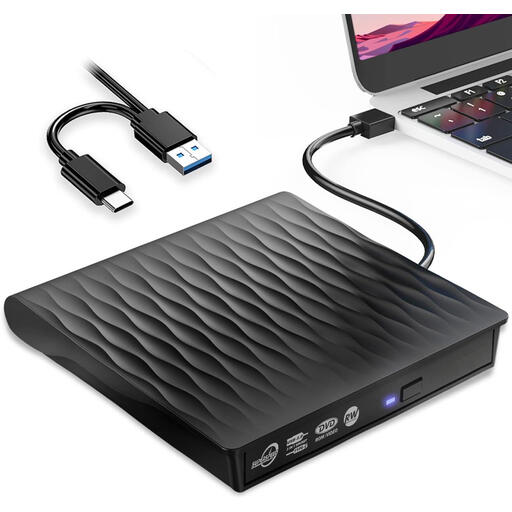
适用于读取 CD 和 DVD 备份,前提是产品标注的接口选项与您的电脑匹配。
接口:USB 3.0、USB-C 和 USB-A。产品信息列出的适用设备和系统包括笔记本电脑、PC、Mac、Windows 和 Linux。
 暂无图片
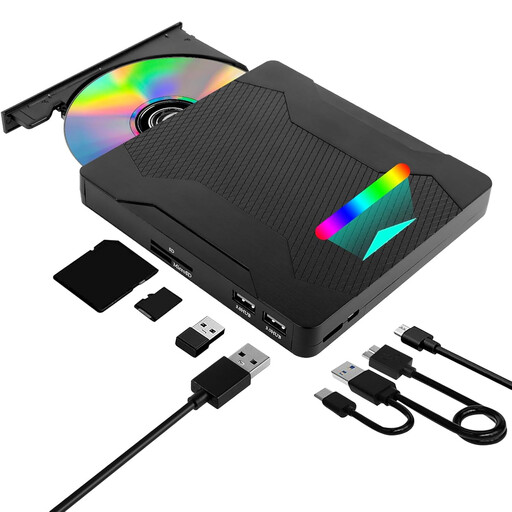
适用于读取 CD/DVD 备份,前提是 Type-C 接口和标注的操作系统与您的电脑匹配。
产品说明列出支持读取和写入 CD-R、CD-RW、DVD-R、DVD-RW 和 DVD-RAM。兼容系统包括 Windows 和 Mac。
 暂无图片
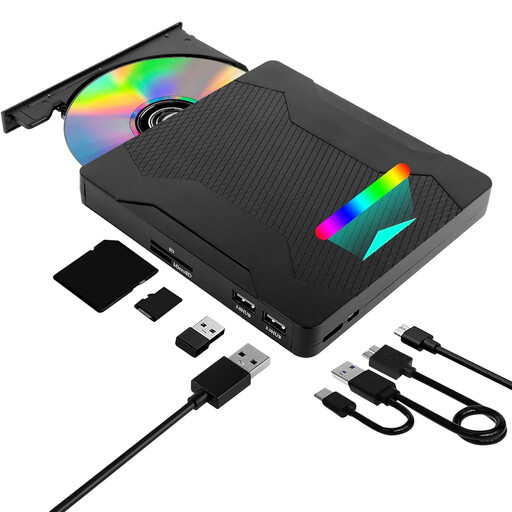
适用于在接口和操作系统符合产品信息要求的电脑上读取 CD 或 DVD 备份。
产品列出支持 CD-R、CD-RW、DVD-R 和 DVD-RW,并兼容 Windows、Linux 和 Mac OS。
 暂无图片
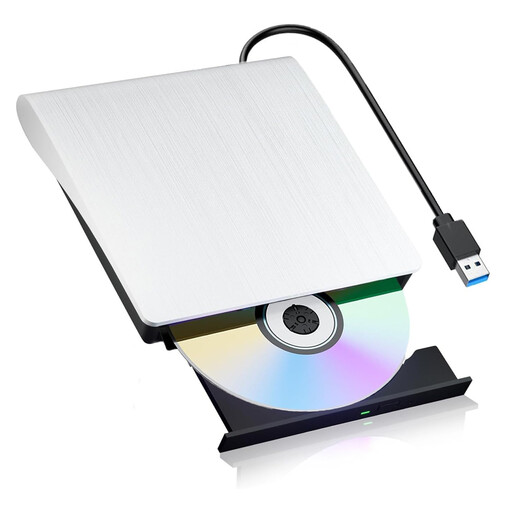
适用于读取 CD/DVD 备份,前提是光盘格式和 USB 接口与您的设备匹配。
产品说明列出支持 DVD±R、DVD±RW、CD-R 和 CD-RW,并支持读取和写入。兼容系统包括 Windows 和 Mac。
不能。请根据具体型号支持读取的光盘格式,核对您的光盘类型。Verbatim 表示,CD/DVD 型号 43886 支持 CD 和 DVD 模式;单独的 43889 型号则据制造商介绍还支持 Blu-ray 光盘。
首先检查“设备管理器”中是否能看到光驱,以及是否显示错误代码。Microsoft 介绍了可能由驱动程序或配置引起的问题,并提供了更新或重新安装驱动程序的步骤;但这些方法无法解决所有问题。
不一定。文件最初采用的备份格式也很重要。请确认创建档案时使用了哪款备份软件,以及是否需要密码;Verbatim 43886 标注附带的 Nero 软件仅兼容 Windows。
检查新保存的文件是否存在且能正常读取,并将另一份备份保存在合适的存储介质上。德国联邦信息安全局建议不时检查备份是否完整、能否正常读取。
对于个人文件,能否复制并非只取决于光驱。复制他人受版权保护的作品时,须符合《德国著作权法》第 53 条的规定;在该法第 95a 条规定的条件下,有效的技术保护措施不得规避。私人复制的相关规定并不普遍适用于以营利为目的的复制行为。