有旧数据 CD 的学生
如果您想从现有 CD 中拷贝文档或其他文件,请先确认光驱支持读取相应的 CD 格式。拷贝后,也请将文件备份到另一个存储位置;德国消费者中心提醒,CD 和 DVD 也可能存在坏区。


只需拷贝现有文件时,选择一款能读取 CD 对应格式,且接口和操作系统与电脑兼容的外置光驱即可,无需刻录功能。如果以后还想刻录光盘,可以考虑小巧的 USB 供电 DVD 刻录机;不过,刻录功能并不能保证旧 CD 或受损 CD 一定可读。选购具体型号时,请确认线缆、供电方式,以及随附软件的操作系统兼容范围。
如果您想从现有 CD 中拷贝文档或其他文件,请先确认光驱支持读取相应的 CD 格式。拷贝后,也请将文件备份到另一个存储位置;德国消费者中心提醒,CD 和 DVD 也可能存在坏区。
如果您的电脑可能没有合适的 USB-A 接口,请对照电脑接口检查随附线缆或转接头,并确认具体光驱的操作系统兼容信息。
如果您希望光驱占地小、方便收纳,请比较产品尺寸和 USB 供电方式。若只是读取现有文件,是否附带刻录软件并不是关键选购标准。
适合人群:只想将现有 CD 中的文件拷贝到电脑上。
需要注意:如果以后还想刻录新的 CD 或 DVD,只读光驱就无法满足需求。
适合人群:既要读取旧 CD,也希望保留刻录新光盘的可能性。
需要注意:有刻录功能并不代表无法读取的旧 CD 就能读出;不同型号的软件和包装内容也可能不同。
| 需求 | 选购时检查 | 尤其适合哪些人 |
|---|---|---|
| 读取旧数据 CD | 确认 CD-ROM、CD-R 或 CD-RW 格式与产品明确标注的读取模式相符;即使光驱支持相应格式,受损光盘仍可能出现读取错误。 | 如果我想从旧 CD 中拷贝文件,就要确认光驱能读取对应格式;约 36 % 的消费者最关注旧数据 CD 是否可读。 |
| 接口与操作系统 | 核对电脑接口、随附线缆和转接头,以及光驱和附加软件的系统要求。 | 使用 USB-C 笔记本电脑时,我希望光驱能直接连接,无需处理不匹配的接口;约 29 % 的消费者优先考虑接口和操作系统兼容性。 |
| 占用空间与供电 | 检查机身尺寸和 USB 供电方式;使用集线器时,请留意具体型号的相关说明。 | 在较小的桌面上,我希望光驱便于收纳,并尽可能无需单独的电源适配器;约 14 % 的消费者最看重占用空间和供电方式。 |
| 所需功能 | 只有在需要制作新光盘时才考虑刻录功能;同时确认随附软件的操作系统兼容范围。 | 如果我只想拷贝文件,就不想为用不上的刻录功能买单;约 21 % 的消费者优先考虑实际所需的功能。 |
关键在于光驱是否支持相应的 CD 类型。即使光驱格式匹配,受损光盘也可能无法正常读取。
请确认 CD-ROM、CD-R 或 CD-RW 格式与产品标注的读取模式相符,并将重要文件另行备份到其他位置。
光盘受损或格式不兼容,可能会延误甚至阻碍文件拷贝。
如果笔记本电脑使用 USB-C 接口,而光驱配备的是 USB-A 线缆,没有合适的转接头就无法直接连接。
请将电脑接口与具体型号明确标注的线缆和转接头进行核对。
如果没有合适的转接头,您可能还需要另行购买。
据 Verbatim 说明,43886 型号附带的 Nero Burn & Archive 适用于 Windows;光驱本身的系统兼容信息则可能有所不同。
请分别确认光驱和软件的兼容性。读取现有数据 CD 不需要刻录软件。
附带的软件在其他操作系统上可能无法满足您的使用需求。
如果您需要连接不同接口的电脑,ZenDrive U9M(SDRW-08U9M-U)值得关注:ASUS 德国官网列明该型号支持读取 CD-ROM 和 CD-R,并配备 USB-A 和 USB-C 接口。
43886 和 98938 型号均为小巧、USB 供电的 CD/DVD 刻录机,但接口和系统兼容信息有所不同。
Slim Portable DVD Writer TS8XDVDS-K 采用 USB-A 接口,适合配备相应接口的电脑。
GP96 产品系列可能适合除了连接电脑之外,还想了解 Android 设备使用可能性的消费者。
本次精选包含外置 CD/DVD 光驱和刻录机,其中也有 USB-C 型号。购买前,请确认具体光驱支持读取您的 CD 格式,并且能够连接电脑。
 暂无图片
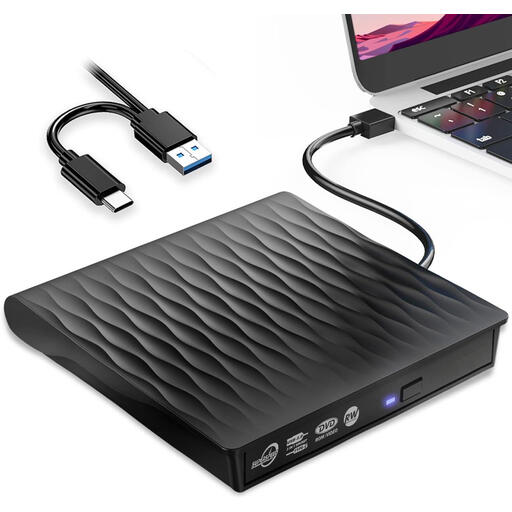
用于拷贝旧数据 CD 时,请确认该光驱支持读取 CD-ROM、CD-R 或 CD-RW 格式。
产品名称标注支持 USB 3.0、USB-C 和 CD/DVD 刻录功能,并兼容 Windows、Mac 和 Linux。
 暂无图片
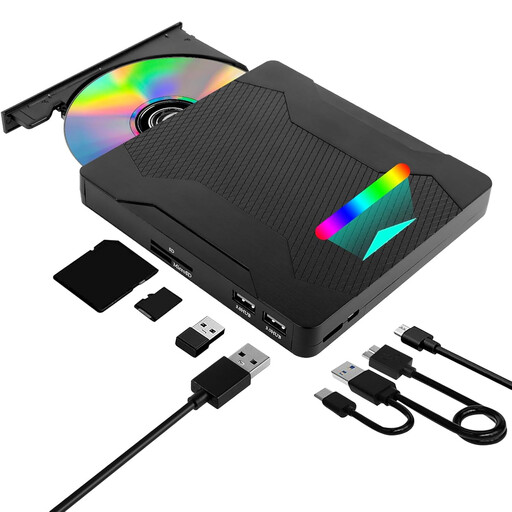
如果您想拷贝旧 CD 中的文件,请确认具体型号支持读取相应的 CD 格式。
产品名称标注支持 USB 3.0、USB 2.0、Type-C、SD/TF 读卡器和 RGB 灯效,并兼容 Windows 和 Mac。
 暂无图片
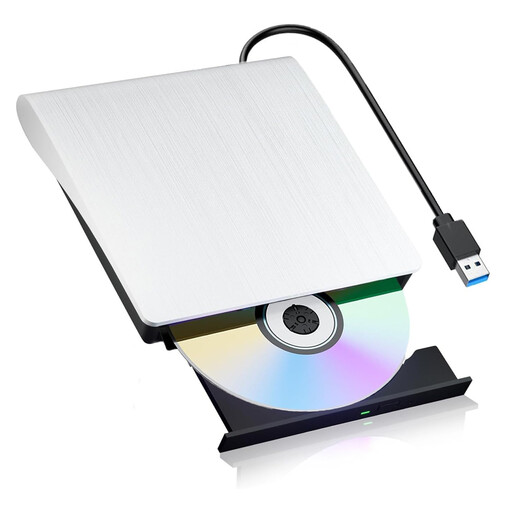
拷贝旧数据 CD 前,请确认具体光驱支持读取相应的 CD 格式。
产品名称标注支持 USB 3.0,并兼容 Windows 和 Mac。
 暂无图片
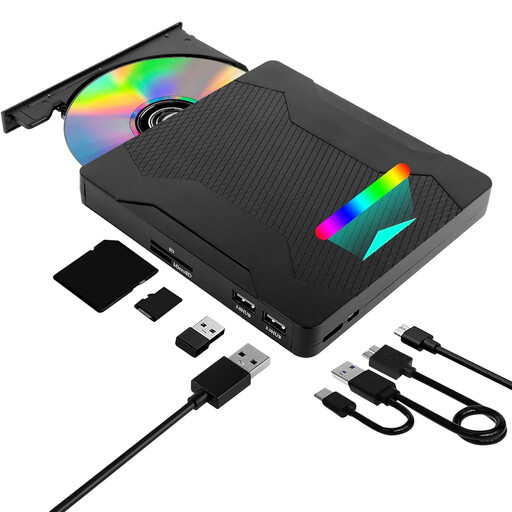
如果您想拷贝旧文件,请确认光驱能够读取现有 CD 的格式。
产品名称标注支持 USB 3.0、Type-C、SD/TF 读卡器和 RGB 灯效,并兼容 Windows、Linux 和 Mac OS。
不需要。要拷贝现有文件,光驱只需支持读取对应的 CD 格式;只有在制作新光盘时,才需要可刻录空白光盘和刻录功能。请先确认旧光盘属于 CD-ROM、CD-R 还是 CD-RW,并检查具体光驱是否支持读取该格式。
在电脑上打开可读取的数据 CD,将所需文件拷贝到其他存储设备,并确认文件可以正常打开。Apple 介绍了如何通过外置光驱访问 CD 文件;德国消费者中心建议额外备份数据,因为 CD 和 DVD 也可能损坏。存有音乐曲目的音乐 CD 与存放文件的数据 CD 并不相同。
请先检查连接和设备识别情况。Microsoft 支持说明,如果资源管理器中未显示 CD 或 DVD 光驱,原因可能包括驱动程序或配置问题,并建议使用设备管理器进一步排查。仅凭这一点,既不能断定光驱已损坏,也不能说明 CD 本身有问题。
德国消费者中心区分了消费者针对卖家的法定瑕疵担保权与自愿保修。许多网购商品通常享有 14 天的撤销权期限;期限起算时间、适用条件和例外情况取决于合同及具体情形。
不能一概而论。德国《著作权法》第 53 条第 1 款规定,在符合相关条件时,可以为私人用途单独复制受保护作品,但不能使用明显违法制作或向公众提供的原件。根据《著作权法》第 95a 条规定的条件,未经许可不得规避有效的技术保护措施。具体 CD 是否适用这些规定,取决于其内容和具体情况;光驱具备拷贝能力,并不代表您因此获得了拷贝许可。