
Lieferung heute & morgen

Qualitätsgarantie

Willkommens-Angebote freischalten: KOSTENLOSE Lieferung | Bis zu 80 % RABATT | Kostenlose 30-Tage-JoyPlus-Testphase
App herunterladen
一把机械游戏键盘可以陪伴你多年,无论是玩游戏、编程还是日常打字。不过,面对琳琅满目的选择,也很容易买错。产品名称中的“Pro”“Ultra Fast”或“Gaming Performance”并不能说明实际是否适合你。真正值得关注的是键位布局、轴体技术、连接方式,以及它与你现有设备的兼容性。
标称8000 Hz 回报率的键盘,理论上比 1000 Hz 键盘更频繁地向电脑报告新的输入。不过,实际体验还取决于游戏、硬件、软件和使用场景。对多数用户来说,合适的布局、可靠的轴体和稳定的连接,比单一的峰值参数更重要。
有些键盘会宣传“mechanical feel”,但实际采用的可能是薄膜结构或剪刀脚结构。例如,MageGee TS91 明确标注为薄膜结构,提供机械式打字手感。如果你希望更换轴体或自行调整触发特性,则需要选择真正的热插拔键盘。
60% 键盘更节省桌面空间,但通常没有独立的方向键、功能键和导航键。65% 键盘通常会增加独立方向键,75% 键盘则通常还配有一排功能键。购买前,先确认自己是否经常需要使用 F 键、Home、End、Insert 或数字键盘。
对于德国用户来说,选择 QWERTZ 键盘通常最省心。美式 QWERTY 布局中,Y 和 Z 等按键的位置不同,特殊符号和回车键的位置也有所区别。使用 Windows 或 macOS 输入德语、编写代码或使用快捷键时,这些差异都可能带来不便。
传统机械轴的结构和类型决定了按压时是线性、段落还是 clicky 清脆反馈。热插拔键盘可在不焊接的情况下更换兼容轴体,但要留意产品标注的兼容规格,例如 3 针或 5 针轴体。
霍尔效应键盘通过磁力感应工作。部分型号支持通过软件调节触发行程。根据产品说明,AULA WIN60HE 仅适用于磁性霍尔效应轴,不能安装普通的 3 针或 5 针轴体。快速触发等功能可能适合 FPS 玩家,但实际效果取决于软件、固件和游戏支持情况。
无线机械键盘可以通过蓝牙、2.4 GHz 或 USB-C 连接。三模键盘则集成了这三种连接方式。蓝牙通常适合连接平板电脑和多台设备;对于台式机游戏,2.4 GHz 或有线连接可能更实用。
选购 RGB 灯效时,还要确认灯光效果能否直接通过键盘控制、能否使用 Windows 软件调节,以及是否支持 macOS。RGB 键盘在无线使用时,开启灯光也会比关闭灯光消耗更多电量。因此,查看续航数据时,也要考虑实际使用的灯光亮度和模式。
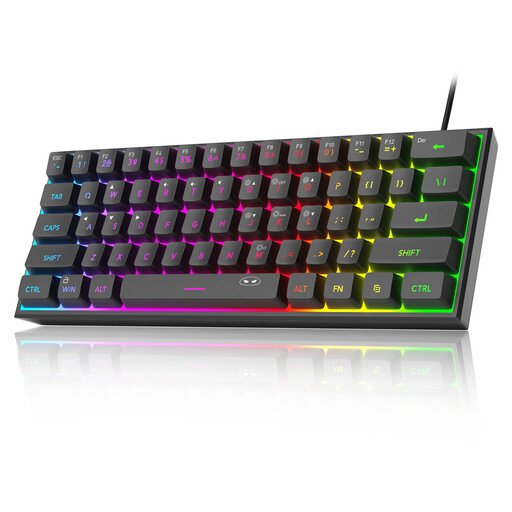
为什么适合这类用户:这款紧凑型有线键盘适合桌面空间有限、希望以亲民门槛体验 RGB 灯效和机械式打字手感的用户。
产品说明明确标注了薄膜结构和机械式手感,购买者不会误以为它配备了可更换的机械轴。
61 键布局、多种 RGB 灯效、USB 接口,以及产品标注的电路板 IPX4 防护等级。
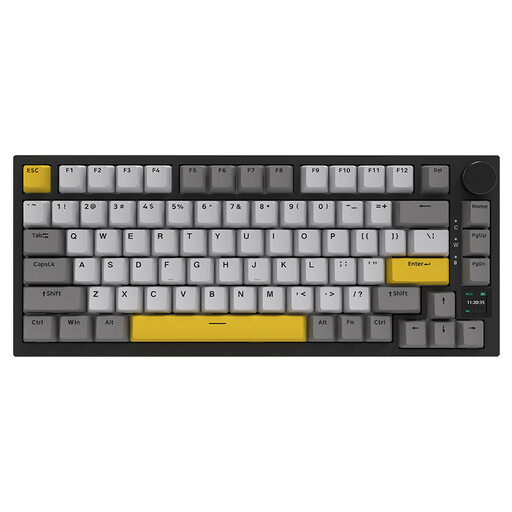
为什么适合这类用户:75% 布局兼顾紧凑机身、方向键和功能键。三模连接与热插拔设计,让设备搭配和使用方式更加灵活。
产品明确标注支持 USB、蓝牙和 2.4 GHz 连接。根据产品说明,热插拔底座兼容 3 针和 5 针轴体。
4000 mAh 电池、RGB 灯效、音量旋钮,并兼容 PC、Mac、平板电脑和手机等设备。
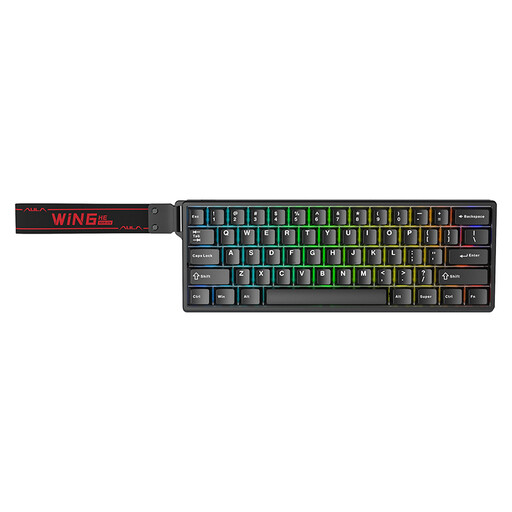
为什么适合这类用户:对于 FPS 玩家和希望自定义触发特性的用户,这款紧凑型霍尔效应键盘配备了快速触发模式。
产品警告明确说明仅适用于磁性霍尔效应轴,避免用户误选不兼容的轴体。
60% 布局、磁性热插拔轴、可调触发点、快速触发功能,以及产品标注的 8000 Hz 回报率。
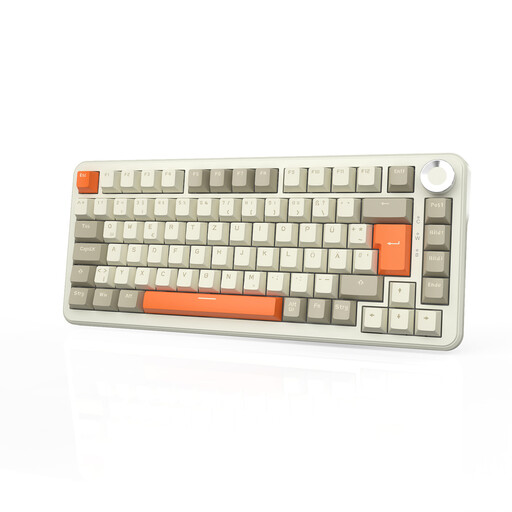
为什么适合这类用户:德语 QWERTZ 布局让日常使用更顺手。75% 布局适合办公、游戏和长时间打字等多种场景。
产品明确标注采用德语 QWERTZ 布局,购买者无需之后再费心更换不同配列的键帽。
三模连接、支持热插拔、RGB 灯效、音量旋钮,以及产品说明中标注的 8000 mAh 电池。
我们整理了一份完整且持续更新的产品清单,所列产品均符合这些严格的筛选标准,以及欧盟现行安全法规。
75% 键盘通常能在节省空间和操作便利之间取得较好的平衡。只玩 FPS 游戏的话,60% 或 65% 键盘通常也够用。如果你经常处理表格,建议选择带数字键盘的型号,或至少配备独立导航键的键盘。
键盘寿命取决于轴体、电路板、线缆、电池和日常维护。无论采用哪种轴体,灰尘和液体都可能造成损坏。选择热插拔键盘,在有兼容替换零件的情况下,维护会更加方便。对于无线型号,电池也是需要考虑的易损部件。
如果长时间开启 RGB 灯效、亮度较高,或频繁使用 2.4 GHz 连接,续航通常会缩短。想延长续航,可以调低灯光亮度或关闭灯效。如果你更看重稳定可靠的使用体验,可以通过 USB-C 有线连接,或选择带有清晰易读电量显示的型号。