Für wen ist diese Kaufentscheidung relevant?

Einsteiger mit Kamera am PC

Wer das Bild einer vorhandenen Kamera in einer Aufnahmesoftware nutzen möchte, muss HDMI-Signal, Capture-Gerät und Computeranschluss aufeinander abstimmen. OBS erklärt, dass ein nicht unterstütztes Auflösungs- und Bildratenpaar dazu führen kann, dass kein Bild erscheint.

Aufnehmende mit wenig Tischfläche

Wer nur ein Kamerasignal am Computer benötigt, kann prüfen, ob ein kompakter HDMI-USB-Konverter ohne zusätzlichen Monitorausgang zum Aufbau passt. RØDE beschreibt seinen HDMI to USB-C Converter als kompakte Lösung für diesen Verbindungsweg.

Aufnehmende mit Format- oder Monitorbedarf

Wer eine bestimmte Aufnahmeauflösung oder einen separaten HDMI-Monitor braucht, sollte Eingabe, Aufnahme und Passthrough getrennt vergleichen. AVerMedia und Elgato nennen für ihre jeweiligen Modelle unterschiedliche Aufnahmeformate und Anschlussmöglichkeiten.

Worauf kommt es beim Kauf an?

Kompakter HDMI-USB-Weg

Passend, wenn: Full HD mit bis zu 60 Bildern pro Sekunde genügt und kein separater HDMI-Monitor benötigt wird. RØDE nennt für seinen HDMI to USB-C Converter 1080p60 und UVC.

Abwägung: Für dieses RØDE-Modell ist keine 4K-Aufnahme oder HDMI-Passthrough ausgewiesen.

Kamera-zu-USB für höhere Aufnahmeformate

Passend, wenn: Du eine höhere Aufnahmeauflösung brauchst, aber keinen HDMI-Ausgang für einen zusätzlichen Monitor. Elgato knüpft 2160p60 beim Cam Link 4K an das neueste Modell und eine kompatible Kamera.

Abwägung: Eingangsformat, tatsächlich unterstützte Aufnahme und USB-Anforderung unterscheiden sich je nach Modell; AVerMedia nennt für den BU113 maximal 2160p30 bei der Aufnahme.

Capture-Karte mit HDMI-Passthrough

Passend, wenn: Das Kamerasignal neben der Aufnahme auf einem separaten HDMI-Monitor ausgegeben werden soll. Elgato nennt für die Game Capture 4K S einen HDMI-Ausgang und Aufnahme bis 2160p60.

Abwägung: Ohne zweiten Bildschirm kann der zusätzliche HDMI-Ausgang für eine Ein-Kamera-Aufnahme ungenutzt bleiben.

Kaufanliegen Beim Kauf prüfen Wen betrifft es besonders?
Kamera- und Computerkompatibilität HDMI-Ausgabe der Kamera sowie USB-Anforderung des konkreten Capture-Modells mit dem Computer abgleichen. Wenn ich Kamera und Rechner verbinden möchte, müssen Signal und Anschlüsse zusammenpassen; etwa 33 % der Verbraucher dürften Kompatibilität an erste Stelle setzen.
Platz und Verbindungen Entscheiden, ob neben dem Computer wirklich ein HDMI-Monitor angeschlossen wird; benötigte Kabel und Bauform berücksichtigen. Auf einem kleinen Schreibtisch möchte ich nur die Anschlüsse und Geräte unterbringen, die ich tatsächlich brauche; rund 27 % der Verbraucher dürften den geringen Platzbedarf priorisieren.
Aufnahmeformat Aufnahmeauflösung und Bildrate prüfen, nicht nur die unterstützte HDMI-Eingabe; Modellversion und Kameraausgabe abgleichen. Wenn die Auflösung der fertigen Datei entscheidend ist, möchte ich Eingabe und Aufnahme auseinanderhalten; etwa 20 % der Verbraucher dürften vor allem das Aufnahmeformat gewichten.
Ton im fertigen Video Prüfen, ob Kameraton übertragen wird oder eine separate Audioquelle eingerichtet werden muss; eine kurze Testaufnahme anhören. Wer eine verständliche Tonspur braucht, möchte Bild und Ton vor einer längeren Aufnahme gemeinsam testen; rund 20 % der Verbraucher dürften den Ton zur Hauptpriorität machen.

Häufige Kaufirrtümer

  • 4K-Eingang mit 4K-Aufnahme gleichsetzen

    Beim AVerMedia BU113 liegen die vom Hersteller genannten Maximalwerte für HDMI-Eingang und Aufnahme auseinander. Ein unterstütztes Eingangssignal sagt daher nicht allein aus, in welchem Format die Aufnahme gespeichert wird.

    Vergleiche ausdrücklich die Aufnahmeauflösung bei der gewünschten Bildrate, nicht nur den höchsten Wert beim Eingang.

  • Einen HDMI-Ausgang ohne Bedarf an einem zweiten Monitor wählen

    Der HDMI-Ausgang einer Capture-Karte ist vor allem dann relevant, wenn das Kamerasignal zusätzlich zu Computeraufnahme auf einen separaten Monitor soll.

    Skizziere vor dem Kauf den Signalweg: Kamera zum Capture-Gerät und weiter zum Computer, bei Bedarf zusätzlich zum Monitor.

  • Die Modellversion bei 2160p60 übersehen

    Elgato nennt 2160p60 beim Cam Link 4K ausdrücklich für das neueste Modell und eine kompatible Kamera.

    Wenn 2160p60 entscheidend ist, gleiche die Version des angebotenen Geräts mit dem HDMI-Ausgabeformat deiner Kamera ab.

  • Kabel und Tonprobe vergessen

    Ein sichtbares Kamerabild bestätigt weder, dass das passende HDMI-Kabel vorhanden ist, noch dass die Tonspur korrekt eingerichtet wurde. Elgato führt das HDMI-Kabel beim Cam Link 4K als nicht enthalten auf.

    Prüfe den Lieferumfang und spiele vor längeren Aufnahmen eine kurze Datei mit Bild und Ton ab.

    Für den Cam Link 4K kann ein passendes HDMI-Kabel zusätzlich nötig sein.

Relevante Marken im Überblick

Elgato

Elgato beschreibt den Cam Link 4K als direkten Kamera-zu-USB-Weg und die Game Capture 4K S als Modell mit HDMI-Passthrough.

  • Laut Elgato erfasst der Cam Link 4K 1080p bis 60 fps; 2160p60 setzt das neueste Modell und eine kompatible Kamera voraus.
  • Elgato nennt für die Game Capture 4K S einen HDMI-Ausgang und Aufnahme bis 2160p60.
  • Bei einer Ein-Kamera-Aufnahme ohne separaten Monitor kann der zusätzliche HDMI-Ausgang ungenutzt bleiben.

AVerMedia

Der Live Streamer CAP 4K BU113 ist laut AVerMedia eine externe HDMI-USB-C-Option für Kameraaufnahmen am Computer.

  • AVerMedia nennt für den BU113 HDMI-Eingang bis 2160p60 HDR und Aufnahme bis 2160p30.
  • Laut AVerMedia unterstützt genau der BU113 kein USB 2.0; diese Angabe sollte nicht ungeprüft auf ein anders bezeichnetes Modell übertragen werden.

RØDE

Der HDMI to USB-C Converter ist laut RØDE für einen kompakten Kamera-zu-Computer-Aufbau mit Full-HD-Aufnahme vorgesehen.

  • RØDE spezifiziert für dieses Modell 1080p60 und UVC-Nutzung.
  • Am Computer kann laut RØDE HDMI-Ton mit übertragen werden; am RØDECaster Video ist Ton über dessen USB-Eingang in dieser Kombination nicht verfügbar.
  • Für 4K-Aufnahmen ist dieses belegte Modell keine passende Wahl.

Joybuy-Produkte für Kameraaufnahmen

Die hier aufgeführten Joybuy-Produkte sind HDMI-Capture-Karten mit Passthrough für Kamera-zu-Computer-Aufnahmen. Achte darauf, dass ein 4K-Eingang oder -Passthrough nicht automatisch eine 4K-Aufnahme bedeutet.
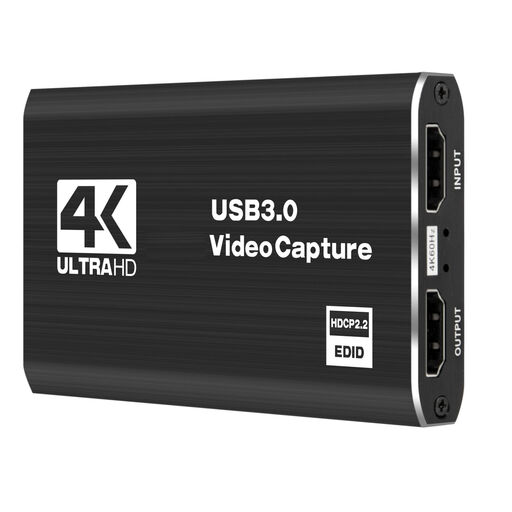
4K-Video-Capture-Karte mit 5 Ports

4K-Video-Capture-Karte mit 5 Ports

Für Kameraaufnahmen am Computer mit zusätzlicher Bildausgabe per Passthrough.

4K/60-Hz-Eingang und Passthrough; Aufnahme mit 1080p/60 Hz. USB 3.0.

Bei Joybuy ansehen
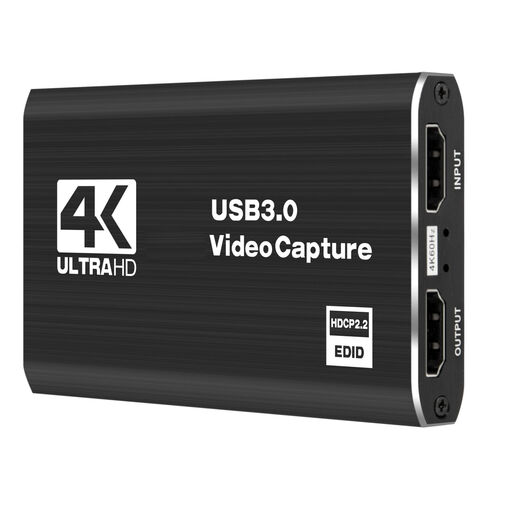
4K-Video-Capture-Karte mit Loop-through und 5 Ports

4K-Video-Capture-Karte mit Loop-through

Für eine Kameraaufnahme am Computer mit Loop-through für eine weitere Anzeige.

4K/60-Hz-Eingang mit Loop-through; Aufnahme mit 1080p/60 Hz. USB 3.0.

Bei Joybuy ansehen

HDMI-Capture-Karte mit Eingang bis 4K/30 Hz

HDMI-Capture-Karte mit Eingang bis 4K/30 Hz

Für Kameraaufnahmen am Computer, wenn zusätzlich HDMI-Passthrough gebraucht wird.

HDMI-Eingang bis 4K/30 Hz; Aufnahme mit 1080p/60 Hz. USB 3.0.

Bei Joybuy ansehen
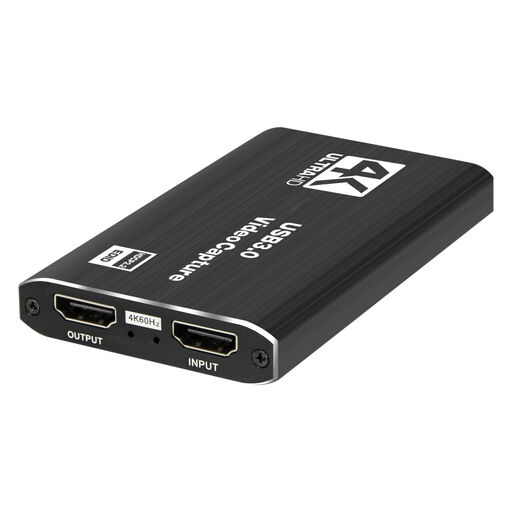
4K-USB-3.0-Video-Capture-Karte mit 5 Ports

4K-USB-3.0-Video-Capture-Karte mit 5 Ports

Für Kameraaufnahmen am Computer mit zusätzlicher Monitor- oder Projektorausgabe.

4K/60-Hz-Eingang und Passthrough; Aufnahme mit 1080p/60 Hz. USB 3.0.

Bei Joybuy ansehen
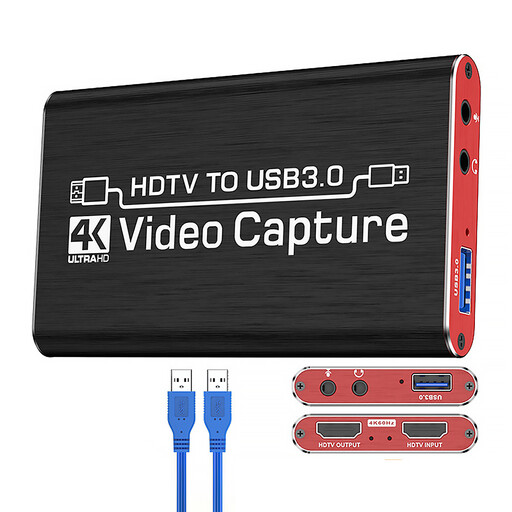
VIELLAN 4K HDMI Video Capture Card USB 3.0

VIELLAN 4K HDMI Video Capture Card USB 3.0

Für Kameraaufnahmen am Computer mit HDMI-Passthrough und kompakter Bauform.

1080p-Aufnahme und 4K-HDMI-Passthrough. Bei Verwendung eines USB-2.0-Anschlusses kann die Leistung laut Beschreibung eingeschränkt sein.

Bei Joybuy ansehen

Häufige Fragen

Wie bekomme ich das Kamerabild in OBS?

Verbinde einen unterstützten HDMI-Ausgang der Kamera mit dem Capture-Gerät und dieses mit dem passenden USB-Anschluss. Füge in OBS eine Videoaufnahmegerät-Quelle hinzu und wähle ein unterstütztes Auflösungs- und Bildratenpaar; OBS weist darauf hin, dass bei einem nicht unterstützten Paar möglicherweise kein Bild erscheint.

Warum sehe ich Kameramenüs in der Aufnahme?

Prüfe die HDMI-Infoanzeige deiner konkreten Kamera. Für die Sony ZV-E10 dokumentiert Sony, dass bei ausgeschalteter Option „HDMI Info. Display“ nur das aufgenommene Bild über HDMI ausgegeben wird; dieselbe Menübezeichnung lässt sich nicht ohne Weiteres auf andere Kameras übertragen.

Wie vermeide ich eine fehlende oder doppelte Tonspur?

Prüfe die Tonanzeige und höre dir eine kurze Testdatei an. Für ein separates Mikrofon kannst du in OBS eine Audio-Eingabequelle auswählen; OBS warnt vor Echo, wenn dasselbe Gerät zugleich als globale Audioquelle und als Szenenquelle eingerichtet ist.

Welche zusätzlichen Kabel sollte ich vor dem Kauf prüfen?

Prüfe, ob das zur Kamera passende HDMI-Kabel im Lieferumfang enthalten ist. Elgato nennt das Kabel beim Cam Link 4K als nicht enthalten und führt bei der Game Capture 4K S ein HDMI-2.0-Kabel auf.

Darf ich andere Personen am Schreibtisch mit aufzeichnen?

Das hängt davon ab, wer zu sehen oder zu hören ist und wofür die Aufnahme verwendet wird; eine Capture-Karte erteilt keine datenschutzrechtliche Erlaubnis. Die Bundesbeauftragte für den Datenschutz und die Informationsfreiheit erläutert, dass bei der Verarbeitung personenbezogener Daten eine Rechtsgrundlage nach Art. 6 Abs. 1 DSGVO erforderlich ist. Damit ist die Zulässigkeit eines konkreten privaten, beruflichen oder veröffentlichten Mitschnitts nicht pauschal festgestellt.