Wenn deine Kamera bereits per USB mit deinem Rechner und deiner Anrufsoftware als Webcam funktioniert, teste diesen Weg zuerst; eine Capture Card ist vor allem für eine Kamera mit geeignetem HDMI-Ausgang sinnvoll. Dafür müssen HDMI-Signal, Kabel und USB-Anschluss zusammenpassen. Entscheide außerdem, ob die Kamera als Gesprächskamera oder als Präsentationsquelle erscheinen soll: Eine höhere Capture-Auflösung allein garantiert keine entsprechende Ausgabe im Anruf.
Für wen ist eine Capture Card relevant?
Studierende mit vorhandener HDMI-Kamera
Wenn du deine Kamera für Seminare oder Gespräche am Laptop nutzen möchtest, prüfe zuerst Kameraausgang, Kabel, USB-Anschluss und die Möglichkeit zum Dauerbetrieb. Elgato nennt beim Cam Link 4K ein sauberes, unterstütztes HDMI-Signal und passende Systemanforderungen als wichtige Kompatibilitätspunkte.
Studierende, die Gegenstände zeigen
Wenn du statt deines Gesichts zeitweise Notizen oder Objekte zeigen willst, prüfe, ob deine Anruf-App die externe Kamera als Präsentationsquelle anbietet. Google Meet dokumentiert diese Möglichkeit für Konten, bei denen die Funktion verfügbar und aktiviert ist.
Studierende mit kleinem Schreibtisch-Setup
Wenn du möglichst wenig zusätzliche Technik möchtest, teste zuerst, ob deine Kamera bereits über USB als Webcam funktioniert. Canon beschreibt diesen Weg für kompatible Kameras mit EOS Webcam Utility; die Unterstützung hängt vom konkreten Modell und der Software ab.
Worauf kommt es beim Kauf an?
| Kaufanliegen |
Beim Kauf prüfen |
Wem ist das besonders wichtig? |
| Kamera und Rechner verbinden |
Signalformat und Anschlüsse der Kamera mit den Anforderungen des Capture-Modells abgleichen. Beim Elgato Cam Link 4K sind ein sauberes, unterstütztes HDMI-Signal und USB 3.x relevant. |
Wenn ich meine vorhandene Kamera anschließen will, möchte ich vor allem wissen, ob HDMI-Signal und Rechneranschluss zusammenpassen. Etwa 36 % der Verbraucher würden die Anschlusskompatibilität an erste Stelle setzen. |
| Kamerabild passend teilen |
In der verwendeten Anruf-App prüfen, ob die Quelle als Gesprächskamera ausgewählt werden kann oder eine separate Kamerapräsentation verfügbar ist. |
Wenn ich Notizen oder Gegenstände zeigen will, brauche ich einen Ablauf, bei dem die Anruf-App die Kamera als Präsentationsquelle anbietet. Etwa 29 % der Verbraucher würden die Bildfreigabe im Anruf priorisieren. |
| Ton und längere Gespräche |
Kameralaufzeit und Stromversorgung berücksichtigen; Mikrofon und Kamera in der Anruf-App getrennt testen. Audiofunktionen am Capture-Gerät nur einplanen, wenn du sie benötigst. |
Bei längeren Gesprächen möchte ich vermeiden, dass die Kamera abschaltet, und das gewünschte Mikrofon nutzen. Etwa 21 % der Verbraucher würden Ton und Dauerbetrieb priorisieren. |
| Unnötige Zusatzkäufe vermeiden |
Zuerst die USB-Webcam-Funktion des eigenen Kameramodells testen; für HDMI den tatsächlich benötigten Kabeltyp und die Stromversorgung einplanen. |
Wenn USB meine Kamera schon als Webcam verfügbar macht, möchte ich diesen Weg erst testen, statt unnötige Adapter und Kabel einzuplanen. Etwa 14 % der Verbraucher würden die Vermeidung unnötiger Zusatzkäufe priorisieren. |
Häufige Fehler vermeiden
-
„4K“ bedeutet automatisch ein 4K-Bild für alle im Gespräch
Die Capture-Angabe beschreibt nicht automatisch die Ausgabe der Anruf-App. Google Meet nennt für einen bestimmten Präsentationsweg bis zu 1080p und 30 fps; die tatsächlich verfügbare Ausgabe hängt vom jeweiligen Ablauf ab.
Lege zuerst fest, ob du die Kamera als Gesprächskamera oder als Präsentationsquelle nutzen willst. Vergleiche anschließend die unterstützten Formate von Kamera, Capture-Gerät und Anruf-App, statt aus der Capture-Angabe auf die Gesprächsqualität zu schließen.
-
Passendes HDMI-Kabel und Dauerbetrieb voraussetzen
Kameras können unterschiedliche HDMI-Stecker verwenden, Einblendungen im Bild zeigen oder sich nach einer gewissen Zeit abschalten. Eine Capture Card verhindert nicht, dass sich die Kamera ausschaltet.
Prüfe vor dem Kauf den Kameraausgang, ein sauberes Bild ohne Einblendungen, den passenden Kabeltyp, den Energiesparmodus und die Stromversorgung.
-
Gesprächskamera und Kamerapräsentation gleichsetzen
Eine Kamera in der Anruf-App als Gesprächskamera auszuwählen ist ein anderer Ablauf, als sie als Präsentationsinhalt freizugeben. Die zweite Möglichkeit kann von App-Einstellungen und Kontofunktionen abhängen.
Teste im tatsächlich verwendeten Anrufkonto, welchen der beiden Wege du brauchst, bevor du ein Capture-Gerät auswählst.
Relevante Marken als Orientierung
Elgato
Der Cam Link 4K verbindet eine geeignete Kamera über HDMI mit einem Rechner.
- Laut Elgato kann ein unterstütztes, unverschlüsseltes HDMI-Signal in kompatiblen Anwendungen als Webcam erscheinen.
- Kamera-Kompatibilität, USB-3.x-Anforderungen und Hardware-Revision prüfen; Auflösungsangaben nicht pauschal auf jede Revision übertragen.
AVerMedia
Die CamStream 4K BU113G2 ist laut Hersteller für Kamera-Capture an PC oder Mac und für Videoanrufe vorgesehen.
- AVerMedia nennt für dieses Modell Capture bis 4K60.
- Die Capture-Angabe belegt weder die Bildqualität noch eine 4K-Ausgabe jeder Anruf-App. BU113G2 und BU113 sind unterschiedliche Modellbezeichnungen.
j5create
Die europäische Produktseite führt die Variante JVA02-N als HDMI-zu-USB-C-Capture-Gerät mit zusätzlichen Audioanschlüssen.
- Laut Hersteller unterstützt die JVA02-Familie 1080p60-Capture über USB 3.0, UVC und mehrere Audioquellen.
- Prüfe die angebotene Modellvariante, den Host-Anschluss und ob du die Audiofunktionen tatsächlich brauchst.
INOGENI
Die 4K2USB3 ist laut Hersteller eine HDMI-zu-USB-Capture-Lösung mit Schwerpunkt auf Konferenztechnik.
- INOGENI nennt die Erkennung als USB-Kamera und Unterstützung für Videokonferenzsysteme.
- In Zoom Rooms kann das Gerät standardmäßig als HDMI-Freigabequelle statt als Kamera erkannt werden; prüfe den Ablauf für dein Konferenzsystem.
Joybuy-Produkte für Kamera und Videoanruf
Die folgenden Angebote sind HDMI-USB-Capture-Karten für den Anschluss einer Kamera an einen Rechner. Sie kommen infrage, wenn deine Kamera ein passendes HDMI-Signal ausgibt; prüfe vor dem Kauf die Anschlüsse und den gewünschten Anrufablauf.
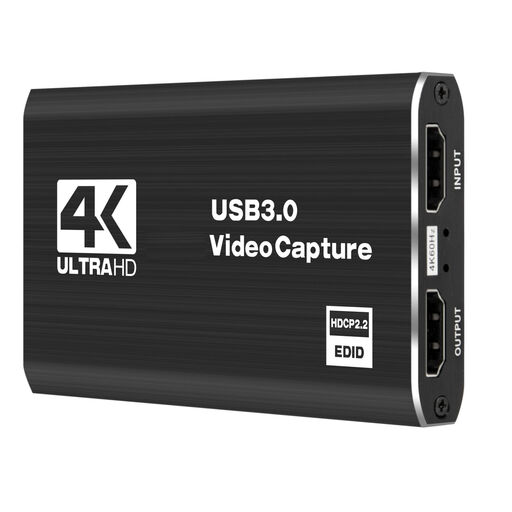 Kein Bild verfügbar
4K USB 3.0 Video Capture Card, 5 Ports
Für eine Kamera als HDMI-Quelle und die Verbindung zum Rechner über USB 3.0 vorgesehen.
Der Produkttitel nennt 4K und fünf Ports; prüfe vor dem Kauf, welche Anschlüsse damit gemeint sind.
Bei Joybuy ansehen
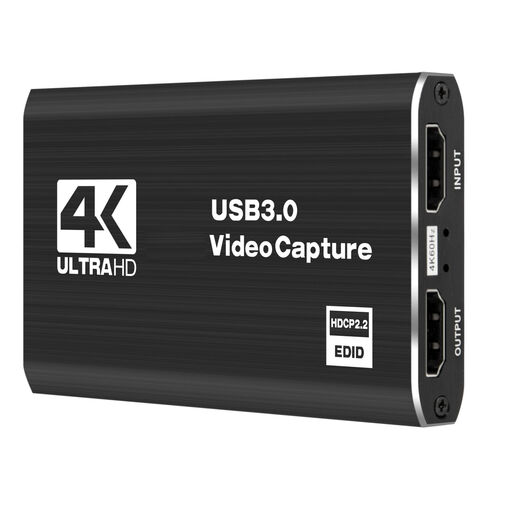 Kein Bild verfügbar
4K Video Capture Card, 5 Ports
Eine Option, wenn du eine Kamera als Videoquelle über ein Capture-Gerät anschließen möchtest.
Der Produkttitel nennt 4K und fünf Ports; prüfe die konkreten Anschlusstypen und ob sie zu Kamera und Rechner passen.
Bei Joybuy ansehen
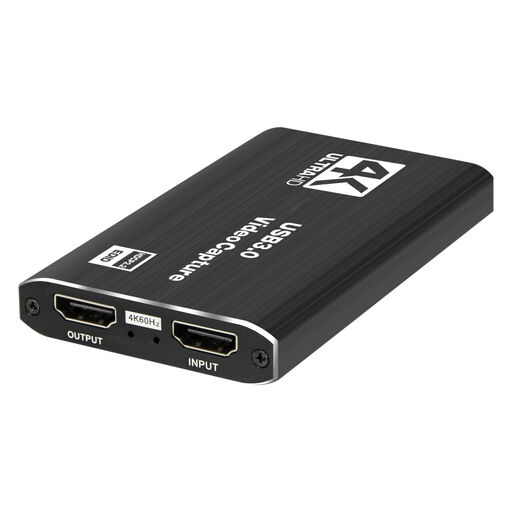
 Kein Bild verfügbar
4K HDMI Capture Card, USB 3.0
Für eine HDMI-Kamera und einen Rechner mit passendem USB-3.0-Anschluss vorgesehen.
Der Produkttitel nennt einen HDMI-Eingang bis 4K 30Hz und eine Aufnahme mit 1080P 60Hz. Diese Angaben beschreiben unterschiedliche Formate.
Bei Joybuy ansehen
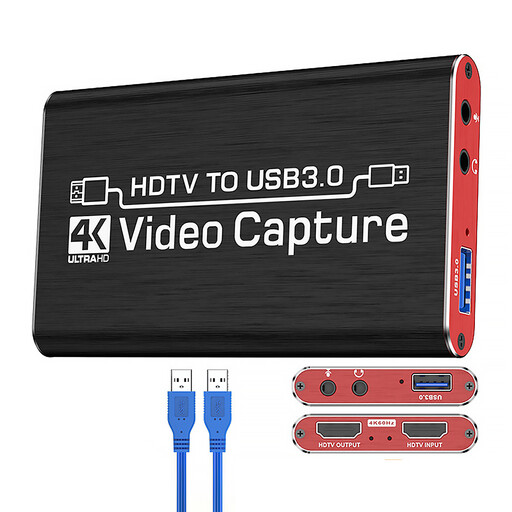
 Kein Bild verfügbar
4K USB 3.0 Video Capture Card, Audio Capture
Für eine Kamera oder einen Recorder als Videoquelle und eine USB-3.0-Verbindung zum Rechner vorgesehen.
Der Produkttitel nennt Audioaufnahme und fünf Ports; prüfe vor dem Kauf, welche Anschlüsse enthalten sind und ob du die Audiofunktion brauchst.
Bei Joybuy ansehen
 Kein Bild verfügbar
VIELLAN 4K HDMI Capture Card, USB 3.0
Für eine Kamera mit HDMI-Ausgang und die Verbindung zum Rechner über USB 3.0 vorgesehen.
Der Produkttitel nennt 1080p-Aufnahme und 4K-Passthrough sowie Kompatibilität mit Windows, macOS und Linux.
Bei Joybuy ansehen
Häufige Fragen
Wie finde ich heraus, ob meine Kamera eine Capture Card braucht?
Teste zuerst, ob dein konkretes Kameramodell per USB als Webcam funktioniert. Für den HDMI-Weg prüfe, ob die Kamera ein sauberes Bild ohne Einblendungen ausgibt, und kontrolliere Kabeltyp und Dauerbetrieb.
Wie richte ich das Kamerabild im Gespräch ein?
Verbinde Kamera, Capture-Gerät und Rechner und wähle die erkannte Kamera in der Anruf-App aus; teste Bild und Mikrofon vor dem Termin. Für eine OBS-Szene kannst du das Capture-Gerät als Videoquelle einbinden und anschließend die virtuelle OBS-Kamera in der Anruf-App auswählen; der OBS Project-Leitfaden beschreibt diese Funktionen.
Kann ich die externe Kamera statt meines Gesichts als Präsentation zeigen?
Das hängt von der Anruf-App und gegebenenfalls den Funktionen deines Kontos ab. Google Meet Help beschreibt die Kamerapräsentation als eigenen Ablauf, für den die Funktion verfügbar und aktiviert sein muss; die Auswahl als Gesprächskamera ist davon zu unterscheiden.
Was muss ich bei längeren Gesprächen und beim Ton beachten?
Prüfe, ob deine Kamera während der gesamten Gesprächsdauer eingeschaltet bleiben und ausreichend versorgt werden kann. Wähle das gewünschte Mikrofon ausdrücklich in der Anruf-App; ein Capture-Gerät mit Audiofunktionen ist nur dann sinnvoll, wenn du diese Eingänge tatsächlich brauchst.


