Für eine einzelne Kamera ist ein HDMI-USB-Capture-Gerät der naheliegende Weg in eine Konferenz-App, sofern die Kamera ein geeignetes, unverdecktes HDMI-Livebild liefert und sich während des Calls versorgen lässt. Wenn du zwischen mehreren HDMI-Quellen umschalten möchtest, ist ein Videomischer wie ein ATEM Mini von Blackmagic Design eher auf diesen Bedarf ausgelegt, bringt aber ein umfangreicheres Setup mit. Eine hohe Capture-Auflösung garantiert nicht, dass die Konferenz-App dieselbe Auflösung überträgt.
Für wen eignet sich eine Kamera im Call?
Menschen mit vorhandener HDMI-Kamera
Wenn du eine Spiegelreflex-, System- oder Videokamera in Calls verwenden möchtest, prüfe das HDMI-Livebild, die Laufzeit und die Stromversorgung. Elgato und AVerMedia beschreiben den Kameraanschluss über Capture-Geräte, doch die Eignung hängt auch von deiner konkreten Kamera ab.
Regelmäßige Video-Call-Nutzende
Wenn du deine Kamera ohne aufwendiges Umschalten in der Konferenz-App auswählen möchtest, zählen die Erkennung als Videoquelle und die Anforderungen der App. Elgato beschreibt den Cam Link 4K als UVC-Gerät; prüfe trotzdem die genaue Geräterevision und deine eigene Kombination aus Rechner und Software.
Präsentierende mit mehreren Bildquellen
Wenn du während eines Calls zwischen Kameras oder anderen HDMI-Quellen wechseln möchtest, brauchst du eine Lösung mit entsprechender Umschaltung. Blackmagic Design beschreibt ATEM-Mini-Modelle mit mehreren HDMI-Quellen und USB-Ausgabe als Webcam.
Worauf kommt es beim Kauf an?
Eine HDMI-Kamera per Capture-Gerät
Wann passend: Wenn deine Kamera ein passendes HDMI-Livebild ausgibt und du sie als einzelne Videoquelle in der Konferenz-App nutzen möchtest.
Abwägung: HDMI-Kabel und gegebenenfalls eine Stromversorgung für die Kamera gehören zum Setup; Umschalten zwischen mehreren Quellen ist damit nicht automatisch möglich.
HDMI-Videomischer mit USB-Ausgang
Wann passend: Wenn du im selben Call zwischen mehreren Kameras oder anderen HDMI-Quellen wechseln möchtest.
Abwägung: Ein ATEM Mini benötigt eine eigene Stromversorgung und ein umfangreicheres Setup; für nur einen unveränderten Kamerawinkel können die Umschaltfunktionen ungenutzt bleiben.
Webcam statt Capture-Gerät
Wann passend: Wenn du keine geeignete HDMI-Kamera besitzt und vor allem eine unkomplizierte Kamera für regelmäßige Calls suchst.
Abwägung: Eine Webcam nutzt nicht die bereits vorhandene HDMI-Kamera; vergleiche deshalb die Gesamtkosten des jeweiligen Setups, bevor du dich entscheidest.
| Kaufanliegen |
Darauf achten |
Für wen besonders wichtig |
| HDMI-Livebild der Kamera |
Prüfe, ob das Bild ohne Einblendungen ausgegeben wird, das Signalformat passt und die Kamera für die Call-Dauer mit Strom versorgt werden kann. |
Wenn ich meine vorhandene Kamera einsetzen möchte, muss ihr HDMI-Livebild sauber sein und die Stromversorgung für den Call reichen. Etwa 36 % der Verbraucher würden die Kompatibilität ihrer Kamera an erste Stelle setzen. |
| Einbindung in Rechner und App |
Gleiche den USB-Anschluss und die Systemanforderungen der genauen Geräterevision mit deinem Rechner ab; prüfe die Videoquelle in deiner Konferenz-App. |
Wenn ich im Arbeitsalltag schnell die Kamera auswählen möchte, ist die Erkennung in meinem Rechner und meiner Konferenz-App entscheidend. Etwa 29 % der Verbraucher würden die einfache Einbindung priorisieren. |
| Auflösung im Meeting |
Unterscheide die unterstützte HDMI- und Capture-Auflösung von den Einstellungen und Voraussetzungen deiner Konferenzplattform. |
Wenn ich eine höhere Capture-Auflösung erwäge, möchte ich wissen, was davon im Call tatsächlich ankommt. Etwa 21 % der Verbraucher würden die Bildqualität im Verhältnis zu den Grenzen der Software zuerst abwägen. |
| Umschalten zwischen Quellen |
Prüfe, wie viele HDMI-Quellen du gleichzeitig anschließen willst und ob der gewählte Mischer einen USB-Ausgang als Webcam bietet. |
Wenn ich während einer Präsentation zwischen mehreren HDMI-Bildern wechseln muss, reicht ein einzelner Eingang nicht aus. Etwa 14 % der Verbraucher würden die Mehrquellen-Umschaltung an erste Stelle setzen. |
Typische Kauf-Fallstricke
-
„HDMI vorhanden“ mit geeignetem Kamera-Livebild gleichsetzen
Menüeinblendungen können im Call sichtbar bleiben, und eine Kamera mit begrenzter Laufzeit kann bei einem längeren Gespräch vorzeitig ausfallen.
Teste das unverdeckte HDMI-Livebild und die Stromversorgung deiner konkreten Kamera, bevor du das Capture-Gerät auswählst.
-
4K-Eingang, 4K-Capture und 4K-Meeting gleichsetzen
Geräterevisionen können unterschiedliche Formate unterstützen, und die Konferenzplattform kann die übertragene Auflösung begrenzen.
Lies die Signal- und Capture-Angaben getrennt und prüfe bei einem Cam Link 4K die genaue Revision sowie die Anforderungen deiner Konferenz-App.
-
Für mehrere Quellen einen Grabber mit einem HDMI-Eingang wählen
Ein einzelner HDMI-Eingang schaltet nicht zwischen mehreren gleichzeitig angeschlossenen Bildquellen um.
Lege vor dem Kauf fest, ob du nur eine Kamera übertragen oder im Call zwischen mehreren HDMI-Quellen wechseln möchtest.
Relevante Marken zur Orientierung
Elgato
Elgato beschreibt den Cam Link 4K als HDMI-USB-Lösung, mit der sich eine Kamera als Videoquelle in webcamfähiger Konferenzsoftware nutzen lässt.
- Der Hersteller nennt UVC und dokumentiert die Verwendung unter anderem mit Zoom und Microsoft Teams.
- Unterstützte Auflösungen und Systemanforderungen unterscheiden sich je nach Hardware-Revision. Prüfe deshalb die konkrete Version sowie Kamera und Rechner.
AVerMedia
AVerMedia beschreibt die Live Streamer CAP 4K BU113 für den Anschluss einer Kamera oder eines Camcorders; BU113G2 ist ein anderes Modell.
- Der Hersteller nennt für BU113 den Einsatz mit Kameras und Camcordern.
- Die ausdrücklich genannte Videokonferenz-Anwendung betrifft das Modell BU113G2. Beworbene Aufnahme- und Latenzeigenschaften sind Herstellerangaben und keine unabhängigen Messungen der Bildqualität im Call.
Magewell
Magewell führt USB Capture HDMI Gen 2 als HDMI-USB-Gerät für eine Bildquelle.
- Der Hersteller nennt einen HDMI-Eingang, USB 3.0 mit USB-2.0-Kompatibilität und eingebettetes HDMI-Audio.
- Die aufgeführten Betriebssysteme belegen nicht automatisch die Kompatibilität jeder Konferenz-App oder Kamerakombination.
Blackmagic Design
ATEM-Mini-Videomischer sind für Setups gedacht, in denen mehrere HDMI-Quellen als umschaltbarer Webcam-Ausgang in einen Call gelangen sollen.
- Blackmagic Design dokumentiert je nach Modell vier oder acht HDMI-Quellen sowie eine USB-Ausgabe als Webcam.
- Ein Mischer benötigt eine eigene Stromversorgung. Für einen einzelnen, unveränderten Kamerawinkel können die zusätzlichen Umschaltfunktionen unnötig sein.
Joybuy-Produkte
Die folgenden Joybuy-Produkte beziehen sich auf den Anschluss einer HDMI-Kamera als Videoquelle an einen Rechner.
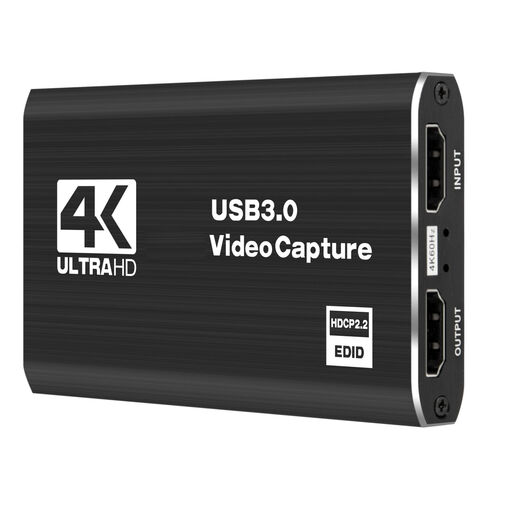 Kein Bild verfügbar
4K-Capture-Karte mit 5 Anschlüssen für Kamera und Rekorder
Wenn du eine Kamera oder einen Videorekorder als Quelle verwenden möchtest, nennt der Produkttitel beide als geeignete Geräte.
Der Titel nennt 4K, fünf Anschlüsse und die Farbe Schwarz.
Bei Joybuy ansehen
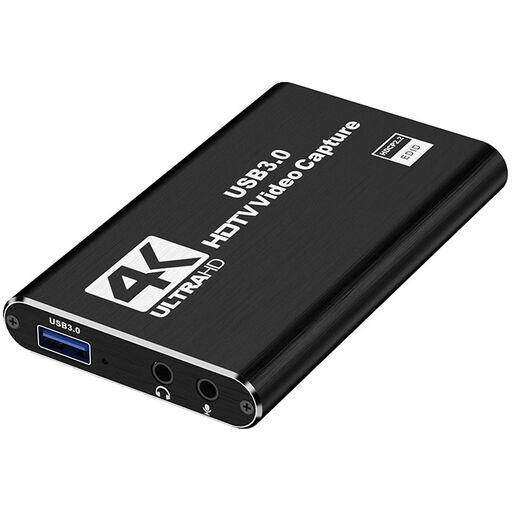 Kein Bild verfügbar
4K-HDMI-Capture-Karte mit USB 3.0
Wenn du eine Kamera mit einem Rechner verbinden möchtest, nennt der Produkttitel Kameras als Quelle.
HDMI-Eingang bis 4K bei 30 Hz; Aufnahme in 1080p bei 60 Hz; HDMI-Passthrough und USB 3.0.
Bei Joybuy ansehen
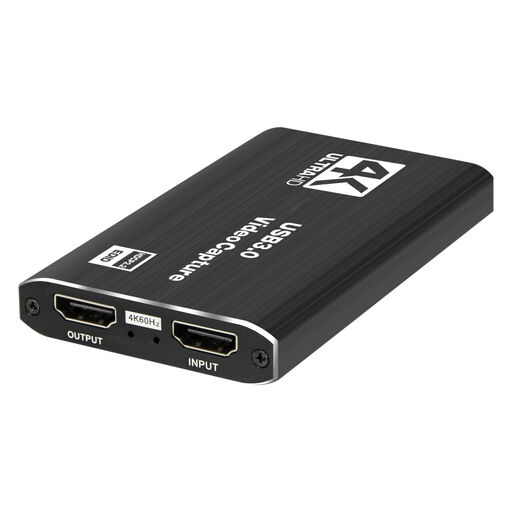 Kein Bild verfügbar
USB-3.0-Capture-Karte mit 5 Anschlüssen für Kamera und Rekorder
Wenn du eine Kamera oder einen Rekorder als Quelle nutzen möchtest, werden beide im Produkttitel genannt.
Der Titel nennt USB 3.0, fünf Anschlüsse, Audio-Capture und die Farbe Schwarz.
Bei Joybuy ansehen
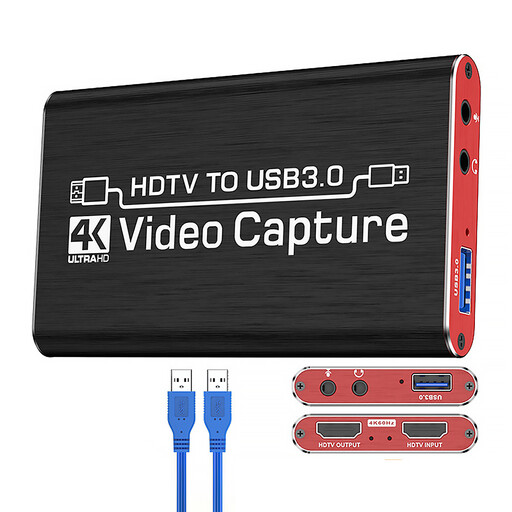 Kein Bild verfügbar
VIELLAN 4K-HDMI-Capture-Karte mit USB 3.0
Wenn du eine HDMI-Kamera an einen Rechner anschließen möchtest, nennt der Produkttitel Kameras als Quelle.
Aufnahme in 1080p; 4K-HDMI-Passthrough; USB 3.0. Als kompatible Betriebssysteme werden Windows, macOS und Linux genannt.
Bei Joybuy ansehen
 Kein Bild verfügbar
VIELLAN HDMI-Capture-Karte mit USB 3.0
Wenn du eine HDMI-Kamera als Videoquelle über USB einbinden möchtest, nennt der Titel HDMI-Capture sowie UVC- und UAC-Unterstützung.
Video-Capture bis 1080p; 4K-HDMI-Passthrough; Mikrofoneingang und Kopfhörerausgang.
Bei Joybuy ansehen
Häufige Fragen
Wie erscheint meine HDMI-Kamera im Videocall?
Verbinde eine Kamera mit geeignetem HDMI-Livebild über das Capture-Gerät mit dem Rechner und wähle das Gerät anschließend in der Konferenz-App als Videoquelle aus. Elgato dokumentiert diesen Ablauf für den Cam Link 4K; kontrolliere zusätzlich die Vorschau in deiner eigenen App.
Was sollte ich vor einem längeren Call prüfen?
Teste, ob das Livebild ohne Kameramenüs ausgegeben wird und die Kamera während des gesamten Calls mit Strom versorgt werden kann. Gleiche außerdem die Anforderungen der genauen Capture-Geräteversion mit deinem Rechner ab.
Warum sehen andere trotz 4K-Capture kein 4K-Bild?
Die Capture-Spezifikation legt nicht automatisch die Auflösung des übertragenen Meeting-Streams fest. Zoom nennt für Gruppenmeetings bei aktivierter HD-Funktion 720p; Full HD mit 1080p ist laut Zoom auf Business- und Enterprise-Pläne beschränkt. Prüfe die Bedingungen der Konferenz-App, die du tatsächlich verwendest.
Darf ich mit der Capture-Karte einen beruflichen Call aufzeichnen?
Aus dem Besitz einer Capture-Karte folgt keine Erlaubnis zur Aufzeichnung. Die Datenschutzkonferenz behandelt in ihrer Orientierungshilfe von 2020 die datenschutzrechtlichen Anforderungen an Videokonferenzen; ihre Checkliste sieht auch eine gesonderte Prüfung der Rechtsgrundlage für Aufzeichnungen vor. Ob eine konkrete Aufzeichnung zulässig ist, hängt vom jeweiligen Einsatzfall ab.


