Für wen eignet sich welche Lösung?

Teams mit detailreichen digitalen Entwürfen

Wenn kleine Texte, Layouts oder Zeichnungen auch für zugeschaltete Personen sichtbar sein sollen, planen Sie die direkte Freigabe der digitalen Vorlage zusätzlich zum Raumbild ein. Microsoft Support beschreibt die Bildschirm- und Fensterfreigabe in Teams.

Gruppen mit mehreren Sprechenden

Wenn Beiträge von verschiedenen Plätzen am Besprechungstisch übertragen werden sollen, prüfen Sie Mikrofonposition und Sprachverständlichkeit im konkreten Raum. Herstellerangaben zu integrierten Mikrofonen ersetzen keinen Test an den vorgesehenen Sitzplätzen.

Teams mit engem oder fest eingerichteten Raum

Bei seitlicher Sitzordnung oder einem dauerhaft eingerichteten Meetingplatz kommt es darauf an, ob eine USB-Videobar mit Rechner, eine breite Panoramaansicht oder ein System mit integriertem Rechner zum geplanten Aufbau passt.

Worauf kommt es beim Kauf an?

USB-Videobar mit Rechner

Passend, wenn: ein vorhandenes Notebook oder ein Raum-PC das Meeting startet und die Gruppe zum Display blickt.

Abwägung: Rechner und passende Anschlüsse bleiben Teil des Aufbaus; Logitech beschreibt MeetUp 2 für PC- und BYOD-Betrieb.

Panorama-Videobar

Passend, wenn: Personen dicht und seitlich versetzt sitzen und eine breite Raumerfassung wichtig ist. Jabra nennt für die PanaCast 50 ein 180°-Sichtfeld.

Abwägung: Ein breiter Blick ersetzt nicht die direkte Freigabe digitaler Entwurfsdetails; prüfen Sie den Bildausschnitt am Montageort.

Videobar mit integriertem Rechner

Passend, wenn: ein fest eingerichteter kleiner Meetingraum ohne angeschlossenes Notebook betrieben werden soll. Yealink beschreibt die MeetingBar A10 mit integriertem Rechner.

Abwägung: Klären Sie vor dem Kauf, ob Meeting-Plattform, Einrichtung und Inhaltsfreigabe zur konkreten Installation passen.

Anliegen Beim Kauf prüfen Für wen ist das wichtig?
Entwurfsdetails zeigen Mit einem echten Brief testen, ob Fenster, Präsentation oder Whiteboard für die zugeschalteten Personen freigegeben werden können. Wenn ich kleine Texte oder Layouts bespreche, möchte ich die Vorlage direkt teilen können. Bei Verbrauchern, deren Hauptanliegen die Entwurfsfreigabe ist, sind es etwa 31 %.
Beiträge verständlich übertragen Eine Probebesprechung mit leisen und lauten Stimmen von allen vorgesehenen Plätzen durchführen. Wenn mehrere Personen von verschiedenen Plätzen sprechen, möchte ich sie nicht bitten müssen, ihre Beiträge zu wiederholen. Etwa 25 % der Verbraucher setzen die Sprachverständlichkeit an erste Stelle.
Alle Plätze erfassen Sichtfeld und Bildausschnitt am vorgesehenen Montageort mit allen besetzten Plätzen prüfen; Winkel nur auf vergleichbarer Messbasis gegenüberstellen. Bei seitlich verteilten Sitzplätzen möchte ich sehen, ob die ganze Gruppe im Bild bleibt. Für etwa 25 % der Verbraucher steht ein vollständiges Gruppenbild im Mittelpunkt.
Einfacher Raumbetrieb Vorhandenen Rechner, Anschlüsse, Meeting-Plattform und die geplante Methode zur Inhaltsfreigabe abgleichen. Wenn der Meetingplatz fest eingerichtet ist, möchte ich den Start- und Verbindungsablauf passend zur vorhandenen IT wählen. Etwa 19 % der Verbraucher priorisieren einen unkomplizierten Raumbetrieb.

Typische Fehlannahmen vermeiden

  • Die Raumkamera soll zugleich kleine digitale Entwurfsdetails übertragen

    Das Gruppenbild und die direkte Freigabe einer Vorlage erfüllen unterschiedliche Aufgaben. Eine Raumkamera allein macht kleine Schrift auf einem Bildschirm nicht zuverlässig lesbar.

    Testen Sie den Brief als freigegebenes Fenster oder als Präsentation und prüfen Sie die Freigaberichtlinien des verwendeten Kontos.

  • 120° und 180° ohne Angabe der Messrichtung vergleichen

    Logitech nennt für MeetUp 2 120° diagonal und zusätzlich 113° horizontal. Eine einzelne Winkelzahl reicht daher nicht, um den Bildausschnitt für die Sitzplätze zu planen.

    Vergleichen Sie horizontale mit horizontalen Angaben und prüfen Sie den tatsächlichen Bildausschnitt am Montageort.

  • Eine USB-Videobar für ein vollständig eigenständiges Raumsystem halten

    Logitech beschreibt MeetUp 2 für PC- und BYOD-Betrieb; Yealink nennt für die MeetingBar A10 einen integrierten Rechner. Die Geräte setzen daher unterschiedliche Ausgangsbedingungen voraus.

    Legen Sie zuerst fest, womit das Meeting gestartet und wie der Entwurf geteilt wird. Gleichen Sie danach Anschlüsse und benötigtes Präsentationszubehör mit dem geplanten Aufbau ab.

    Je nach vorhandener Ausstattung können ein Rechner, Verbindungskabel oder Präsentationszubehör erforderlich sein.

Relevante Marken im Überblick

Logitech

Logitech beschreibt MeetUp 2 als Videobar für kleine Räume im PC- oder BYOD-Betrieb.

  • Laut Logitech hat MeetUp 2 eine integrierte Kamera, sechs digitale Mikrofone, einen Lautsprecher und verschiedene Montageoptionen.
  • Logitech schließt den Betrieb mit RoomMate aus; MeetUp 2 ist nicht allein wegen integrierter Software ein eigenständiges Raumsystem.

HP Poly

HP beschreibt Studio R30 als USB-Videobar für kleine Konferenzräume.

  • HP nennt ein 120°-Sichtfeld, drei Mikrofone und einen integrierten Lautsprecher.
  • Für die Einrichtung beschreibt HP den Anschluss eines PCs über USB; die Bild- und Tonangaben sind Herstellerangaben.

Jabra

Jabra positioniert die PanaCast 50 als Panorama-Videobar für Räume, in denen auch seitlich sitzende Personen im Bild bleiben sollen.

  • Jabra nennt für die PanaCast 50 eine 180°-Panoramaansicht und acht Mikrofone.
  • Das Datenblatt beschreibt eine Whiteboard-Funktion; ihr Nutzen hängt bei einem konkreten Designbrief von Aufstellung und Inhalt ab. Die Angaben gelten für die PanaCast 50, nicht pauschal für andere PanaCast-Varianten.

Yealink

Yealink beschreibt die MeetingBar A10 als kompakte, eigenständige Android-Videobar für kleine Räume.

  • Yealink nennt einen integrierten Rechner, Kamera, acht Mikrofone, Lautsprecher und Inhaltsfreigabe.
  • Für eine bestimmte Freigabemethode nennt Yealink einen zusätzlichen Wireless Presentation Pod. Klären Sie, ob dieser zu Ihrem geplanten Aufbau passt.

Joybuy-Produkte

Joybuy-Produktoptionen für PC-gestützte Videokonferenzen und kleine Besprechungsräume.

AOC Webcam für PC mit Mikrofon, 4K und 99° Sichtfeld

AOC Webcam für PC mit Mikrofon, 4K, 99° Sichtfeld und Privacy Cover, Schwarz

Für Videokonferenzen am PC, wenn eine Webcam mit integriertem Mikrofon gefragt ist.

Der Produktname nennt 4K, ein 99°-Sichtfeld, Geräuschunterdrückung und eine Abdeckung.

Bei Joybuy ansehen
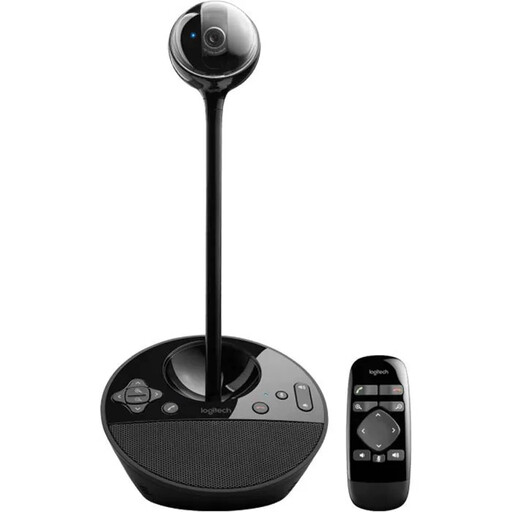
Logitech ConferenceCam, 10,4 × 15 × 15,4 cm

Logitech ConferenceCam, 10,4 × 15 × 15,4 cm

Für kleine Gruppen, die eine Konferenzkamera per USB an einen Computer anschließen möchten.

Genannt werden HD-Video, ein Full-Duplex-Lautsprechertelefon, Autofokus und Zoom. Die angegebene Mikrofonreichweite beträgt 2,40 m.

Bei Joybuy ansehen
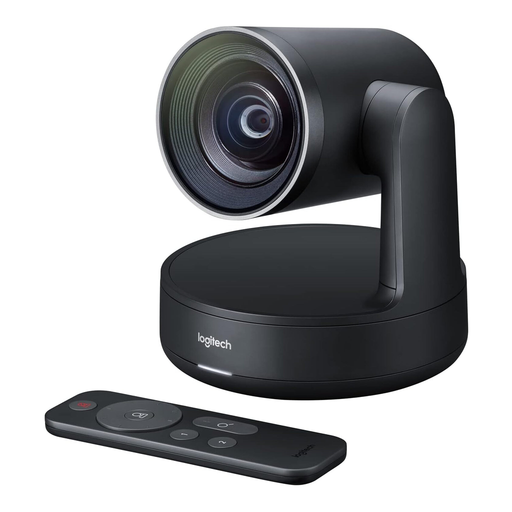
Logitech Conference Camera Rally 960-001227

Logitech Conference Camera Rally 960-001227

Für Videokonferenzen, bei denen eine Konferenzkamera per USB mit einem Rechner verbunden wird.

Die Produktangaben nennen 4K-Video, USB-Konnektivität und Autofokus.

Bei Joybuy ansehen
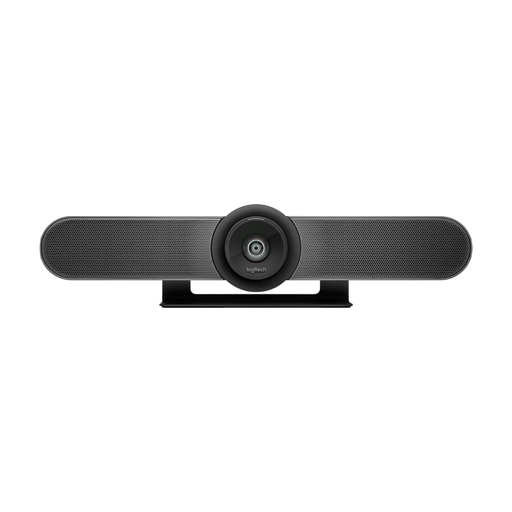
Logitech MeetUp All-in-One 4K Conference Camera

Logitech MeetUp All-in-One 4K Conference Camera

Für kleine Besprechungsräume, in denen Kamera, Mikrofone und Lautsprecher in einem Konferenzgerät zusammenkommen sollen.

Die Produktangaben nennen ein 120°-Sichtfeld diagonal, motorisierte Schwenk- und Neigefunktion, automatisches Framing sowie USB-Verbindung.

Bei Joybuy ansehen
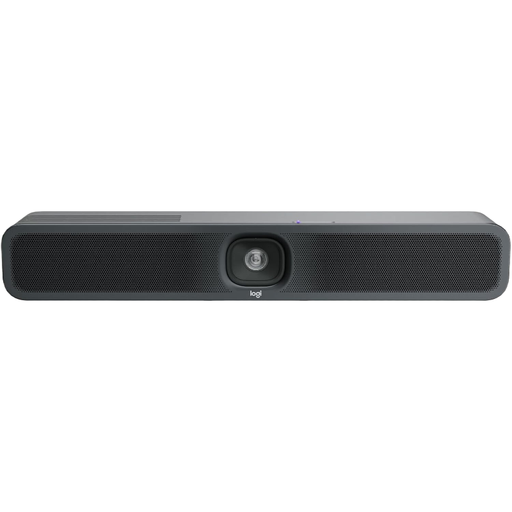
Logitech MeetUp 2, 4K All-in-One-Konferenzkamera

Logitech MeetUp 2, 4K All-in-One-Konferenzkamera

Für kleine Besprechungsräume mit PC- oder BYOD-Betrieb; Logitech schließt für dieses Modell den Betrieb mit RoomMate aus.

Die Produktangaben nennen 4K, USB sowie integrierte Kamera, Mikrofon und Lautsprecher.

Bei Joybuy ansehen

Häufige Fragen

Macht eine 4K-Raumkamera kleine Schrift im digitalen Designbrief lesbar?

Nicht zuverlässig allein aufgrund der Kameraspezifikation. Geben Sie bei einem digitalen Brief möglichst das betreffende Fenster oder die Präsentation direkt in der Meeting-App frei und testen Sie die Ansicht aus Sicht einer zugeschalteten Person. Microsoft Support beschreibt diese Freigabemöglichkeiten für Teams.

Kann ich die MeetUp 2 ohne Notebook oder Raum-PC als eigenständiges Konferenzsystem einsetzen?

Nein, Logitech beschreibt MeetUp 2 für PC- und BYOD-Betrieb und schließt die Bereitstellung mit Logitech RoomMate aus. Planen Sie für dieses Modell den passenden Rechner ein und prüfen Sie dessen Anschlüsse.

Was sollte ich nach der Montage testen und bei der Wartung beachten?

Testen Sie alle vorgesehenen Sitzplätze mit einer zugeschalteten Person, einschließlich Sprachwechsel, Bildausschnitt und Freigabe einer echten Vorlage. Legen Sie für dauerhaft eingerichtete Systeme außerdem fest, wer Einrichtung und Updates verwaltet; Logitech und Yealink beschreiben Geräteverwaltungsfunktionen, nicht deren automatische Durchführung.

Welche Zusatzkosten sollte ich für meinen Aufbau prüfen?

Das hängt davon ab, welche Ausstattung bereits vorhanden ist und wie der Raum eingerichtet wird. Prüfen Sie vor dem Kauf, ob zusätzliche Kabel, Präsentationszubehör, Plattformlizenzen oder IT-Verwaltung für Ihren geplanten Aufbau erforderlich sind.

Welche Datenschutzfragen sollte ich vor Videokonferenzen in Deutschland klären?

Der Kauf eines bestimmten Kameramodells bedeutet keine pauschale Datenschutzfreigabe. Die Bundesbeauftragte für den Datenschutz und die Informationsfreiheit erläutert, dass die nutzende Stelle für die von ihr bestimmten Inhalte verantwortlich ist; prüfen Sie daher den Dienst, die Kontoeinstellungen und die konkrete Verarbeitung personenbezogener Daten im eigenen organisatorischen Rahmen.