Worauf es beim Kauf ankommt
Klären Sie zuerst Betriebsart und Sitzordnung. Danach lassen sich Sprachabdeckung, Bildausschnitt und Einrichtungsaufwand passend zum Raum beurteilen.
USB-Videobar am Notebook
Passt, wenn: verschiedene Teammitglieder Meetings über ihr Notebook starten und Kamera, Mikrofone und Lautsprecher gemeinsam anschließen möchten. Logitech beschreibt die MeetUp 2 und HP die Poly Studio R30 für kleine PC- beziehungsweise BYOD-Räume.
Zu beachten: Notebook und Meeting-App bleiben Teil des Aufbaus. Für eine Ein-Kabel-Verbindung nennt Logitech bei der MeetUp 2 ein separates aktives USB-Kabel; prüfen Sie, welche Kabel tatsächlich benötigt werden.
Videobar mit integrierter Raumanwendung
Passt, wenn: ein fester Raum eine native Meeting-Anwendung ohne mitgebrachtes Notebook nutzen soll. Yealink beschreibt für die MeetingBar A10 native Teams- und Zoom-Modi sowie einen Gerätemodus.
Zu beachten: Legen Sie vor dem Kauf fest, welche Betriebsart und Konfiguration vorgesehen sind; ein Gerätemodus ist nicht dasselbe wie eine bereits eingerichtete native Raumanwendung.
USB-Videobar für seitliche Sitzplätze
Passt, wenn: Personen weit seitlich neben der Kamera sitzen und der Bildausschnitt den Tisch erfassen muss. Jabra nennt für die PanaCast 50 im EMEA-Datenblatt ein horizontales Sichtfeld von 180°.
Zu beachten: Das Panoramaformat von 3840 × 1080 bei 30 Bildern pro Sekunde ist laut Jabra nicht mit einer gewöhnlichen 3840 × 2160-Ausgabe gleichzusetzen.
| Anliegen |
Beim Kauf prüfen |
Wem ist das besonders wichtig? |
| Sprachabdeckung |
Mikrofonabdeckung zur Sitzordnung und Raumakustik abgleichen. Logitech nennt für die MeetUp 2 eine Audio-Reichweite von bis zu 7 m als Herstellerangabe, nicht als Messung im eigenen Raum. |
Wenn ich möchte, dass auch Beiträge von weiter entfernten oder leiser sprechenden Personen verständlich ankommen, zählt die Abdeckung an allen Plätzen. Etwa 29 % der Verbraucher stellen die Sprachabdeckung an erste Stelle. |
| Bildausschnitt |
Sitzplan und Kameraposition mit dem horizontalen Sichtfeld abgleichen; horizontale und diagonale Angaben nicht verwechseln. Jabra nennt für die PanaCast 50 180° horizontal, Logitech für die MeetUp 2 113° horizontal und 120° diagonal. |
Wenn ich am Rand oder seitlich sitze, soll ich im Bild bleiben, ohne dass die Kamera ungünstig platziert werden muss. Etwa 29 % der Verbraucher priorisieren einen vollständigen Bildausschnitt. |
| Plattform und Betriebsart |
Festlegen, wer das Meeting startet, welche Plattform genutzt wird und ob ein Notebook oder eine integrierte Raumanwendung vorgesehen ist. Logitech beschreibt die MeetUp 2 für PC und BYOD, nicht für RoomMate; Yealink nennt für die A10 native Teams- und Zoom-Modi sowie einen Gerätemodus. |
Wenn ich eine bestimmte Meeting-App und Raumkonfiguration nutzen muss, möchte ich vorab wissen, wie das Meeting gestartet wird. Etwa 24 % der Verbraucher stellen den passenden Plattformbetrieb in den Mittelpunkt. |
| Einrichtung |
Montageort, Stromversorgung, Kabel und benötigte Anschlüsse für den geplanten Aufbau prüfen. HP beschreibt für die Poly Studio R30 eine Verbindung des PCs über USB. |
Wenn verschiedene Personen den Raum nutzen, möchte ich Kamera und Ton ohne wiederkehrende Unklarheiten anschließen können. Etwa 18 % der Verbraucher legen den Schwerpunkt auf eine einfache Einrichtung. |
Produkte bei Joybuy
Die folgenden Produkte reichen von USB-Webcams für Notebook-Meetings bis zu Logitech-Konferenzkameras für kleine Besprechungsräume.
 Kein Bild verfügbar
Full HD 1080P Webcam mit Mikrofon, USB Plug & Play
Für Notebook-Meetings, bei denen eine einfache USB-Verbindung gefragt ist.
Full HD 1080P; integriertes Mikrofon.
Bei Joybuy ansehen
 Kein Bild verfügbar
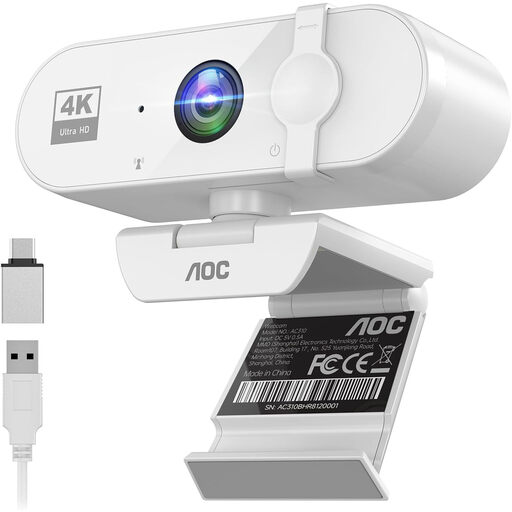
AOC 4K-Webcam mit Mikrofon und Privacy Cover (white)
Für PC-Meetings, wenn eine Webcam mit integrierter Mikrofonfunktion gesucht wird.
4K; integriertes Mikrofon; Privacy Cover.
Bei Joybuy ansehen
 Kein Bild verfügbar
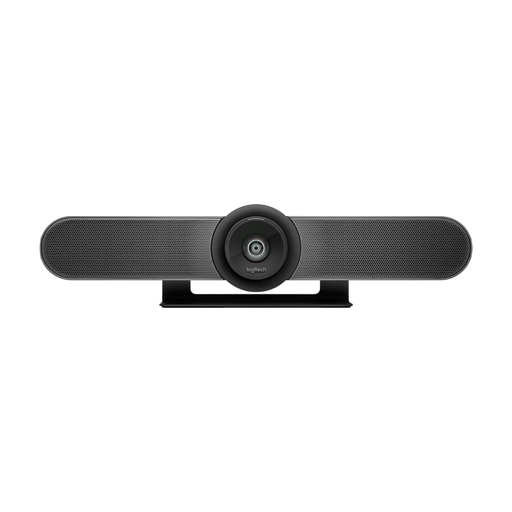
Logitech MeetUp All-in-One 4K Conference Camera
Für kleine Besprechungsräume, in denen eine All-in-one-Konferenzkamera mit integrierten Audiofunktionen gefragt ist.
4K; integrierte Mikrofone und Lautsprecher; motorisierte Schwenk- und Neigefunktion.
Bei Joybuy ansehen
 Kein Bild verfügbar
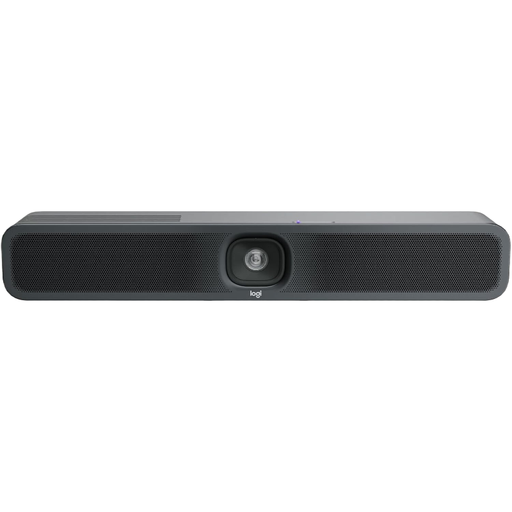
Logitech MeetUp 2 4K All-in-One-Konferenzkamera
Für kleine Besprechungsräume mit Notebook-Meetings im PC- oder BYOD-Betrieb.
4K; USB; integriertes Mikrofon und Lautsprecher.
Bei Joybuy ansehen
 Kein Bild verfügbar
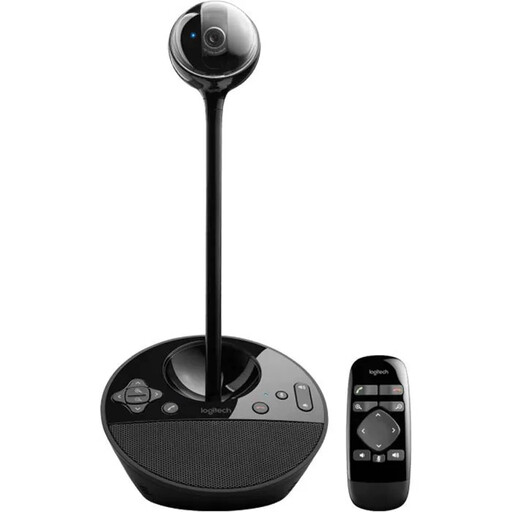
Logitech ConferenceCam (10.4 × 15 × 15.4 cm)
Für kleine Gruppen, die eine Konferenzlösung mit Freisprechfunktion benötigen.
Die angegebene Mikrofonreichweite beträgt 2,40 m. Prüfen Sie, ob die Sitzplätze innerhalb dieser Reichweite liegen.
Bei Joybuy ansehen
Häufige Fragen
Reicht eine Kamera mit hoher Auflösung für ein hybrides Teammeeting?
Nein, die Auflösung allein reicht nicht aus: Prüfen Sie, ob alle Personen vom vorgesehenen Kamerastandort aus ins Bild kommen und Stimmen verständlich übertragen werden. Eine Herstellerangabe zur Sensorauflösung sagt weder die ausgegebene Meeting-Auflösung noch die Sprachverständlichkeit im konkreten Raum voraus.
Was sollte vor der ersten Besprechung eingerichtet werden?
Legen Sie Montageort, Stromversorgung und Notebook- beziehungsweise Raumanschluss fest. Wählen Sie bei einer USB-Videobar die gewünschten Kamera-, Mikrofon- und Lautsprechergeräte in der Meeting-App aus und prüfen Sie den Ton mit Personen an den tatsächlichen Sitzplätzen; die modellbezogenen Anschlusswege unterscheiden sich.
Welche Folgekosten und Servicebedingungen sollte der Einkauf prüfen?
Prüfen Sie, ob für den vorgesehenen Aufbau zusätzliche Kabel oder Raumkomponenten erforderlich sind und welche Garantiebedingungen konkret angeboten werden. Die Verbraucherzentrale weist darauf hin, dass eine freiwillige Garantie nicht dasselbe ist wie die gesetzliche Gewährleistung; für den konkreten Kaufvertrag sind die jeweiligen Bedingungen maßgeblich.
Darf ein Teammeeting in Deutschland ohne weitere Prüfung aufgezeichnet werden?
Starten Sie eine Aufzeichnung nicht allein deshalb, weil Kamera oder Meeting-Dienst diese Funktion anbieten. Der Bundesbeauftragte für den Datenschutz und die Informationsfreiheit ordnet die datenschutzrechtliche Verantwortung dem Anwender des Systems zu; prüfen Sie daher für den konkreten Einsatz die Rechtsgrundlage, Verantwortlichkeiten und Schutzmaßnahmen. Die Datenschutzkonferenz behandelt die Verarbeitung personenbezogener Daten in ihrer Checkliste gesondert.


