Quizmoderation im lauten Büro
Wenn du das Quiz leitest, zählen ein verständlicher Ton und ein Mikrofon am passenden Platz. Prüfe die Sprachübertragung mit Tastatur-, Lüfter- oder Gesprächsgeräuschen aus deinem Büro.


Wähle die Kamera nach Geräuschkulisse und Sitzordnung: Eine frontale USB-Videobar passt eher zu einer kleinen Gruppe vor einem Bildschirm, eine 360°-Kamera eher zu Mitspielenden rund um einen Tisch. Teste bei beiden die Sprachverständlichkeit mit realistischen Bürogeräuschen und prüfe vorab Sitzplätze, Anschlüsse und die verwendete Quiz- und Konferenzsoftware; Herstellerangaben zur Geräuschunterdrückung ersetzen diesen Test nicht.
Wenn du das Quiz leitest, zählen ein verständlicher Ton und ein Mikrofon am passenden Platz. Prüfe die Sprachübertragung mit Tastatur-, Lüfter- oder Gesprächsgeräuschen aus deinem Büro.
Spielen mehrere Personen vor Ort mit, sollte die Kamera zur Sitzordnung und zu den wechselnden Sprechenden passen. Entscheide anhand des tatsächlichen Aufbaus, ob eine frontale oder eine 360°-Ansicht sinnvoller ist.
Wenn du ein gemeinsam genutztes Gerät einrichtest, kläre Anschlüsse, Konferenzplattform und Datenschutzeinstellungen vor dem Quiz. Lege außerdem fest, ob eine Aufzeichnung vorgesehen ist und wer dafür verantwortlich ist.
Passend, wenn: Moderation und lokale Mitspielende überwiegend vor einem Bildschirm sitzen und ein Notebook oder Raum-PC die Konferenz ausführt.
Abwägung: Eine Frontkamera zeigt Personen seitlich oder hinter ihr nicht automatisch passend; teste den Ton an den vorgesehenen Sitzplätzen.
Passend, wenn: Die Gruppe rund um einen Tisch sitzt und zugeschaltete Teilnehmende Sprecher aus mehreren Richtungen sehen sollen.
Abwägung: Position und Abstand zu den Stimmen sind entscheidend; eine angegebene Audioabdeckung belegt keine Verständlichkeit bei gleichzeitigem Bürolärm.
Passend, wenn: Mehrere Mitspielende dicht an einer Wand oder entlang eines breiten Tisches sitzen.
Abwägung: Ein breites Frontbild ersetzt keine Rundumsicht; Herstellerangaben zu Bildwinkel und Mikrofontechnik sind kein Hörtest unter deinen Bürobedingungen.
| Kaufaspekt | Was du prüfen solltest | Wen es besonders betrifft |
|---|---|---|
| Sprachverständlichkeit | Mikrofonposition, Stummschaltung und Echoverhalten prüfen; einen Probeanruf mit typischen Bürogeräuschen durchführen. | Wenn Fragen trotz Tastatur- oder Lüftergeräuschen klar ankommen sollen, zählt für mich ein Test am geplanten Sitzplatz. Etwa 31 % der Verbraucher setzen Sprachverständlichkeit an erste Stelle. |
| Sicht auf die Gruppe | Sitzordnung skizzieren und prüfen, wer von der vorgesehenen Kameraposition aus im Bild ist. | Wenn mehrere Personen vor Ort mitspielen, möchte ich wechselnde Sprecher passend zeigen, ohne unnötige Bereiche einzufangen. Etwa 25 % der Verbraucher stellen die Sicht auf die Gruppe an erste Stelle. |
| Einrichtung | Am vorgesehenen Rechner Anschlüsse, Stromversorgung sowie Kamera- und Audioauswahl testen. | Wenn das Quiz ohne Verzögerung starten soll, möchte ich Verbindung und Geräteauswahl vorher mit der tatsächlichen Technik ausprobieren. Etwa 19 % der Verbraucher priorisieren eine unkomplizierte Einrichtung. |
| Datenschutz | Bildausschnitt sowie Funktionen für Ton, Datenverarbeitung und mögliche Aufzeichnungen mit der verantwortlichen Organisation festlegen. | Wenn im Büro auch Personen außerhalb des Quiz sein könnten, möchte ich Bild und Ton auf das Notwendige begrenzen. Etwa 13 % der Verbraucher stellen Datenschutzkontrolle an erste Stelle. |
| Funktionsumfang | Erst Sitzordnung und Personenzahl festlegen, dann benötigte Audioabdeckung und Zubehör für den Aufbau prüfen. | Wenn ich keine Funktionen für einen größeren Raum brauche, möchte ich ein Gerät wählen, das zum tatsächlichen Quizaufbau passt. Etwa 12 % der Verbraucher priorisieren die Kontrolle über den benötigten Funktionsumfang. |
Herstellerangaben zu Audiofunktionen belegen nicht, wie gut die Stimmen in deinem Büro mit den dortigen Geräuschen übertragen werden.
Führe vor dem Quiz einen Probeanruf mit sprechender Moderation und realistischer Geräuschkulisse durch.
Eine breite Frontansicht und eine 360°-Tischansicht lösen unterschiedliche Aufstellungsfragen. Ein weiter Bildwinkel kann außerdem unbeteiligte Bereiche erfassen.
Lege Kameraposition und lokale Sitzplätze fest, bevor du dich zwischen Videobar und Tischkamera entscheidest.
Anschluss, Stromversorgung und mögliche Erweiterungen unterscheiden sich je nach Modell und Aufstellung.
Prüfe Lieferumfang, Verbindung zum eigenen Rechner und benötigtes Zubehör für den konkreten Raum.
Je nach Aufstellung kann ein zusätzliches Kabel oder Zubehör nötig sein; plane auch dessen Anschluss und Platzierung ein.
Die MeetUp 2 ist als USB- und BYOD-Videobar für kleine Räume relevant, wenn eine Quizgruppe vor einem Notebook sitzt.
Die Studio R30 ist eine USB-Videobar für kleine Konferenzräume mit frontaler Sitzordnung.
Die UVC34 ist eine All-in-One-USB-Videobar für kleine Räume oder eine mobile BYOD-Einrichtung.
Die Meeting Owl 4+ ist eine 360°-Tischkamera für Quizgruppen mit Sprechern aus verschiedenen Richtungen.
Die PanaCast 50 ist eine breite frontale Videobar für Gruppen entlang eines Tisches oder nahe einer Wand.
Die folgenden Produkte umfassen USB-Webcams für einzelne Moderationsplätze sowie Konferenzkameras für kleine Quizgruppen im Raum.
 Kein Bild verfügbar
Für Quizmoderation am PC ist sie als USB-Webcam mit integriertem Mikrofon beschrieben.
Genannt werden ein Sichtfeld von 120° und ein omnidirektionales Mikrofon mit Geräuschunterdrückung. Teste die Sprachübertragung mit den Geräuschen an deinem Standort.
 Kein Bild verfügbar
Als Webcam für Videokonferenzen kann sie für eine einzelne Quizmoderation am Rechner infrage kommen.
Die Angaben nennen 4K UHD, ein Sichtfeld von 99°, ein integriertes Mikrofon mit Geräuschunterdrückung und einen USB-A-zu-USB-C-Adapter. Windows- und macOS-Kompatibilität sowie Plug-and-Play-Betrieb sind angegeben.
 Kein Bild verfügbar
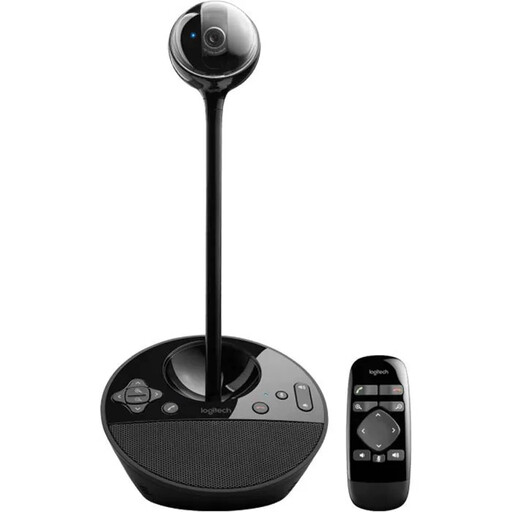
Diese Konferenzkamera ist für kleine Gruppen und einen Anschluss per USB beschrieben.
Genannt werden Full HD, USB-A, ein Full-Duplex-Speakerphone und eine Mikrofonreichweite von 2,40 m. Berücksichtige diesen angegebenen Abstand bei der Platzierung.
 Kein Bild verfügbar
Die Webcam ist für Videoanrufe am PC oder Mac beschrieben; prüfe, ob Bildausschnitt und Aufstellung zu deinem Quiz passen.
Genannt werden ein 1/2-Zoll-Sensor, HDR, Auto-Framing und ein Mikrofon mit KI-Geräuschunterdrückung. Microsoft Teams und Zoom sind als kompatible Plattformen aufgeführt.
 Kein Bild verfügbar
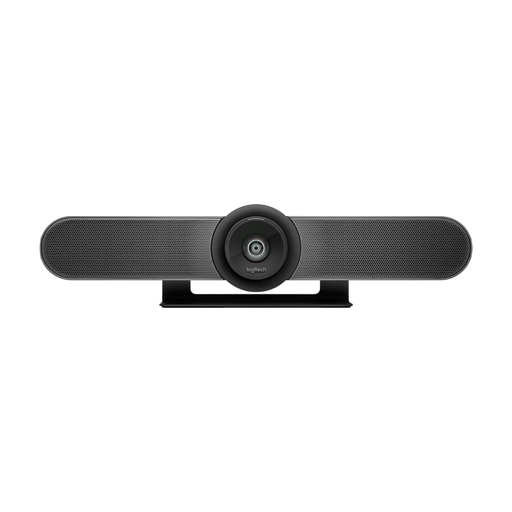
Als frontale USB-Konferenzkamera für Huddle Rooms und kleine Besprechungsräume kann sie zu einer lokalen Quizgruppe vor einem Bildschirm passen.
Genannt werden ein Sichtfeld von 120°, integrierte Mikrofone und Lautsprecher, Auto-Framing sowie motorisierter Schwenk- und Neige-Zoom.
Nicht allein wegen der Auflösung. Prüfe, ob die lokale Gruppe ins Bild passt, und teste Sprache sowie Störgeräusche an den tatsächlichen Sitzplätzen. Angaben der Hersteller zur Geräuschunterdrückung belegen nicht, wie gut die Stimmen in deinem Büro übertragen werden.
Prüfe am verwendeten Rechner Kamera, Mikrofon, Lautsprecher, Stummschaltung und Bildausschnitt in der vorgesehenen Konferenzsoftware. Logitech beschreibt für die MeetUp 2 den Anschluss an ein Notebook oder Raumsystem; HP nennt für die Studio R30 ein Netzteil und eine USB-Verbindung zum PC.
Das hängt von Modell und Aufstellung ab. Logitech nennt für eine Ein-Kabel-BYOD-Verbindung der MeetUp 2 ein aktives USB-Kabel; Owl Labs bietet für die Meeting Owl 4+ ein Erweiterungsmikrofon an. Prüfe vor der Auswahl, was dein Raum tatsächlich benötigt.
Die Kamera allein entscheidet nicht, ob eine Aufzeichnung zulässig ist. Die Datenschutzkonferenz ordnet Bild- und Tonübertragungen als Verarbeitung personenbezogener Daten ein; die verantwortliche Organisation sollte für den konkreten Zweck, die Teilnehmenden und die verwendete Plattform die datenschutzrechtlichen Voraussetzungen und Einstellungen prüfen.