Wählen Sie die Kamera danach, ob Ihr Tutorial vor allem eine vortragende Person am Whiteboard, eine Gruppe vor der Raumfront oder Beiträge rund um einen Tisch zeigt. Eine nachführende Webcam, eine frontale Videobar und eine 360°-Tischkamera lösen unterschiedliche Bildaufgaben; prüfen Sie zusätzlich den Ton an den tatsächlichen Sprechpositionen, den Rechneranschluss und die Darstellung in Ihrer Konferenzsoftware. Herstellerangaben allein belegen nicht, wie verständlich Sprache in Ihrem Raum übertragen wird.
Wer nutzt die Kamera?
Lehrende am Whiteboard
Wer im Stehen Inhalte erklärt, sollte abwägen, ob eine nachführende Kamera und eine gut sichtbare Tafel wichtiger sind als ein Bild, das alle Plätze erfasst. Insta360 beschreibt für die Link 2 ein schwenkendes und neigendes Gimbal sowie Whiteboard-Modi.
Tutorial-Leitende mit Rückfragen
Wenn neben dem Vortrag auch Fragen aus dem kleinen Raum übertragen werden sollen, müssen Bildausschnitt und Raumton von den jeweiligen Sprechpositionen aus passen. Logitech und HP beschreiben Videobars für kleine Räume; ihre Herstellerangaben ersetzen keinen Test am vorgesehenen Platz.
Moderierende einer Tischrunde
Wer Beiträge von verschiedenen Seiten eines Tisches einbezieht, kann eine Rundumkamera mit einer frontalen Videobar vergleichen. Owl Labs gibt für die Meeting Owl 3 ein 360°-Blickfeld an; ob der Ausschnitt auch Vortrag oder Tafel ausreichend zeigt, hängt von der Aufstellung ab.
Worauf kommt es beim Kauf an?
Entscheiden Sie zuerst, was im Tutorial sichtbar sein muss, und prüfen Sie danach Raumton, Sitzordnung und Anschluss am geplanten Aufbau.
| Anliegen |
Beim Kauf prüfen |
Wem ist das wichtig? |
| Verständliche Sprache und Rückfragen |
Mikrofon- und Lautsprecheranordnung sowie einen Probeanruf von den tatsächlichen Sprechpositionen aus prüfen. |
Wenn ich nicht nur meinen Vortrag, sondern auch Fragen aus dem Raum übertragen möchte, achte ich auf den Ton an den verschiedenen Plätzen. Etwa 31 % der Verbraucher würden bei diesem Einsatz den Raumton an erste Stelle setzen. |
| Whiteboard und Bewegung |
Kameraposition, Whiteboard-Modus und Lesbarkeit der Schrift im übertragenen Bild prüfen. |
Wenn ich mich beim Erklären bewege oder an der Tafel schreibe, muss die Person oder der Tafelinhalt im Bild erkennbar bleiben. Etwa 31 % der Verbraucher würden bei ihrem Tutorial Whiteboard und Bewegungsfreiheit priorisieren. |
| Bildausschnitt für die Sitzordnung |
Kamerastandort und äußerste Sitzplätze festlegen; den Ausschnitt im vorgesehenen Konferenzlayout testen. |
Wenn mehrere Personen am Tisch oder nebeneinander vor der Kamera sitzen, möchte ich ihre Beiträge passend zur Sitzordnung zeigen. Etwa 19 % der Verbraucher würden das Gruppenbild als wichtigstes Kaufanliegen wählen. |
| Anschluss und einfacher Aufbau |
USB-Anschlüsse, Stromversorgung, Montageort und die Geräteauswahl in der Konferenzsoftware abgleichen. |
Wenn ich das Tutorial mit einem festen Raum-PC oder einem wechselnden Notebook halte, soll sich die Kamera mit dem vorgesehenen Aufbau verbinden lassen. Etwa 19 % der Verbraucher würden den Anschluss und einen wiederholbaren Aufbau zuerst prüfen. |
Typische Fehlentscheidungen
-
„4K“ allein als Maß für lesbaren Tafeltext nehmen
Das EMEA-Datenblatt von Jabra nennt für die Panorama-Ausgabe der PanaCast 50 3840 × 1080 bei 30 fps. Das Bildformat und der tatsächliche Tafelausschnitt beeinflussen ebenfalls, wie gut Inhalte im Konferenzlayout zu erkennen sind.
Zeigen Sie den konkreten Tafelinhalt im vorgesehenen Layout an, statt nur auf die Auflösungsangabe zu achten.
-
Ein-Kabel-BYOD bei der MeetUp 2 voraussetzen
Logitech beschreibt die BYOD-Verbindung mit zwei Standardkabeln. Für die Ein-Kabel-Variante ist laut Logitech ein optionales aktives USB-Kabel erforderlich.
Gleichen Sie die benötigte Verkabelung und den Lieferumfang mit Ihrem Rechner ab, bevor Sie sich für diese Anschlussart entscheiden.
Für die Ein-Kabel-BYOD-Verbindung ist zusätzlich das optionale aktive USB-Kabel erforderlich.
-
Rundumblick mit einer passenden Tafelansicht gleichsetzen
Owl Labs gibt für die Meeting Owl 3 ein 360°-Blickfeld und eine Videoausgabe in 1080p HD an. Ein Rundumbild zeigt nicht automatisch eine vortragende Person oder kleine Schrift an der Tafel groß genug.
Wählen Sie nach dem Schwerpunkt des Tutorials: Tischdiskussion, Vortragsperson oder Whiteboard.
Relevante Marken im Überblick
Die folgenden Modelle decken unterschiedliche Aufstellungen ab. Ihre Funktionen und Einschränkungen gelten für die jeweils genannten Produktlinien und sind keine pauschale Bewertung der Marken.
Logitech
Die MeetUp 2 ist laut Logitech eine USB-Videobar für kleine, PC- oder BYOD-basierte Besprechungsräume.
- Logitech beschreibt Gruppen- und Sprecheransichten sowie mehrere Montagepositionen.
- Für die vom Hersteller beschriebene Ein-Kabel-BYOD-Verbindung ist ein optionales aktives USB-Kabel nötig.
Jabra
Die PanaCast 50 verbindet laut Jabra eine frontale Panorama-Kamera mit Whiteboard-Sharing und Raum-Audio.
- Das EMEA-Datenblatt nennt acht Mikrofone, eine integrierte Whiteboard-Kamera und eine Panorama-Ausgabe von 3840 × 1080 bei 30 fps.
- Die Panorama-Auflösung ist nicht dasselbe Bildformat wie 3840 × 2160; Angaben zur Gesprächsqualität sind Herstellerangaben.
Owl Labs
Die Meeting Owl 3 ist eine Tischlösung für Gesprächsbeiträge aus verschiedenen Richtungen.
- Owl Labs gibt ein 360°-Blickfeld, acht Mikrofone und eine Videoausgabe in 1080p HD an.
- Der Rundumblick ist nicht automatisch der passende Ausschnitt für einen vorwiegend frontalen Vortrag mit kleinem Tafeltext.
HP Poly
Die Poly Studio R30 ist laut HP eine USB-Videobar für kleine Konferenzräume und eine frontale Gruppenaufnahme.
- HP nennt ein Sichtfeld von 120°, drei Mikrofone sowie den Anschluss eines PCs per USB mit separater Stromversorgung.
- Angaben zur Sprachklarheit stammen von HP und ersetzen keinen Test am vorgesehenen Sitz- und Montageort.
Insta360
Die Link 2 ist eine nachführende Webcam für eine vortragende Person und mögliche Whiteboard-Demonstrationen.
- Insta360 beschreibt ein schwenkendes und neigendes Gimbal. Die Anleitung unterscheidet einen Whiteboard-Modus mit Markierungen vom Smart-Whiteboard-Modus ohne Markierungen.
- Kameraposition und Erkennbarkeit der Tafel bleiben für die Darstellung entscheidend; die Webcam ist nicht als All-in-one-Raumvideobar beschrieben.
Joybuy-Produkte für Tutorials im kleinen Raum
Diese Produktauswahl umfasst Webcams für den Einsatz am Computer sowie Konferenzkameras und eine Videobar für kleine Gesprächsrunden oder Besprechungsräume.
 Kein Bild verfügbar
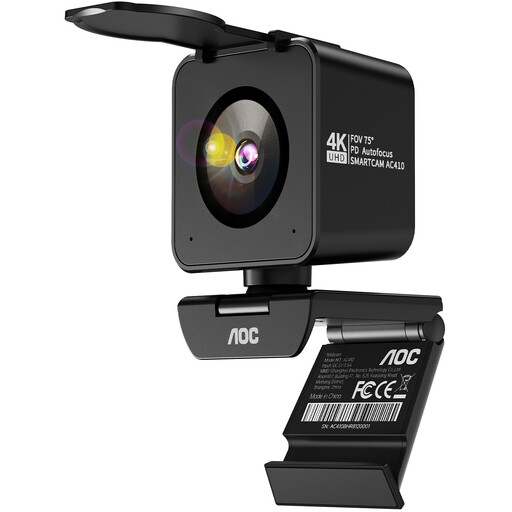
AOC 4K PRO Webcam mit Sony IMX363 Sensor
Für ein Tutorial am Computer, wenn Sie eine Webcam mit Autofokus und zwei Mikrofonen suchen.
Der Titel nennt einen Blickwinkel von 75° sowie USB-A und USB-C für PC, Meetings und Streaming.
Bei Joybuy ansehen
 Kein Bild verfügbar
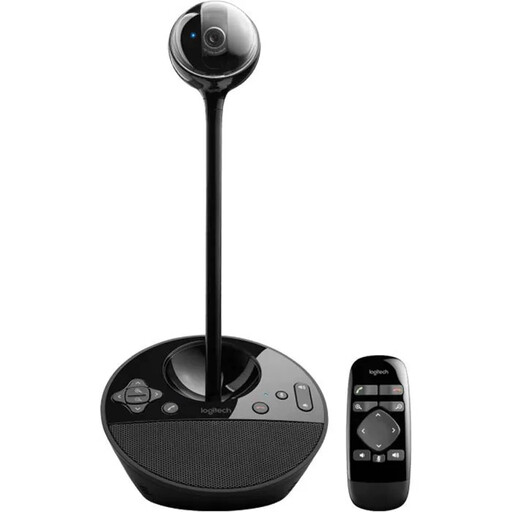
Logitech ConferenceCam, 10.4 × 15 × 15.4 cm
Für kleine Gruppen, wenn eine Konferenzkamera mit integriertem Speakerphone zum geplanten Raumaufbau passen soll.
Die Produktbeschreibung nennt HD-Video, USB-A sowie Schwenk-, Neige- und Zoomfunktionen. Für das Full-Duplex-Speakerphone ist eine Mikrofonreichweite von 2,40 m angegeben.
Bei Joybuy ansehen
 Kein Bild verfügbar
Philips 4K UHD Webcam 4000 Series, SPL6408BT/00, EU-Version
Für ein Tutorial am Computer, wenn eine Desktop-Webcam mit Autofokus und zwei integrierten Mikrofonen zum Einsatz passt.
Die Beschreibung nennt 4K bei 30 fps, USB-A sowie Kompatibilität mit Zoom und Microsoft Teams.
Bei Joybuy ansehen
 Kein Bild verfügbar
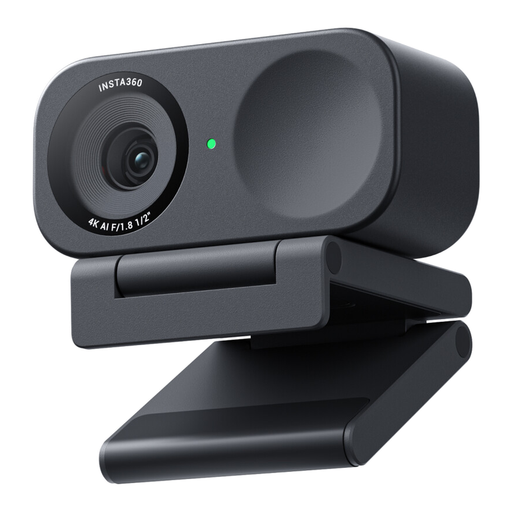
Insta360 Link 2C Standard Bundle, Graphite Black
Für Tutorials, bei denen ein wechselnder Bildausschnitt oder ein Whiteboard-Modus relevant ist.
Der Titel nennt eine 4K-Webcam für PC und Mac. Die Beschreibung führt Auto-Framing, Autofokus, HDR, KI-Geräuschunterdrückung und einen Whiteboard-Modus auf.
Bei Joybuy ansehen
 Kein Bild verfügbar
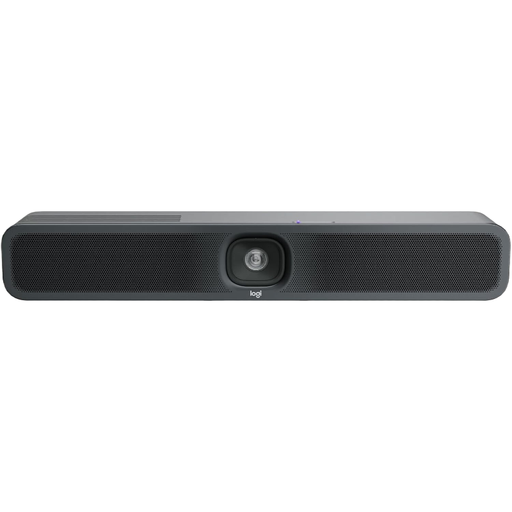
Logitech MeetUp 2, 4K All-in-One-Konferenzkamera
Für einen kleinen Besprechungsraum, wenn Kamera, Mikrofon und Lautsprecher in einer Videobar zusammenkommen sollen.
Die Produktbeschreibung nennt 4K-Video, USB und mehrere Montageoptionen. Für die Ein-Kabel-BYOD-Verbindung ist laut Logitech ein optionales aktives USB-Kabel erforderlich.
Bei Joybuy ansehen
Häufige Fragen
Wie richte ich Bild und Ton vor dem Tutorial ein?
Stellen Sie die Kamera am vorgesehenen Platz auf und prüfen Sie in Ihrer Konferenzsoftware, ob Vortrag, äußerste Sitzplätze und gegebenenfalls das Whiteboard erkennbar sind. Testen Sie den Ton mit einer zweiten Person von den tatsächlichen Sprechpositionen aus; Sichtfeld- und Mikrofonangaben der Hersteller ersetzen keinen Test im Raum.
Braucht der Whiteboard-Modus der Insta360 Link 2 Markierungen?
Laut Insta360-Anleitung benötigt der Standardmodus sichtbare Markierungen an den vier Tafelecken. Der Smart-Whiteboard-Modus der Link 2 kommt ohne Markierungen aus; der Tafelbereich muss dennoch passend erkannt oder eingestellt werden.
Sind Gewährleistung und Herstellergarantie dasselbe?
Nein. Die Verbraucherinformation der Europäischen Union nennt bei Warenkäufen von Unternehmen eine gesetzliche Gewährleistung von mindestens zwei Jahren ab Erhalt der Ware; eine gewerbliche Garantie ist ein zusätzliches Versprechen mit eigenen Bedingungen. Prüfen Sie beim konkreten Angebot, wer der Verkäufer ist und welche Garantiebedingungen gelten. Bei einem Kauf als Unternehmen ist damit nicht automatisch derselbe Verbraucherstatus belegt.
Darf ich ein Online-Tutorial mit Teilnehmenden einfach aufzeichnen?
Nein, allein die Aufnahmefunktion der Kamera oder Konferenzsoftware klärt nicht, ob eine konkrete Aufzeichnung zulässig ist. Die Datenschutzkonferenz verlangt, die einschlägige Rechtsgrundlage für die jeweilige Verarbeitung zu prüfen; die BfDI unterscheidet die Verantwortung des Dienstanbieters von der Verantwortung der Anwendenden für Kommunikationsinhalte. Maßgeblich sind unter anderem Teilnehmende, Zweck und Einsatzkontext.


