需要对照两个窗口审核发票的人
如果你需要核对会计账目和发票中的金额或项目,可以看看带鱼屏能否在你需要的字号下清晰显示这两个窗口。


如果会计软件和发票都在同一台电脑上运行,34 英寸带鱼屏可能很适合你,前提是两个窗口在你习惯的字号下都清晰易读。49 英寸型号的横向显示空间更大,但也更占地方;两台独立显示器则可以分别摆放。如果要同时连接两台电脑,建议重点查看是否支持画中画(PBP);如果还希望鼠标和键盘能在两台电脑之间切换,也要确认是否支持 KVM。
如果你需要核对会计账目和发票中的金额或项目,可以看看带鱼屏能否在你需要的字号下清晰显示这两个窗口。
搭配笔记本电脑使用时,视频接口是否匹配很重要。只要显示器和笔记本电脑支持所需功能,通过 USB-C 扩展坞连接就能省去不少麻烦。
如果想在一台显示器上查看两台电脑的画面,应确认是否支持画中画(PBP)。如果还要在两台电脑之间切换操作,则需要关注 KVM 功能。
适合以下情况:你经常需要在同一台电脑上并排打开会计软件和发票。
需要权衡:总宽度为 3,440 像素时,理论上每个窗口可分得 1,720 像素;窗口边框和缩放设置会影响实际可用空间。
适合以下情况:你需要同时查看宽幅表格和发票,并且办公桌有足够空间。
需要权衡:Philips 49B2U5900CH/00 的分辨率为 5,120 × 1,440 像素,平均分屏后,每个窗口区域理论上可达 2,560 × 1,440 像素;同时还要考虑摆放空间和观看距离。
适合以下情况:你希望一个画面固定显示在一台屏幕上,同时能独立摆放或调整另一台屏幕。
需要权衡:使用两台设备需要足够的桌面空间,并确保接口匹配。
适合以下情况:你确实需要同时连接两台电脑;画中画(PBP)可并排显示两路信号,KVM 则可在连接方式满足要求时切换输入设备。
需要权衡:分辨率高或视频输入接口多,并不代表显示器支持 KVM。EIZO FlexScan EV3450XC 明确支持画中画(PBP)和 KVM。
| 需求 | 选购时检查 | 哪些人尤其看重? |
|---|---|---|
| 同时查看会计账目和发票 | 按照实际使用的缩放比例,并排打开具体的会计软件界面和一份发票。 | 如果我经常需要对照这两个画面,就希望不用频繁切换窗口也能看清内容。约 31% 的消费者最看重并排查看文档。 |
| 清晰查看数字和票据 | 测试日常需要查看的最小字号,以及操作系统和 PDF 的缩放设置。 | 如果我需要看清小额数字和发票文字,关键是从平时的坐姿距离能否看清。约 25% 的消费者将易读性放在首位。 |
| 连接笔记本电脑 | 对照具体显示器的参数,检查视频输出、USB-C 视频功能和充电需求。 | 如果我使用笔记本电脑办公,就需要接口与设备相匹配。约 19% 的消费者最关注笔记本电脑连接。 |
| 使用两台电脑 | 检查画中画(PBP)、可用的信号输入接口,以及 KVM 所需的 USB 连接。 | 如果我需要使用两台电脑,就希望同时查看两路信号,并能按需切换鼠标和键盘。约 13% 的消费者优先考虑双信号源。 |
| 桌面空间和坐姿 | 检查桌面的宽度和深度、显示器的调节方式,以及从预定坐姿观看时是否清晰易读。 | 如果我的办公空间有限,就需要确保显示器摆放合理、调节方便。约 12% 的消费者尤其关注桌面空间和坐姿安排。 |
将一款有明确参数的 34 英寸显示器的 3,440 像素平均分屏后,理论上每个窗口可分得 1,720 像素。窗口边框和其他控件还会进一步压缩可用空间。
请并排打开会计软件界面和一份示例发票,并按照你常用的缩放比例检查显示效果。
Windows 窗口贴靠功能用于排列同一台电脑上的窗口;画中画(PBP)用于并排显示不同输入信号;KVM 则用于在不同电脑之间切换输入设备。这些功能各有用途。
先确认你要连接一台还是两台电脑,再查看具体显示器型号明确标注支持哪些功能。
部分型号标注的最高充电功率,例如 Dell P3425WE 的 90 W 和 EIZO FlexScan EV3450XC 的 94 W,并不保证能为所有笔记本电脑充电。
请将笔记本电脑的视频传输和充电需求,与具体显示器接口的参数进行对照。
Dell P3425WE 是一款 34 英寸办公带鱼屏,配备 USB-C 集线器和 RJ45 接口。
EIZO 将 FlexScan EV3450XC 定位为一款面向办公应用的 34.1 英寸带鱼屏,并将金融行业列为适用领域。
这里提到的 Philips 型号涵盖不同的屏幕尺寸和连接功能。
LG 34U650A-B 是一款分辨率为 3,440 × 1,440 像素的 34 英寸带鱼屏。
这些 Joybuy 产品包括适合在单台电脑上并排查看两个窗口的 34 英寸带鱼屏,也有屏幕更宽的型号和明确标注支持两路电脑信号的设备。选购时请结合办公环境,确认显示器的易读性、占用空间和接口是否符合需求。
 暂无图片
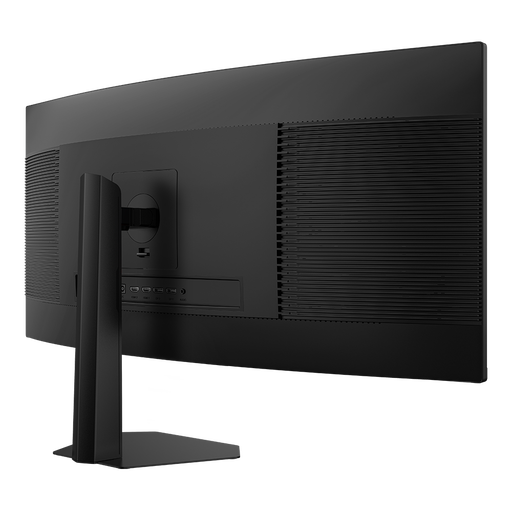
宽屏比例可让单台电脑上的两个窗口共享同一块工作区域;请根据你常用的字号检查文字是否清晰易读。
3,440 × 1,440 像素,1500R,200 Hz,PIP/PBP,可升降支架;配备 HDMI 和 DisplayPort 接口。
 暂无图片
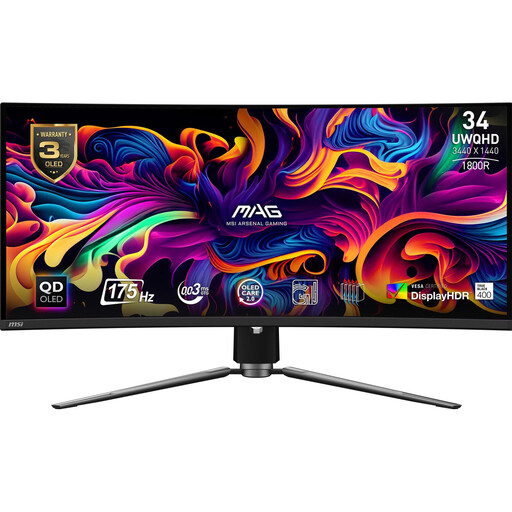
更大的屏幕空间适合并排查看多个画面;是否符合你的工作需求,还要结合实际布局检查字号是否合适。
5,120 × 2,160 像素,21:9,IPS,100 Hz,USB-C 支持 65 W Power Delivery,支持 PIP/PBP,配备可升降支架。
 暂无图片
宽屏区域可用于并排查看单台电脑上的两个窗口;如果要连接两台电脑,则需要关注标注的 PIP/PbP 和 KVM 功能。
UWQHD,21:9,175 Hz,支持 PIP/PbP 和 KVM,USB-C 支持 15 W Power Delivery。支架支持升降、俯仰和旋转调节。
 暂无图片
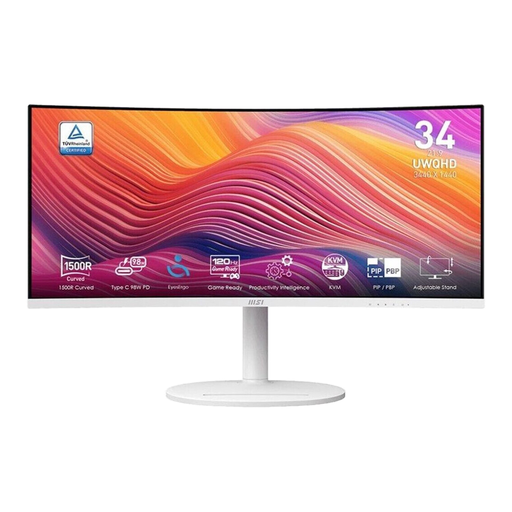
21:9 屏幕比例可提供宽阔的显示区域,方便并排查看两个窗口;建议使用你的会计软件界面和一份示例发票测试显示效果。
曲面 VA-LED 面板,120 Hz,雾面屏,支持 VESA 安装。配备 HDMI、DisplayPort 和两个 USB 3.0 接口。
 暂无图片
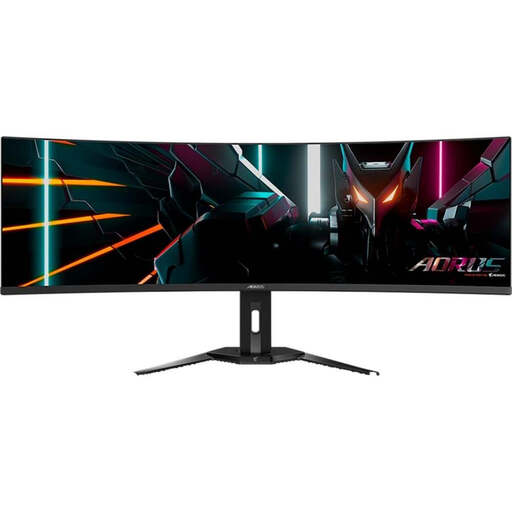
32:9 屏幕比例提供了充足的横向空间,适合查看宽幅内容;购买前请确认显示器尺寸和观看距离是否适合你的办公环境。
5,120 × 1,440 像素,支持 PIP/PbP 和 KVM,USB-C 支持 18 W Power Delivery。支架支持升降、俯仰和旋转调节。
如果两个窗口都在同一台 Windows 电脑上运行,就不需要。Microsoft 支持文档介绍了用于排列窗口的贴靠功能。画中画(PBP)适用于同时显示不同的输入信号。
这取决于页面布局和所需字号。总宽度为 3,440 像素时,理论上每个窗口可分得 1,720 像素,还未扣除窗口边框和其他控件。请按照实际使用的缩放比例,并排打开会计软件界面和一份发票进行测试。
不一定。请确认笔记本电脑和显示器都支持所需的视频传输功能,并检查充电功率是否足够。Dell 标注 P3425WE 的供电功率最高为 90 W,EIZO 标注 FlexScan EV3450XC 最高为 94 W;这些最高值并不代表与所有笔记本电脑兼容。
《工作场所条例》面向雇主,对工作场所的设置和运营提出要求。工作场所委员会制定的 ASR A6 进一步明确了其适用范围内的要求,包括工作场所中的屏幕办公位和远程办公位。该规定并非对特定产品的一概认可,也不会仅因某人使用私人书桌就自动适用。
在 Windows 中,你可以将一个窗口拖到屏幕左侧,再将另一个窗口拖到右侧,也可以使用键盘快捷方式调用贴靠功能。之后请调整字号和缩放比例,确保从平时的坐姿距离能看清数字和发票文字。