Joybuy Insights

USB-C 扩展坞选购指南:如何避开高价陷阱与实用挑选技巧

现代笔记本电脑设计纤薄、性能强大,但这份优雅的代价是接口数量的大幅削减。此时,USB-C 扩展坞就成了连接显示器、外围设备和网线的必要拓展。然而,市场上充斥着各种夸大其词的产品,实际表现往往名不副实。在您做出购买决策之前,了解常见的选购陷阱至关重要,这能帮助您避免不必要的损失和糟糕的体验。

选购 USB-C 扩展坞的常见陷阱:

  1. 误导性的速度宣传: 许多扩展坞标榜支持 “USB 3.0”,但通常只有一两个接口能达到该速率。其余接口则采用老旧的 USB 2.0 标准,在连接外置硬盘或 SSD 时会导致数据传输速度极其缓慢。
  2. 视频输出不稳与严重发热: 一款廉价的 USB C 多端口转换器 在传输 4K 视频时很快就会不堪重负。结果就是画面闪烁、连接中断或严重发热,尤其是在通过扩展坞为笔记本电脑充电时,情况会更加恶化。
  3. 关于多显示器设置的虚假承诺: “支持双显示器”的说法通常含糊不清。特别是在 MacBook Pro 上,这往往只能实现双外接显示器的“镜像模式”,而无法做到真正的“扩展模式”来延展工作区。

真正重要的核心参数

为避免选购失误,您应重点关注那些可验证的技术规格。以下三个标准对扩展坞的性能和耐用性至关重要。

1. 接口类型与传输速率

并非所有 USB 接口都生而平等。请务必关注具体规格,以避免性能瓶颈:

  • USB-A/USB-C 数据接口: 若要连接外置 SSD 或进行高速数据传输,必须配备 USB 3.2 Gen 1 (5 Gbit/s) 或 Gen 2 (10 Gbit/s) 速率的接口。而 USB 2.0 (480 Mbit/s) 速率的接口仅适用于鼠标、键盘等低数据吞吐量的设备。
  • 电源传输 (Power Delivery, PD): 推荐选择支持 100W PD 充电的 USB C 扩展坞,以确保在所有接口满负荷工作时,也能为高性能笔记本电脑稳定供电。扩展坞自身会消耗约 15W 的功率,因此 PD 接口的充电功率应始终高于笔记本电脑原装适配器的额定功率。

2. 视频输出:分辨率与刷新率

要获得流畅清晰的画面,有两个数值至关重要。一款合格的 支持 HDMI 4K 的 USB C 扩展坞 应满足以下标准:

  • 4K@60Hz: 这一标准对于大多数现代化办公场景至关重要。它能确保鼠标移动和视频播放的流畅顺滑。廉价扩展坞通常只支持 4K@30Hz,这会导致操作体验明显卡顿。
  • 双显示器支持: 如果您希望通过扩展桌面模式使用两台外接显示器,扩展坞必须支持 多流传输 (Multi-Stream Transport, MST) 技术。注意:许多 macOS 系统(尤其是搭载标准版 M1/M2/M3 芯片的型号)不支持通过单个 USB-C 端口实现 MST。这种情况需要使用专为 Mac 系统设计的、明确支持 macOS 双屏扩展的特殊扩展坞或雷电接口扩展坞。

3. 网络及其他接口

对于家庭或办公室的稳定工作环境而言,有线网络连接通常比 Wi-Fi 更可靠。

  • 以太网接口: 一个支持千兆速率 (1000 Mbit/s) 的 USB C 扩展坞以太网 接口能确保稳定高速的网络连接,是视频会议和大数据量传输的理想选择。
  • 读卡器: 对于摄影师和视频创作者而言,集成的 SD 和/或 microSD 读卡器是一项非常实用的功能,无需额外适配器即可快速传输数据。

Product Recommendations by User Profile

我们没有给出笼统的建议,而是根据特定的用户画像及其需求,甄选了以下几款产品。
适用人群:高效家庭办公者
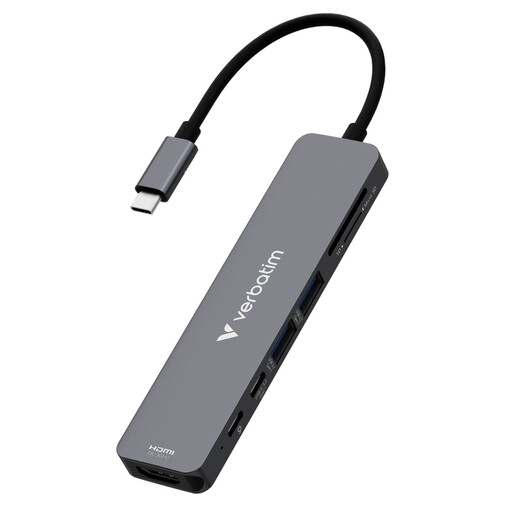
Verbatim USB-C Essentials Multiport Hub with 7 Ports

Verbatim USB-C Essentials Multiport Hub with 7 Ports

推荐理由: 这款 七合一 USB 扩展坞 为日常办公或居家使用提供了均衡的接口组合。对于希望以高性价比方式扩展工作空间的用户而言,这是一个务实的选择。

它如何规避陷阱

该产品清晰列出了各项规格,包括 USB-A 接口的 5 Gbit/s 速率和 100W PD 充电功率,避免了在数据传输和充电性能上的意外。

客观优势

集 100W PD 充电、SD/microSD 读卡器和 USB 3.2 Gen 1 接口于一身,为广泛的应用场景提供了坚实的功能组合。
适用人群:创意专家与重度用户
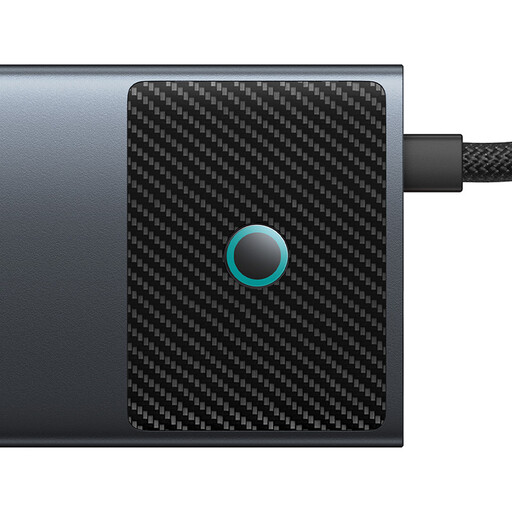
BASEUS Metal Gleam Series II 10-in-1 USB HUB

BASEUS Metal Gleam Series II 10-in-1 USB HUB

推荐理由: 这款 USB C 扩展坞 专为追求极致性能的用户设计。它非常适合视频剪辑、图形设计或需要高数据速率和高刷新率的复杂多显示器工作站。

它如何规避陷阱

它直接解决了性能瓶颈和多显示器支持的难题。通过配备两个 HDMI 接口(其中一个支持 4K@120Hz)和 10 Gbit/s 的数据接口,有效避免了视频输出和数据传输的瓶颈。

客观优势

其中一个 HDMI 接口支持 4K@120Hz,这是实现流畅动态画面的一个显著差异化优势。此外,速率高达 10 Gbit/s 的 USB-C 和 USB-A 接口也确保了极速的文件传输体验。
适用人群:移动商务人士
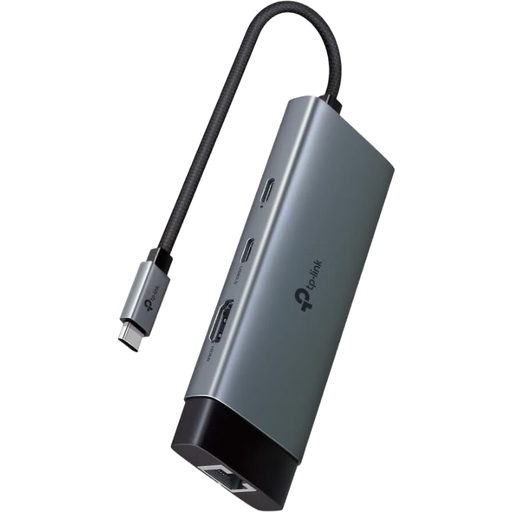
TP-Link UH6120C USB C Hub

TP-Link UH6120C USB C Hub, PD100W, 4K 60Hz HDMI

推荐理由: 这款来自知名网络设备制造商的紧凑型产品,是移动办公的可靠之选。它在坚固的外壳中集成了演示和移动办公所需的核心接口。

它如何规避陷阱

它通过提供一个可靠的 千兆以太网 接口和稳定的 4K@60Hz 视频输出来解决连接不稳定的问题。这能在重要会议或演示期间最大程度地减少技术故障。

客观优势

在紧凑的体积内集成了 100W PD 充电、4K@60Hz 视频输出和千兆以太网,使其成为重视稳定性和便携性用户的可靠伴侣。

正在寻找更多选择?

我们整理了一份完整且实时更新的产品清单,这些产品均完全符合我们严苛的筛选标准及德国安全规范。

常见问题解答 (FAQ)

为什么我的 USB-C 扩展坞会发热?

USB-C 扩展坞在工作时产生一定的热量是正常现象,尤其是在同时使用多种高功耗功能时(例如,通过 PD 为笔记本电脑充电并同时输出 4K 视频)。通常由铝合金制成的外壳本身就扮演着散热器的角色,用于传导和散发热量。但如果扩展坞变得烫手,甚至导致功能异常,则可能表明设备过载或存在缺陷。

我可以用任意一款 USB-C 扩展坞连接两个显示器吗?

不可以。要实现双显示器扩展桌面(而非简单的镜像复制),扩展坞必须支持多流传输 (MST) 技术。此外,笔记本电脑的操作系统也必须兼容该技术。Windows 系统通常能很好地支持 MST。而对于搭载标准版 M 芯片(M1、M2、M3)的 Apple 笔记本电脑,通过单个端口连接多个外接显示器的功能通常会受限。这种情况需要使用专为 MacBook Pro 设计的特殊扩展坞或支持雷电技术的产品。因此,请务必在购买前核对制造商提供的兼容性信息。

我的 USB-C 扩展坞需要单独的电源适配器吗?

这取决于扩展坞的类型及其使用方式。

  • 支持电源传输 (PD) 的扩展坞: 这类扩展坞有一个专用的 USB-C 输入端口,您可以将笔记本电脑的原装电源适配器连接到此端口。扩展坞会将电力传输给笔记本电脑(即“直通充电”),同时为自身及连接的其他设备供电。
  • 无源扩展坞 (不带 PD 功能): 这类扩展坞直接从笔记本电脑的 USB-C 端口获取电力。这对于鼠标、U 盘等低功耗设备来说足够了。但在连接外置硬盘等耗电量较大的设备时,可能会出现连接问题。