Für Belichtungsreihen im Studentenzimmer passt ein kompakter Laptop, wenn du ihn häufig zur Hochschule mitnimmst; arbeitest du überwiegend am Schreibtisch, kann ein größeres Display die Bildkontrolle erleichtern. Entscheide zuerst nach deiner Software und prüfe danach Display, Arbeitsspeicher und Speicherplatz für Original- und Arbeitsdateien. Für Photoshop empfiehlt Adobe 16 GB RAM oder mehr – das ist jedoch keine pauschale Vorgabe für andere Programme oder jede Belichtungsreihe.
Für wen passt welcher Laptop?
Bildbearbeitung am Zimmerschreibtisch
Du sichtest und kombinierst Landschaftsaufnahmen meist an einem festen Platz und möchtest Bilddetails auf dem Display beurteilen. Ein größerer Bildschirm kann dabei mehr Arbeitsfläche bieten; für die Bildkontrolle zählt auch die konkrete Displayausführung.
Studium und Fotografie unterwegs
Du nutzt denselben Laptop in der Hochschule und im Zimmer. Wäge deshalb die Displayfläche gegen die Handlichkeit beim Transport ab; ein externer Monitor kann den Arbeitsplatz ergänzen, wenn Platz und passende Anschlüsse vorhanden sind.
Regelmäßige RAW-Bearbeitung
Du bearbeitest häufig Bildserien und solltest die Anforderungen deiner Software, den Arbeitsspeicher und den Platz für Dateien zusammen betrachten. Adobe empfiehlt für Photoshop auf dem Desktop 16 GB RAM oder mehr; diese Empfehlung gilt nicht automatisch für andere Programme.
Worauf kommt es beim Kauf an?
Kompakter Laptop für Studium und gelegentliche Bildbearbeitung
Passt, wenn: Du das Gerät häufig mitnimmst und Belichtungsreihen nur gelegentlich bearbeitest.
Abwägung: Das kleinere Display lässt weniger Fläche für Bilddetails; ein externer Monitor braucht Platz und einen passenden Anschluss.
Größeres Notebook für den festen Arbeitsplatz
Passt, wenn: Du die Bilder meist im Studentenzimmer sichtest und bearbeitest und die eingebaute Displayfläche häufig nutzt.
Abwägung: Größe und Gewicht können beim regelmäßigen Transport zur Hochschule stärker ins Gewicht fallen.
Creator- oder Workstation-Notebook
Passt, wenn: Neben Belichtungsreihen weitere anspruchsvolle Aufgaben anstehen, die den zusätzlichen Ausstattungsbedarf begründen.
Abwägung: Notebookchecks Rangliste für Foto- und Videobearbeitung vom 3. November 2026 bewertet unter anderem Display und Anwendungsleistung, nicht den Bedarf für gelegentliche studentische Bildbearbeitung.
Kläre zuerst, welche Software und Programmversion du nutzt. Für Photoshop nennt Adobe 8 GB RAM als Minimum und 16 GB oder mehr als Empfehlung; gleiche diese Werte nicht ungeprüft auf andere Programme oder Aufgaben ab.
| Anliegen |
Beim Kauf prüfen |
Wem ist das wichtig? |
| Display und Bildkontrolle |
Displaydaten der genauen Variante; bei einem externen Monitor zusätzlich Anschluss und verfügbarer Platz. OLED oder ein angegebener Farbraum belegen allein keine Farbgenauigkeit. |
Wenn ich Bilddetails am eingebauten Bildschirm beurteilen möchte, ist mir die konkrete Displayausführung wichtiger als ein einzelnes Werbemerkmal. Für Verbraucherinnen und Verbraucher mit Bildkontrolle als Hauptanliegen läge der Anteil bei rund 25 %. |
| Software und Bearbeitung |
Programm und Version, passendes Betriebssystem sowie die jeweiligen Anforderungen an RAM und Grafik. |
Wenn ich Belichtungen mit meiner gewählten Software zusammenführe und anschließend weiterbearbeite, möchte ich die Anforderungen genau dieser Programmversion erfüllen. Bei Verbraucherinnen und Verbrauchern, die Bearbeitungsleistung priorisieren, könnten es etwa 25 % sein. |
| Ausstattung und Kosten |
Die konkrete Konfiguration mit dem eigenen Bedarf vergleichen; eine hohe Platzierung in einer Rangliste ist kein Maß für die persönliche Eignung. |
Wenn ich den Laptop fürs Studium und für meine Bildserien auswähle, möchte ich nicht für Ausstattung zahlen, die meine Programme nicht erfordern. Für Verbraucherinnen und Verbraucher, die die Anschaffungskosten zuerst abwägen, läge der Anteil bei rund 19 %. |
| Dateien und Sicherungen |
Verfügbaren SSD-Speicher für Originale und Arbeitsdateien einplanen; Katalog und Originalfotos getrennt sichern. Anschlüsse oder Kartenleser an der genauen Variante prüfen. |
Wenn ich Landschaftsserien lokal verwalte, brauche ich einen Plan für Originalfotos, Arbeitsdateien und Sicherungskopien. Bei Verbraucherinnen und Verbrauchern mit Speicherplatz als Hauptanliegen könnten es etwa 19 % sein. |
| Transport und Displaygröße |
Größe und Gewicht des vollständigen Geräts sowie Display und Anschlüsse mit dem eigenen Transportweg und Arbeitsplatz abgleichen. |
Wenn ich den Laptop regelmäßig zwischen Zimmer und Hochschule mitnehme, ist mir die Handlichkeit wichtiger als möglichst viel Displayfläche. Für Verbraucherinnen und Verbraucher, die Tragbarkeit zuerst berücksichtigen, läge der Anteil bei rund 12 %. |
Typische Fehlannahmen vermeiden
-
Eine Profi-Ranglistenplatzierung mit persönlicher Eignung gleichsetzen
Notebookchecks Rangliste für Foto- und Videobearbeitung beruht auf Testergebnissen und ist weder auf studentische Budgets noch ausschließlich auf Belichtungsreihen zugeschnitten.
Nutze eine Rangliste als Orientierung zu den dort getesteten Kandidaten. Prüfe zuerst deine Software und deine tatsächliche Nutzung.
-
OLED oder großen Farbraum mit nachgewiesener Farbgenauigkeit gleichsetzen
Herstellerangaben zu Displaymerkmalen beziehen sich auf konkrete Varianten und belegen für sich genommen nicht die Farbgenauigkeit an deinem Arbeitsplatz.
Vergleiche die Displaydaten der genauen Konfiguration und berücksichtige Farbmanagement und die Lichtverhältnisse im Zimmer.
-
HDR-Fotozusammenfügung mit HDR-Bildschirmausgabe verwechseln
Adobe behandelt das Zusammenfügen von Belichtungen und die HDR-Anzeige als getrennte Funktionen.
Überlege, ob du Belichtungen lediglich zusammenfügen oder das Ergebnis ausdrücklich in HDR anzeigen und beurteilen möchtest.
-
Nur den Lightroom-Classic-Katalog sichern
Der Katalog und die verknüpften Originalfotos sind unterschiedliche Dateien. Laut Adobe löscht das Entfernen eines Katalogs die verknüpften Originale nicht, kann aber Bearbeitungen verwerfen, die nicht anderweitig gespeichert wurden.
Plane getrennte Sicherungen für den Katalog und die Originalaufnahmen ein.
Relevante Marken im Überblick
Apple
Das MacBook Air mit M5 ist eine kompakte macOS-Option. Apple nennt für aufgeführte Grundkonfigurationen 16 GB gemeinsamen Arbeitsspeicher und ein Display mit großem P3-Farbraum.
- Die genannten Angaben beziehen sich auf aufgeführte MacBook-Air-Konfigurationen.
- Herstellerangaben belegen weder die Farbgenauigkeit noch die Geschwindigkeit beim Zusammenfügen deiner Dateien. Prüfe Speicher- und Displaygröße sowie die Kompatibilität deiner Programme und Erweiterungen.
Acer
Die Swift-Go-Reihe umfasst kompakte Windows-Modelle. Für die Variante NX.KWMEG.00B nennt Acer ein 14-Zoll-OLED-Display, 16 GB RAM und eine 512-GB-SSD.
- Die konkrete Ausstattung kann bei der Auswahl einer passenden 14-Zoll-Konfiguration als Vergleichspunkt dienen.
- Die Angaben gelten für die genannte Variante, nicht für die gesamte Reihe. Acer weist darauf hin, dass die Daten der ausgewählten Konfiguration maßgeblich sind.
Lenovo
Das ThinkPad T1g Gen 8 ist eine 16-Zoll-Reihe für Windows. Das getestete Modell 21TD003GE stand auf Platz 1 in Notebookchecks Rangliste für Foto- und Videobearbeitung vom 3. November 2026.
- Die Ranglistenplatzierung bezieht sich auf das getestete Modell.
- Sie gilt nicht für alle ThinkPads und belegt keinen entsprechenden Leistungsbedarf für gelegentliche studentische Bildbearbeitung.
ASUS
Die ProArt-P16-Reihe richtet sich an kreative Arbeiten. ASUS nennt für die Variante H7606WX-SE090X ein 16-Zoll-OLED-Touchdisplay und 64 GB RAM.
- Die Ausstattungsangaben unterscheiden die konkret genannte Variante.
- Die Angaben gelten nicht automatisch für andere P16-Konfigurationen und begründen keine Mindestanforderung für Belichtungsreihen.
Dell
Das XPS 14 DA14260 ist eine weitere Windows-Option im kompakten Format; Dell führt auswählbare Konfigurationen.
- Die verschiedenen auswählbaren Konfigurationen ermöglichen einen Vergleich der angebotenen Varianten.
- Bilder können je nach Konfiguration vom tatsächlichen Artikel abweichen. Prüfe vor dem Vergleich insbesondere Display, RAM und Anschlüsse der gewählten Variante.
Joybuy-Laptops für Studium und Bildbearbeitung
Diese Auswahl umfasst kompakte Laptops für Studium und gelegentliche Bildbearbeitung sowie größere Modelle für einen überwiegend festen Arbeitsplatz.
 Kein Bild verfügbar
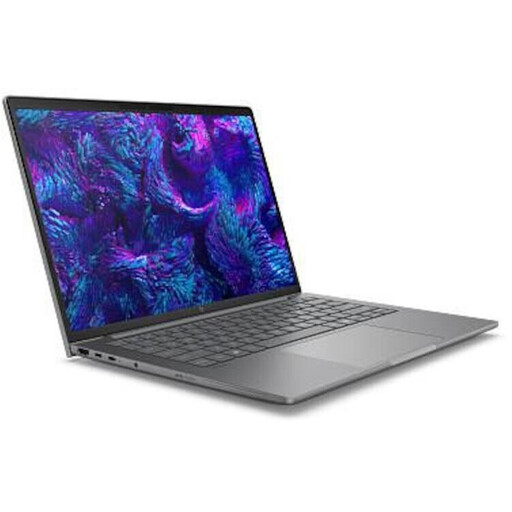
HP ZBook 8 G1i 14, Ultra 9 285H, 64 GB RAM, 1 TB SSD
Eine kompakte 14-Zoll-Option, wenn du das Gerät mitnimmst und die Bildkontrolle auf dem eingebauten Display erledigen möchtest.
Angegeben sind ein WQXGA-Display mit 2560 × 1600 Pixeln, 64 GB RAM, eine 1-TB-SSD, 1,43 kg Gewicht und Windows 11 Professional.
Bei Joybuy ansehen
 Kein Bild verfügbar
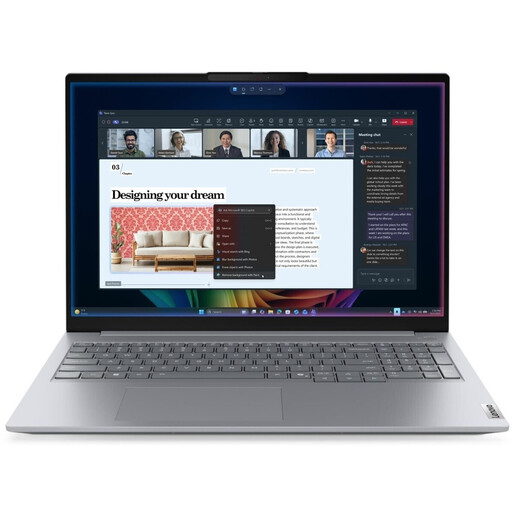
Lenovo ThinkBook 16 Gen 9, Intel Core Ultra 5 325, 32 GB RAM, 512 GB SSD
Eine größere Displayfläche kann passen, wenn du Landschaftsaufnahmen überwiegend am Schreibtisch sichtest und bearbeitest.
Angegeben sind ein 16-Zoll-WUXGA-IPS-Display mit 1920 × 1200 Pixeln, 32 GB RAM, eine 512-GB-SSD, 1,7 kg Gewicht und Windows 11 Professional.
Bei Joybuy ansehen
 Kein Bild verfügbar
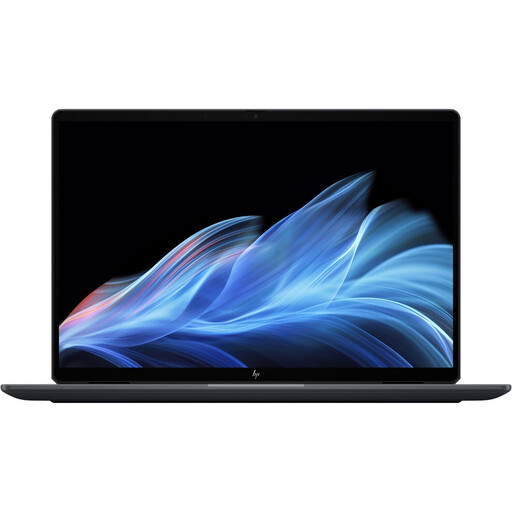
HP OmniBook Ultra Flip 14-fh0670ng, 2-in-1, 2,8K OLED, 32 GB RAM, 1 TB SSD
Eine kompakte 2-in-1-Option, wenn Touchbedienung und die angegebenen Displaymerkmale zu deiner Arbeit im Studium und bei der Bildkontrolle passen.
Angegeben sind ein 14-Zoll-OLED-Touchdisplay mit 2,8K-Auflösung, 100 % DCI-P3, 32 GB RAM, eine 1-TB-SSD und 1,34 kg Gewicht. Der Farbraumwert allein belegt keine Farbgenauigkeit.
Bei Joybuy ansehen
 Kein Bild verfügbar
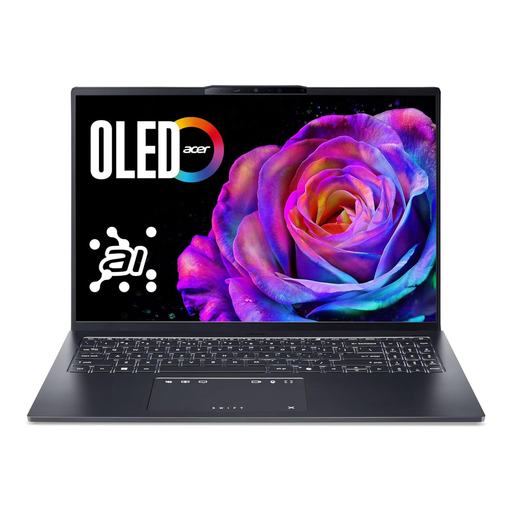
Acer Swift Go 16 OLED SFG16-73-7943, 16 GB RAM, 1 TB SSD
Ein größeres Display kann für die Bildkontrolle am festen Arbeitsplatz interessant sein; gleiche die konkrete Variante mit deinen Softwareanforderungen ab.
Angegeben sind ein 16-Zoll-WUXGA+-OLED-Display mit 120 Hz, 16 GB RAM, eine 1-TB-SSD, etwa 1,6 kg Gewicht und eine deutsche QWERTZ-Tastatur.
Bei Joybuy ansehen
 Kein Bild verfügbar
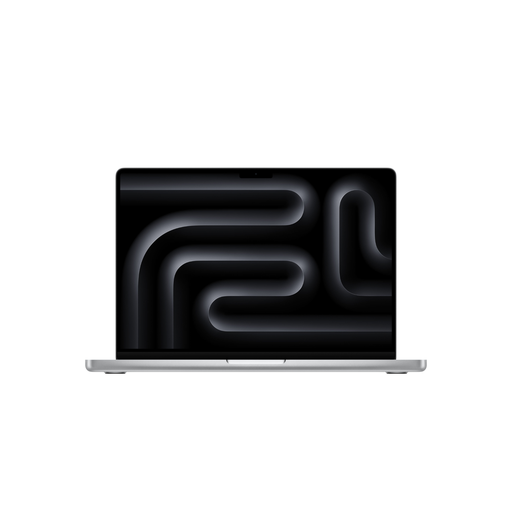
Apple 16-Zoll-MacBook Pro mit M5 Pro, 24 GB, 1 TB SSD
Eine größere integrierte Anzeige kann zum überwiegend festen Arbeitsplatz passen; berücksichtige das angegebene Gewicht, wenn du den Laptop häufig transportierst.
Angegeben sind ein 16,2-Zoll-Liquid-Retina-XDR-Display, 24 GB gemeinsamer Arbeitsspeicher, eine 1-TB-SSD, ein SDXC-Kartensteckplatz und 2,14 kg Gewicht.
Bei Joybuy ansehen
Häufige Fragen
Brauche ich ein HDR-Display, um Belichtungsreihen zusammenzufügen?
Nein, ein HDR-Display ist nicht allein für das Zusammenfügen von Belichtungsreihen als allgemeine Kaufvoraussetzung belegt. Adobe behandelt die Fotozusammenfügung und die HDR-Anzeige als getrennte Funktionen; für eine HDR-Vorschau in Photoshop müssen Display und Einstellungen passen.
Was brauche ich für die HDR-Anzeige in Photoshop unter Windows?
Wenn du HDR-Inhalte in Photoshop anzeigen möchtest, nennt Adobe für Windows ein HDR-fähiges Display und Windows 11. Die HDR-Nutzung muss in den Windows-Anzeigeeinstellungen und die entsprechende Technologievorschau in Photoshop aktiviert werden; das betrifft die Anzeige, nicht das bloße Zusammenfügen von Belichtungen.
Reicht es, nur den Lightroom-Classic-Katalog zu sichern?
Nein. Adobe unterscheidet den Katalog von den verknüpften Originalfotos. Sichere beides getrennt: Das Löschen eines Katalogs entfernt laut Adobe nicht die verknüpften Originale, kann aber Bearbeitungen verwerfen, die nicht anderweitig gespeichert wurden.
Welche Rechte gelten beim Onlinekauf bei einem gewerblichen Verkäufer?
Die Verbraucherinformation der Europäischen Union nennt grundsätzlich mindestens zwei Jahre gesetzliche Gewährleistungsrechte ab Erhalt der Ware. Für Onlinekäufe nennt der Rat der Europäischen Union grundsätzlich ein Widerrufsrecht von 14 Tagen ohne Begründung und weist auf Ausnahmen hin. Diese Verbraucherrechte sind von freiwilligen Serviceleistungen einer Marke zu unterscheiden.


