Worauf kommt es beim Kauf an?
Kläre zuerst, ob das eingebaute Laptopdisplay als einer der beiden Bildschirme mitzählt. Danach kannst du Display-Unterstützung, Anschlussweg und Testwerkzeuge passend zu deinem tatsächlichen Ablauf abgleichen.
| Anliegen |
Beim Kauf prüfen |
Für wen besonders relevant |
| Getrennte Bildschirme |
Festlegen, ob das Laptopdisplay mitzählt; Display-Unterstützung der konkreten Konfiguration und den Modus „Erweitern“ prüfen. |
Wenn ich zwei externe Monitore gleichzeitig als getrennte Arbeitsflächen brauche, prüfe ich die unterstützte Displayzahl und den Anschlussweg. Etwa 36 % der Verbraucher stellen diese unabhängige Display-Konfiguration an erste Stelle. |
| Testwerkzeuge und parallele Anwendungen |
Benötigte Anwendungen und Browser-Sitzungen festlegen; Arbeitsspeicher und SSD der angebotenen Variante vergleichen. |
Wenn ich Browser, Entwicklertools und gegebenenfalls Automatisierung parallel nutze, richte ich die Ausstattung nach meinem tatsächlichen Ablauf aus. Bei etwa 29 % der Verbraucher steht ausreichend Platz für die eigenen Testwerkzeuge im Vordergrund. |
| Betriebssystem und Browser |
Prüfen, welche Browser und Testwerkzeuge das benötigte Betriebssystem unterstützen; mobile Emulation nicht mit einem Test auf einem echten Gerät gleichsetzen. |
Wenn meine Tests bestimmte Browser oder ein bestimmtes System voraussetzen, gleiche ich diese Anforderungen vor der Auswahl ab. Etwa 21 % der Verbraucher achten vorrangig auf die passende Browser- und Systemabdeckung. |
| Andocken und Zubehör |
Monitoreingänge und vorhandene Kabel abgleichen; Dock-Kompatibilität und Lieferumfang des Netzteils prüfen. |
Wenn ich den Laptop häufig an wechselnden Plätzen anschließe, möchte ich mein Monitor-Setup mit möglichst wenig zusätzlichem Aufwand wiederherstellen. Bei etwa 14 % der Verbraucher ist unkompliziertes Andocken das wichtigste Anliegen. |
Joybuy-Laptops für dieses Testsetup
Diese MacBook-Air-Konfigurationen sind für ein macOS-Testsetup mit bis zu zwei externen Displays beschrieben. Gleiche die Thunderbolt-4-Anschlüsse mit deinen Monitoren ab und prüfe den Lieferumfang der jeweiligen Variante.
 Kein Bild verfügbar
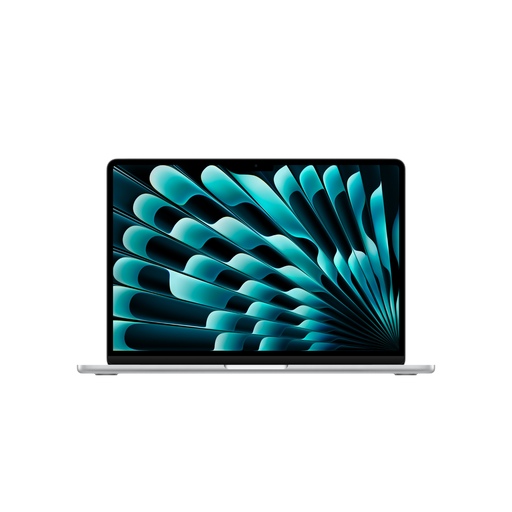
Apple 13-Zoll MacBook Air (M5, 2026), 10-Core CPU, 10-Core GPU, 16 GB, 1 TB SSD, Silber, deutsche QWERTZ-Tastatur
Für ein macOS-Testsetup mit bis zu zwei gleichzeitig nutzbaren externen Displays bei geöffnetem Laptopdeckel.
16 GB Arbeitsspeicher; 1 TB SSD; zwei Thunderbolt-4-Anschlüsse. Ein Netzteil ist nicht enthalten.
Bei Joybuy ansehen
Kein Bild verfügbar
Apple 13-Zoll MacBook Air (M5, 2026), 10-Core CPU, 10-Core GPU, 24 GB, 1 TB SSD, Silber, deutsche QWERTZ-Tastatur
Für ein macOS-Testsetup mit bis zu zwei gleichzeitig nutzbaren externen Displays bei geöffnetem Laptopdeckel.
24 GB Arbeitsspeicher; 1 TB SSD; zwei Thunderbolt-4-Anschlüsse. Ein Netzteil ist nicht enthalten.
Bei Joybuy ansehen
 Kein Bild verfügbar
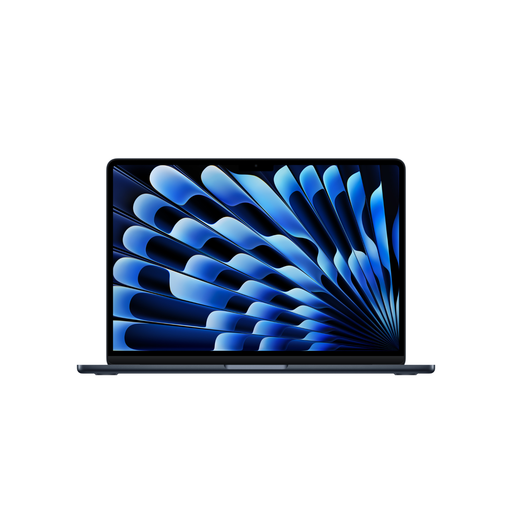
Apple 13-Zoll MacBook Air (M5, 2026), 10-Core CPU, 8-Core GPU, 16 GB, 512 GB SSD, Mitternacht, deutsche QWERTZ-Tastatur
Für ein macOS-Testsetup mit bis zu zwei gleichzeitig nutzbaren externen Displays bei geöffnetem Laptopdeckel.
16 GB Arbeitsspeicher; 512 GB SSD; zwei Thunderbolt-4-Anschlüsse. Ein Netzteil ist nicht enthalten.
Bei Joybuy ansehen
Häufige Fragen
Reicht ein Laptop mit nur einem externen Monitor für zwei Testbildschirme?
Ja, wenn du das eingebaute Display mitzählen und beide Flächen unabhängig voneinander nutzen möchtest. Unter Windows wählst du dafür „Erweitern“ statt Spiegeln; für zwei externe Monitore musst du zusätzlich die Display-Unterstützung der konkreten Laptopkonfiguration prüfen.
Wie richte ich unter Windows einen zweiten Bildschirm ein?
Verbinde Monitor und Kabel und wähle in den Anzeigeoptionen „Erweitern“. Microsoft Support empfiehlt bei Verbindungsproblemen, zunächst Anschlüsse und Kabel zu prüfen; bei mehreren externen Monitoren kann auch die Unterstützung des Anzeigeadapters begrenzen, wie viele Bildschirme gleichzeitig nutzbar sind.
Kann ich einen mobilen Checkout allein im Browser-Gerätemodus abschließend testen?
Nein, der Browser-Gerätemodus ersetzt keinen Test auf einem Mobilgerät. Chrome for Developers beschreibt ihn als Simulation; wenn das Verhalten auf einem tatsächlichen Gerät entscheidend ist, solltest du zusätzlich dort testen.
Welche Verbraucherrechte gelten beim Laptopkauf in Deutschland?
Bei einem Verbraucherkauf im Fernabsatz gilt grundsätzlich ein 14-tägiges Widerrufsrecht ab Lieferung der Ware. Die EU-Informationsseite Your Europe nennt für Waren, die bei einem gewerblichen Verkäufer gekauft wurden, außerdem mindestens zwei Jahre gesetzliche Gewährleistung ab Erhalt; diese ist von einer freiwilligen Herstellergarantie zu unterscheiden. Für geschäftliche Käufe gelten Verbraucherrechte nicht ohne Weiteres.


