Wähle den Laptop nach der Plattform, auf der die Desktop-App tatsächlich laufen und getestet werden soll: Für native Windows-Tests kommt ein passendes Windows-Gerät infrage, für native macOS-Tests ein Mac. Wenn du virtuelle Maschinen nutzen willst, prüfe zusätzlich Betriebssystem-Edition, Prozessor- und Virtualisierungsvoraussetzungen sowie den Speicherbedarf für Host und Testsysteme; ohne die Anforderungen der konkreten App lässt sich kein Modell als passend bestätigen.
Für wen eignet sich welcher Ansatz?
Windows-App direkt testen
Wenn du das Verhalten einer Desktop-App auf einer bestimmten Windows-Version prüfen willst, müssen Betriebssystem, Prozessorarchitektur und gegebenenfalls Treiber zu deinem Testziel passen. Microsoft beschreibt die Emulation von x86- und x64-Apps unter Windows on Arm; sie ersetzt keinen Test auf der jeweils nativen Architektur.
Mehrere Testumgebungen betreiben
Für lokale virtuelle Maschinen solltest du die Voraussetzungen der gewählten Virtualisierung und den Ressourcenbedarf von Host und Gästen zusammen betrachten. Microsoft Learn nennt ausreichend physischen Arbeitsspeicher und Speicherplatz als Voraussetzungen für VM-Umgebungen.
macOS-App auf dem Mac testen
Wenn deine Zielanwendung für macOS vorgesehen ist und du sie auf dem Mac ausführen oder mit Xcode untersuchen willst, kommt ein Mac infrage. Apple Developer beschreibt das Ausführen einer macOS-App auf dem eigenen Mac.
Worauf kommt es beim Kauf an?
Kläre zuerst Zielbetriebssystem und Architektur. Danach kannst du entscheiden, ob native Tests genügen oder ob du zusätzliche virtuelle Umgebungen samt deren Voraussetzungen und Ressourcen einplanen musst.
| Anliegen |
Beim Kauf prüfen |
Wem ist das wichtig? |
| Zielplattform und Architektur |
Windows- oder macOS-Version, Prozessorarchitektur und erforderliche Treiber mit den Anforderungen der App abgleichen. |
Wenn ich eine App auf der tatsächlich vorgesehenen Plattform testen muss, zählt native Ausführung mehr als eine alternative Umgebung. Bei Verbrauchern mit diesem Schwerpunkt sind es etwa 36 %. |
| Virtuelle Testumgebungen |
Für Hyper-V Windows-Edition und Prozessorvoraussetzungen prüfen; Arbeitsspeicher und Speicherplatz für Host und geplante Gäste einplanen. |
Wenn mehrere Testsysteme gleichzeitig laufen sollen, muss neben den Gästen auch der Laptop selbst genügend Ressourcen behalten. Etwa 29 % der Verbraucher achten vorrangig auf mehrere lokale Testumgebungen. |
| Anschlüsse und Arbeitsfläche |
Vorhandene Monitore und Testgeräte mit den Anschlüssen der konkreten Variante abgleichen; Displaygröße und Auflösung passend zum Arbeitsplatz wählen. |
Wenn ich Monitore, Netzwerk und Testgeräte direkt am Homeoffice-Platz anschließen will, ist die passende Ausstattung entscheidend. Für etwa 21 % der Verbraucher steht diese Arbeitsplatzanbindung im Vordergrund. |
| Konfiguration auf Dauer |
RAM-Bauart und Speicheroptionen für die genaue Modellvariante prüfen; verlöteten Speicher nicht mit einem Steckplatz gleichsetzen. |
Wenn ich später mehr Speicher für zusätzliche Testumgebungen benötigen könnte, möchte ich die Möglichkeiten der konkreten Konfiguration kennen. Rund 14 % der Verbraucher legen vor allem Wert auf spätere Konfigurationsoptionen. |
Typische Fehlentscheidungen
-
Emulation als nativen Architekturtest werten
Windows on Arm kann x86- und x64-Anwendungen emulieren, aber nicht deren Treiber im Kernelmodus. Ein App-Lauf unter Emulation belegt daher nicht, wie sich die Anwendung auf der nativen Zielarchitektur verhält.
Lege vor der Gerätewahl fest, welche Architektur und welche Komponenten du tatsächlich testen musst.
Wenn die gewählte Konfiguration den benötigten nativen Test nicht abdeckt, kann eine separate Testumgebung oder ein zusätzliches Gerät erforderlich sein.
-
Nur den Speicherbedarf eines einzelnen VM-Gasts einplanen
Bei parallelen virtuellen Maschinen benötigt auch das Hauptsystem Ressourcen. Microsoft Learn nennt ausreichend physischen Arbeitsspeicher für Host und Gäste sowie Speicherplatz für VM-Dateien als relevante Voraussetzungen.
Notiere, welche Testsysteme gleichzeitig laufen sollen, und prüfe den Bedarf der konkreten Konfiguration für Arbeitsspeicher und Massenspeicher.
-
Zubehör und Speicheroptionen für alle Varianten voraussetzen
Lieferumfang und RAM-Bauart unterscheiden sich je nach genauer Konfiguration. Dell weist beim dokumentierten Pro-14-Angebot darauf hin, dass kein Ladegerät beiliegt; beim dokumentierten Lenovo ThinkPad T14s Gen 6 ist der RAM verlötet.
Prüfe Lieferumfang, Anschlüsse und Speicherbauart anhand der vollständigen Artikelnummer, bevor du dich für eine Variante entscheidest.
Bei dem genannten Dell-Angebot musst du ein separates Ladegerät einplanen; bei der genannten Lenovo-Konfiguration solltest du den verlöteten RAM bei der Auswahl berücksichtigen.
Relevante Marken im Überblick
Lenovo
ThinkPad-Businessgeräte können für Windows-Tests interessant sein; die konkrete Ausstattung hängt von der Modellvariante ab.
- Lenovo nennt für das ThinkPad T14s Gen 6 AMD mit der Artikelnummer 21TB003MGE 32 GB RAM und eine 1-TB-SSD.
- Bei dieser Konfiguration ist der RAM verlötet. Das ist eine Angabe zu diesem Modell, keine Aussage über alle ThinkPads.
HP
Die EliteBook- und ZBook-Reihen umfassen Windows-Geräte; für Tests zählt die Ausstattung des konkreten Modells.
- HP nennt für das EliteBook 840 G11 mit der Artikelnummer A26QBEA#ABD Windows 11 Pro, 32 GB RAM und eine 1-TB-SSD.
- Diese Angaben gelten für die genannte Artikelnummer und bestätigen nicht, dass eine unbekannte App damit kompatibel ist.
ASUS
Das ExpertBook B5 kann für Windows-Tests interessant sein, wenn Anschlüsse und dokumentierte Speichersteckplätze eine Rolle spielen.
- ASUS führt für die B5402CVA-Spezifikationsseite unter anderem HDMI, RJ45, zwei Thunderbolt-4-Anschlüsse und einen DDR5-SO-DIMM-Steckplatz auf.
- Die Seite nennt teilweise alternative Komponenten. Gleiche die Ausstattung mit der konkreten Verkaufsvariante ab.
Dell
Der Dell Pro 14 PC14250 ist eine Windows-Businesslinie, deren Konfiguration für einen festen Arbeitsplatz anhand des konkreten Angebots zu prüfen ist.
- Die dokumentierte Basiskonfiguration nennt Windows 11 Pro, 16 GB RAM und eine 512-GB-SSD.
- Dell weist für dieses Angebot ausdrücklich aus, dass kein Ladegerät beiliegt; andere Konfigurationen können abweichen.
Apple
Ein MacBook Pro kommt für native Tests einer macOS-App infrage, wenn Betriebssystem und Konfiguration zu App und Werkzeugen passen.
- Apple Developer beschreibt mit dem Virtualization-Framework virtuelle Maschinen für macOS- und Linux-basierte Betriebssysteme.
- Das Framework ist kein allgemeiner Ersatz für native Windows-Tests; die passende Mac-Konfiguration hängt von der konkreten App ab.
Windows-Laptops bei Joybuy
Die folgenden Joybuy-Modelle sind Windows-Laptops für native Windows-Tests. Wenn du virtuelle Maschinen einsetzen willst, prüfe zusätzlich die passende Windows-Edition, die Prozessorvoraussetzungen und den Ressourcenbedarf deiner Testumgebungen.
 Kein Bild verfügbar
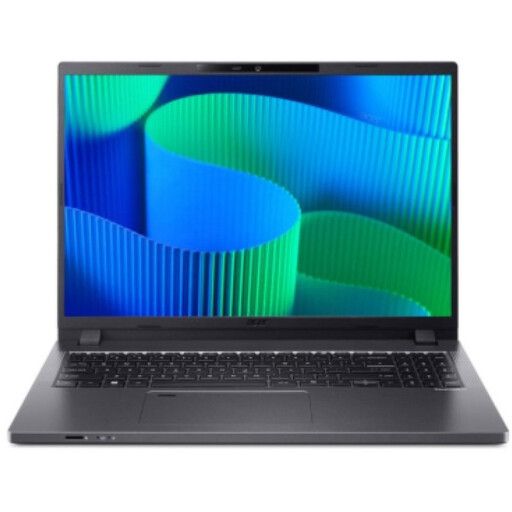
Acer TravelMate TMP216-41-TCO, 16 Zoll
Für native Windows-Tests ist Windows 11 Pro Education angegeben; gleiche die App-Anforderungen und die Prozessorarchitektur trotzdem mit deinem Testziel ab.
AMD Ryzen 3 PRO 7335U, 16 GB DDR5 (als aufrüstbar beschrieben), 512 GB SSD, 16-Zoll-WUXGA-IPS-Display, HDMI 2.1, USB4 und RJ-45.
Bei Joybuy ansehen
 Kein Bild verfügbar
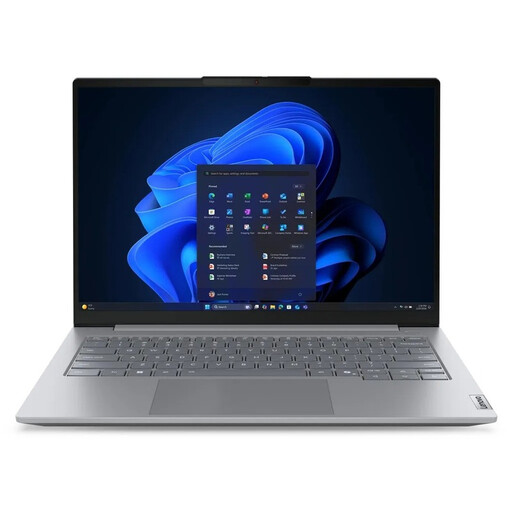
Lenovo ThinkBook 16 G9 AHP 21UT
Windows 11 Pro ist für native Windows-Tests angegeben; für virtuelle Maschinen musst du zusätzlich Edition, Hardwarevoraussetzungen und Ressourcenbedarf berücksichtigen.
AMD Ryzen 5 220, 32 GB RAM, 1 TB NVMe-SSD, 16-Zoll-WUXGA-IPS-Display, HDMI 2.1, Thunderbolt 4 und Gigabit Ethernet.
Bei Joybuy ansehen
 Kein Bild verfügbar
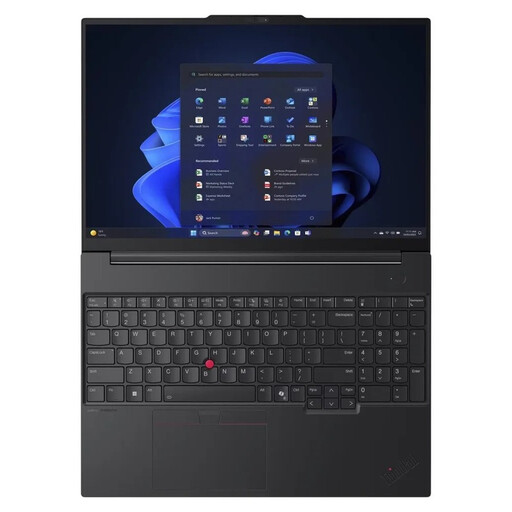
Lenovo ThinkPad E16 Gen 3 21ST
Windows 11 Pro ist als Betriebssystem angegeben. Prüfe für native Tests die App-Anforderungen und für parallele Testumgebungen den Ressourcenbedarf.
AMD Ryzen 7 250, 32 GB RAM, 1-TB-NVMe-SSD, 16-Zoll-WUXGA-IPS-Anti-Glare-Display, HDMI 2.1, USB4-C und RJ-45. Für die beschriebene Variante werden zwei SO-DIMM-Steckplätze und bis zu 64 GB RAM genannt.
Bei Joybuy ansehen
 Kein Bild verfügbar
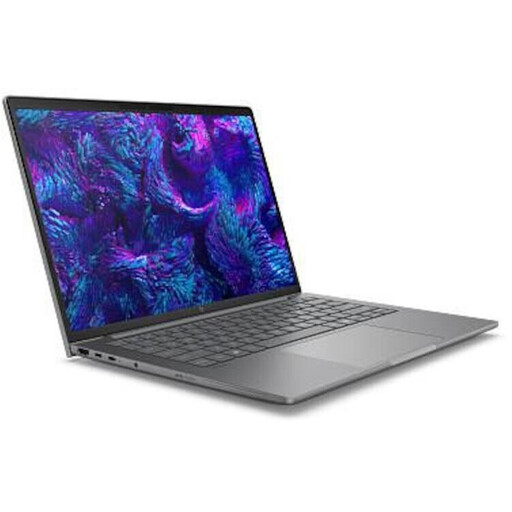
HP ZBook 8 G1i 14 Ultra 9 285H
Windows 11 Professional ist angegeben und kann für native Windows-Tests relevant sein; die konkrete App-Kompatibilität muss separat passen.
64 GB RAM, 1-TB-SSD, 14-Zoll-WQXGA-IPS-Anti-Glare-Display, HDMI 2.1 und Thunderbolt 4.
Bei Joybuy ansehen
 Kein Bild verfügbar
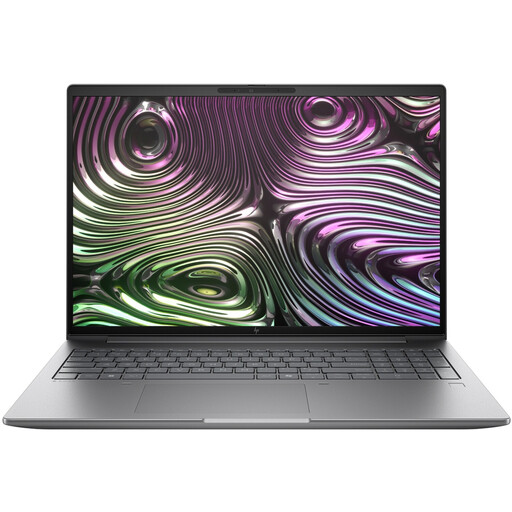
HP ZBook X G1i 16 Ultra 7 255H
Windows 11 Professional ist für native Windows-Tests angegeben; gleiche die benötigte App-Version und Architektur mit dem Testziel ab.
32 GB DDR5, 1-TB-SSD, 16-Zoll-WUXGA-Anti-Glare-Display, HDMI und Wi-Fi 6.
Bei Joybuy ansehen
Häufige Fragen
Brauche ich für Desktop-App-Tests zwingend Windows 11 Pro?
Nein, nicht allein für native App-Tests. Wenn du Microsoft Client-Hyper-V verwenden willst, nennt Microsoft Windows Pro oder Enterprise sowie weitere Hardwarevoraussetzungen; die von der App verlangte Windows-Version musst du separat prüfen.
Was muss ich für lokale VM-Tests auf einem Laptop prüfen?
Prüfe zuerst die Voraussetzungen der gewählten Virtualisierung und plane Ressourcen für Host und Gäste ein. Microsoft Learn nennt ausreichend physischen Arbeitsspeicher und Speicherplatz für VM-Dateien; bei Hyper-V sind außerdem die Windows-Edition und die Prozessorvoraussetzungen zu beachten.
Kann ein Windows-on-Arm-Laptop jede App samt Treibern nativ testen?
Nein. Microsoft beschreibt die Emulation von x86- und x64-Anwendungen unter Windows 11 on Arm, aber nicht von Treibern im Kernelmodus. Für einen Test der tatsächlichen Zielarchitektur musst du die Komponenten der App und den erforderlichen Ausführungsweg berücksichtigen.
Kann ich eine macOS-App auf einem Windows-Laptop testen?
Für einen nativen Test der macOS-App solltest du einen Mac einplanen. Apple Developer beschreibt das Ausführen einer macOS-App auf dem Mac; Apples Virtualization-Framework behandelt macOS- und Linux-Gäste, nicht einen allgemeinen Ersatz für native Windows-Tests.


