Für Folien am geteilten Schreibtisch sollte der Laptop zum vorhandenen Monitor oder Projektor und zur verwendeten Präsentationssoftware passen. Wer häufig den Platz wechselt, kann ein kompakteres, leichteres Gerät bevorzugen; wer lange ohne externen Bildschirm an Folien arbeitet, kann mehr eingebaute Bildschirmfläche höher gewichten. Microsoft Support beschreibt für private Sprechernotizen die Nutzung eines unterstützten zweiten Bildschirms. Prüfe deshalb auch Anschlüsse, Kabel, Ladegerät und Softwarelizenz der konkreten Konfiguration.
Für wen ist diese Laptop-Auswahl gedacht?
Platzwechsler mit externem Monitor
Du verbindest dein Notebook regelmäßig mit einem gemeinsam genutzten Bildschirm oder Projektor und brauchst eine dazu passende Video- und Stromverbindung. Microsoft Support erläutert die Präsentation auf mehreren Bildschirmen; Lenovo Deutschland und Apple Deutschland dokumentieren Anschlussmöglichkeiten für konkrete Gerätekonfigurationen.
Foliengestalter ohne festen Monitor
Du bearbeitest Folien länger direkt am Laptop und entscheidest deshalb besonders nach der eingebauten Bildschirmfläche und den Anzeigeeigenschaften. COMPUTER BILD behandelt in seinem Office-Laptop-Test unter anderem die Nutzung mit größerer Anzeige.
Präsentierende mit Sprechernotizen
Du möchtest deine Notizen am eigenen Bildschirm sehen, während das Publikum die Folien sieht. Microsoft Support beschreibt dafür die Nutzung eines unterstützten zweiten Bildschirms und die passende Anzeigeeinstellung.
Welche Kaufkriterien sind wichtig?
| Kriterium |
Beim Kauf prüfen |
Wen betrifft es besonders? |
| Anschluss an den gemeinsam genutzten Bildschirm |
HDMI, USB-C-Videoausgabe und erforderliche Ladefunktion der konkreten Konfiguration mit Monitor, Kabel oder Dock abgleichen. |
Wenn ich den vorhandenen Bildschirm ohne zusätzlichen Videoadapter anschließen möchte, ist der passende Anschluss am Laptop entscheidend. Etwa 28 % der Verbraucher setzen den Bildschirmanschluss an erste Stelle. |
| Arbeitsfläche für Folien |
Displaygröße und Auflösung der konkreten Variante prüfen und klären, ob regelmäßig ein externer Bildschirm verfügbar ist. |
Wenn ich längere Zeit ohne zweiten Bildschirm Folien bearbeite, brauche ich genügend Platz für Folie und Werkzeuge auf dem eingebauten Display. Etwa 22 % der Verbraucher priorisieren die Arbeitsfläche. |
| Transport zwischen Arbeitsplätzen |
Gewicht und Netzteil-Lieferumfang der exakten Konfiguration prüfen; außerdem die Anschlüsse am Zielplatz berücksichtigen. |
Wenn ich das Notebook häufig mitnehme, zählen für mich Gewicht und mitzuführendes Zubehör. Etwa 17 % der Verbraucher stellen die Mobilität an erste Stelle. |
| Schutz am geteilten Platz |
Verfügbare Anmeldefunktionen prüfen und bei Windows die manuelle sowie automatische Bildschirmsperre einrichten. |
Wenn ich den Schreibtisch kurz verlasse, möchte ich vermeiden, dass andere auf einen entsperrten Bildschirm blicken können. Etwa 17 % der Verbraucher priorisieren den Schutz am geteilten Platz. |
| Präsentationssoftware und Lieferumfang |
Benötigte PowerPoint-Version, vorhandene Lizenz, Betriebssystemanforderungen und Lieferumfang der exakten Variante prüfen. |
Wenn meine Teamvorlagen und Präsentationsprogramme funktionieren müssen, achte ich auf Software und vollständiges Zubehör statt nur auf die Hardware. Etwa 16 % der Verbraucher setzen Software und Lieferumfang an erste Stelle. |
Welche Stolperfallen gibt es?
-
USB-C nicht automatisch als passende Monitor- und Ladeverbindung ansehen
Eine Anschlussliste allein bestätigt nicht, dass Bildschirmübertragung, Dock und Stromversorgung am gemeinsam genutzten Arbeitsplatz zusammenpassen.
Gleiche die Anschlüsse der genauen Laptop-Variante mit Monitor, Kabel und Dock ab und teste die Verbindung vor dem Einsatz.
Je nach Arbeitsplatz kann ein passender Adapter, ein anderes Kabel oder eine geeignete Dockingstation erforderlich sein.
-
Nur die eingebaute Anzeige vergleichen
Für private Sprechernotizen während einer Präsentation ist entscheidend, ob ein unterstützter zweiter Bildschirm verwendet werden kann. Microsoft Support beschreibt dafür die erweiterte Anzeige in PowerPoint.
Teste die geplante Bildschirmverbindung und die Referentenansicht vor dem Vortrag.
-
Netzteil und Präsentationssoftware als selbstverständlich voraussetzen
Hardwareangaben belegen weder eine vorhandene PowerPoint-Lizenz noch automatisch den vollständigen Lieferumfang.
Prüfe Softwareberechtigung und Lieferumfang für das konkrete Angebot, bevor du dich für eine Konfiguration entscheidest.
Beim ASUS Zenbook UX3405CA-QL205W ist laut ASUS kein Netzteil enthalten. Abhängig von deiner Ausstattung musst du ein geeignetes Netzteil oder eine Softwarelizenz gegebenenfalls zusätzlich organisieren.
Marken und Modellreihen zur Orientierung
Lenovo
Die ThinkPad-E-Reihe ist für wechselnde Arbeitsplätze interessant, wenn ein Business-Notebook mit dokumentierter Anschlussauswahl gefragt ist.
- Lenovo nennt für das deutsche ThinkPad E14 Gen 7 (21SX000RGE) ein 14-Zoll-Display, 16 GB RAM, eine 512-GB-SSD sowie USB-A, USB-C, Thunderbolt 4 und HDMI.
- Diese Angaben gelten für die genannte Konfiguration und sind keine Leistungsbewertung der gesamten Marke.
HP
ProBook-Modelle kommen für Business-Arbeitsplätze infrage; maßgeblich sind die genaue Konfiguration und ihre Anschlüsse.
- HP nennt für das ProBook 4 G1a 14 CB4M5EA#ABD HDMI, USB-A, zwei USB-C-Ports und einen manuellen Kameraverschluss.
- Die aufgeführten Eigenschaften lassen sich nicht ohne Weiteres auf andere ProBook-Konfigurationen übertragen.
ASUS
Das Zenbook 14 OLED ist eine Vergleichsoption für ein kompaktes Gerät mit dokumentierten Bildschirm- und Anschlussmerkmalen.
- ASUS nennt für das UX3405CA-QL205W ein 14-Zoll-OLED-Display, ein Gewicht von 1,28 kg, HDMI 2.1 und zwei Thunderbolt-4-Ports.
- Laut ASUS liegt dieser Konfiguration kein Netzteil bei; Angaben zu anderen UX3405-Varianten können abweichen.
Acer
Das Swift 14 AI bietet eine kompakte Windows-Option, deren Bildschirm- und Anschlussausstattung von der konkreten Variante abhängt.
- Acer nennt für die Konfiguration SF14-51, NX.J2KEG.002 ein 14-Zoll-OLED-Display, HDMI, zwei USB-A- und zwei USB-C-Ports.
- Diese Ausstattung gilt nicht automatisch für andere Swift-14-AI-Versionen.
Apple
Das MacBook Air ist eine Alternative, wenn macOS und die benötigten Präsentationsprogramme zur Arbeitsumgebung passen.
- Apple dokumentiert für das MacBook Air M5 zwei Thunderbolt-4-Anschlüsse und die Unterstützung externer Displays.
- In Apples aufgeführter Anschlussliste ist kein eingebauter HDMI-Port genannt. Für einen HDMI-Bildschirm ist daher eine passende Verbindung einzuplanen.
Joybuy-Produkte für Präsentationen am Schreibtisch
Die Auswahl umfasst vor allem 16-Zoll-Office-Notebooks mit größerer eingebauter Arbeitsfläche. Das 14-Zoll-ASUS Zenbook ist eine kompaktere Option für häufige Platzwechsel.
 Kein Bild verfügbar
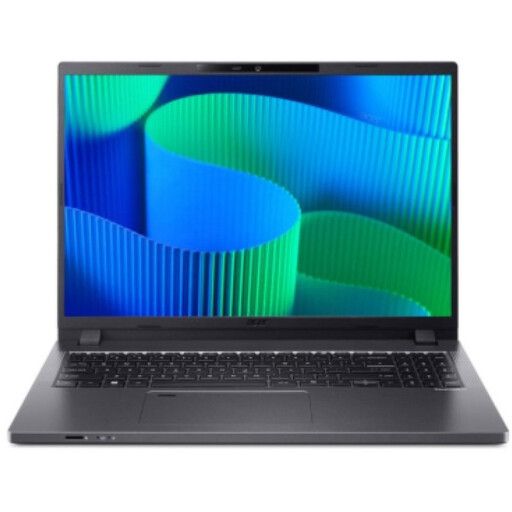
Acer TravelMate TMP216-41-TCO, Ryzen 3 PRO 7335U, 16 GB/512 GB
Für Folien direkt am Laptop bietet diese Konfiguration ein 16-Zoll-Display.
16-Zoll-WUXGA-IPS-Display, HDMI 2.1 und USB4.
16 GB DDR5, 512 GB SSD und angegebenes Gewicht von 1,80 kg.
Windows 11 Pro Education.
Joybuy
 Kein Bild verfügbar
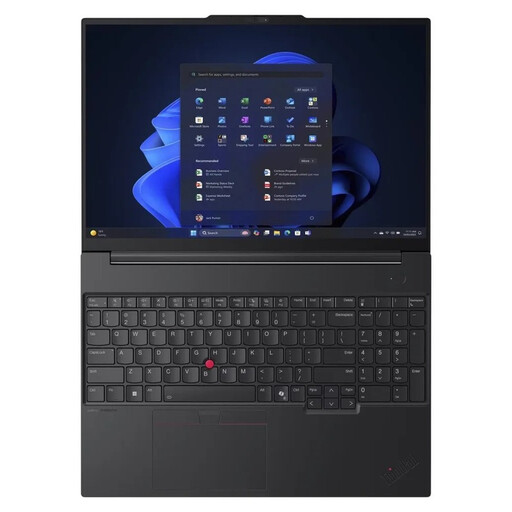
Lenovo ThinkPad E16 Gen 3 21ST, Ryzen 7 250, 32 GB/1 TB
Das 16-Zoll-Display kann für längere Folienarbeit ohne externen Bildschirm relevant sein.
16-Zoll-WUXGA-Display, HDMI 2.1 und USB4-C.
32 GB RAM, 1 TB SSD und angegebenes Gewicht von 1,71 kg.
Windows 11 Pro und deutsche Tastatur laut Beschreibung.
Joybuy
 Kein Bild verfügbar
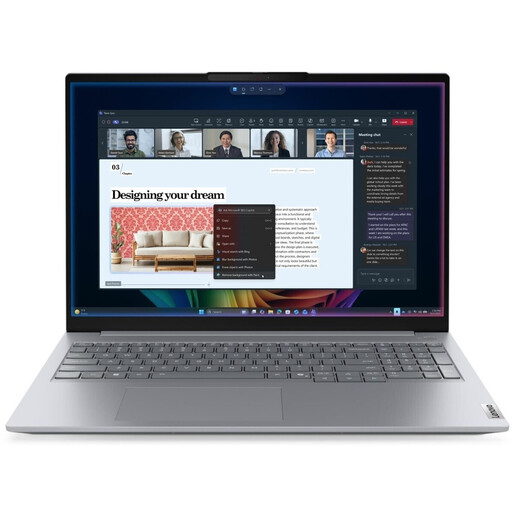
Lenovo ThinkBook 16 Gen 9, Core Ultra 5 325, 32 GB/512 GB
Diese Konfiguration verbindet ein 16-Zoll-Display mit Anschlüssen, die sich mit dem vorhandenen Arbeitsplatz abgleichen lassen.
16-Zoll-WUXGA-Display im 16:10-Format, HDMI 2.1 und Thunderbolt 4.
32 GB DDR5, 512 GB SSD und angegebenes Gewicht von 1,7 kg.
Windows 11 Pro.
Joybuy
 Kein Bild verfügbar
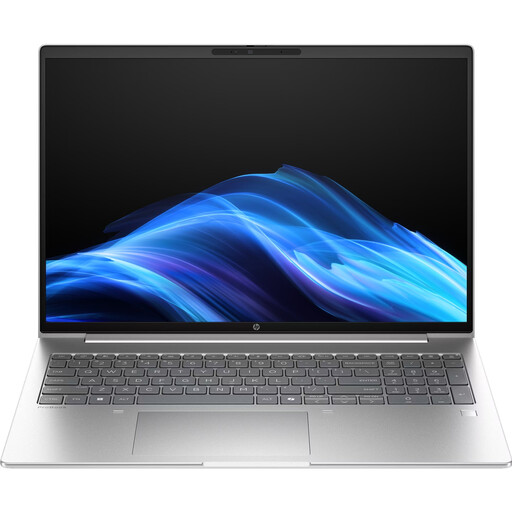
HP ProBook 4 G1a 16, Ryzen 5 230, 16 GB/512 GB
Das 16-Zoll-Display ist eine Option, wenn du Folien häufig direkt am Laptop bearbeitest.
16-Zoll-WUXGA-IPS-Display im 16:10-Format mit entspiegelter Oberfläche.
HDMI 2.1 und USB-C.
16 GB DDR5, 512 GB SSD und angegebenes Gewicht von 1,75 kg.
Windows 11 Pro und deutsche Tastatur laut Beschreibung.
Joybuy
 Kein Bild verfügbar
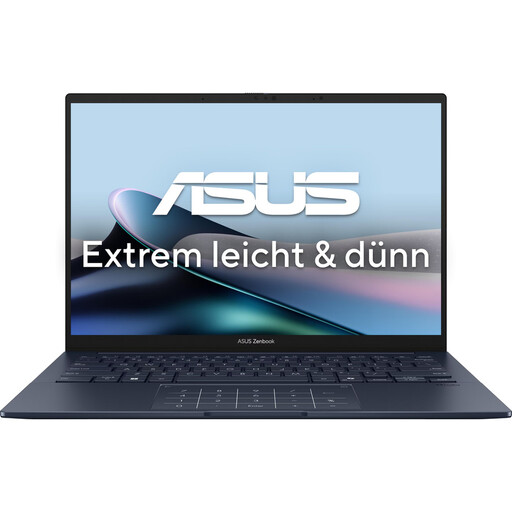
ASUS Zenbook 14 UX3405CA-QD1303W, Core U7 255H, 16 GB/1 TB
Das kompaktere 14-Zoll-Format kann für häufige Wechsel zwischen Arbeitsplätzen interessant sein.
14-Zoll-WUXGA-OLED-Touchdisplay, HDMI 2.1 und zwei Thunderbolt-4-Ports.
16 GB RAM, 1 TB SSD und angegebenes Gewicht von 1,22 kg.
Windows 11 Home.
Joybuy
Häufige Fragen
Wie bleiben Sprechernotizen bei einer Präsentation privat?
Nutze in PowerPoint einen unterstützten zweiten Bildschirm und die Referentenansicht. Microsoft Support beschreibt eine erweiterte Anzeige, bei der die Notizen auf deinem Bildschirm und die Folien auf dem Publikumsbildschirm erscheinen. Teste die Bildschirmzuordnung vor dem Vortrag.
Passt jeder USB-C-Anschluss zu einem Monitor am geteilten Schreibtisch?
Nicht allein anhand der Bezeichnung USB-C. Gleiche die Videoausgabe und die benötigte Ladefunktion der konkreten Laptop-Konfiguration mit Monitor, Kabel und Dock ab; bei einem HDMI-Bildschirm prüfe, ob ein HDMI-Anschluss vorhanden ist oder eine passende Verbindung benötigt wird.
Ist PowerPoint beim Laptopkauf automatisch enthalten?
Nein, aus der Laptop-Hardware allein ergibt sich keine PowerPoint-Lizenz. Prüfe deine vorhandene Berechtigung, die benötigte Version und die Systemanforderungen für das konkrete Betriebssystem. Microsoft Support führt PowerPoint für Windows und Mac.
Wie sperre ich den Laptop, wenn ich den geteilten Schreibtisch kurz verlasse?
Unter Windows kannst du das Gerät mit Windows+L sperren und zusätzlich eine automatische Sperre einrichten. Microsoft Support beschreibt diese Möglichkeiten; sie ersetzen nicht die Konten- und Organisationsregeln deines Arbeitsplatzes.
Worauf sollte ich beim Netzteil achten?
Prüfe den Lieferumfang der exakten Konfiguration und ob ein benötigtes Netzteil bereits vorhanden ist. ASUS gibt beispielsweise für das Zenbook UX3405CA-QL205W an, dass kein Netzteil beiliegt; diese Angabe gilt nicht automatisch für andere Varianten.


