Videocaller mit unruhigem Hintergrund
Du möchtest Regale, Durchgangsverkehr oder andere Ablenkungen im Bild verdecken. Entscheidend ist, ob der gewünschte Effekt in deiner Meeting-App und Arbeitsumgebung verfügbar ist.


Wähle den Laptop zuerst danach aus, ob deine konkrete Meeting-App den gewünschten Hintergrundeffekt auf dem Gerät und in deinem Arbeitskonto unterstützt. Prüfe dafür die Prozessor- und Betriebssystemkonfiguration sowie Kamera, Beleuchtung und Anschlüsse für deinen Arbeitsplatz. Ein Effekt ist kein verlässlicher Schutz für vertrauliche Inhalte – kontrolliere deshalb die Vorschau und den sichtbaren Raum vor dem Call.
Du möchtest Regale, Durchgangsverkehr oder andere Ablenkungen im Bild verdecken. Entscheidend ist, ob der gewünschte Effekt in deiner Meeting-App und Arbeitsumgebung verfügbar ist.
Du nutzt während eines Calls auch Browser, Dokumente und Arbeitsprogramme. Beurteile deshalb die konkrete Gerätekonfiguration und nicht nur die Kamera oder den Modellnamen.
Du arbeitest an unterschiedlichen Orten und musst Mobilität, Anschlüsse und die Freigabe deiner Arbeitssoftware gegeneinander abwägen.
Passt, wenn: du den Raum nicht umbauen möchtest und der gewünschte Effekt in deiner App und Arbeitsumgebung verfügbar ist.
Zu beachten: Zoom nennt für Unschärfe ohne Greenscreen zusätzliche Hardwareanforderungen. Google Meet und Microsoft Teams nennen ebenfalls Grenzen, die von Konto, Einstellungen oder Umgebung abhängen.
Passt, wenn: du den sichtbaren Raum selbst kontrollieren möchtest oder ein Effekt auf deinem Arbeitsgerät nicht verfügbar ist.
Zu beachten: Ein physischer Aufbau beansprucht Platz und braucht passende Beleuchtung; ein Greenscreen garantiert nicht, dass jedes Gerät den Hintergrund sauber freistellt.
| Anliegen | Beim Kauf prüfen | Wen es besonders betrifft |
|---|---|---|
| Hintergrundeffekt und Sichtschutz | Effekt, App-Version und Konto- oder Administratoreinstellungen prüfen; anschließend eine Vorschau mit dem eigenen Hintergrund ansehen. Zoom, Google Meet-Hilfe und Microsoft Support beschreiben Voraussetzungen und Einschränkungen. | Wenn ich Ablenkungen im Raum verdecken möchte, muss der Effekt in meiner Meeting-App tatsächlich verfügbar sein. Etwa 36 % der Verbraucher stellen die Hintergrundmaskierung an erste Stelle. |
| Call neben Arbeitsprogrammen | Prozessorvariante und verbauten Arbeitsspeicher mit den gleichzeitig genutzten Programmen und den App-Anforderungen abgleichen. | Wenn ich während eines Calls mit Browser und Dokumenten arbeite, muss die Konfiguration zu dieser parallelen Nutzung passen. Etwa 29 % der Verbraucher legen den Schwerpunkt auf gleichzeitige Arbeitsprogramme. |
| Passende Gesamtausstattung | Konkrete Modellnummer, Kameraoption, Anschlüsse und Netzteil im Lieferumfang des einzelnen Angebots prüfen. | Wenn ich eine zweckmäßige Ausstattung ohne unnötige Ergänzungen suche, möchte ich vor dem Kauf wissen, was die konkrete Variante umfasst. Etwa 21 % der Verbraucher achten vorrangig auf passende Ausstattung und Aufwand. |
| Mobilität und Arbeitsplatz | Betriebssystem mit der Arbeitssoftware abgleichen und Anschlüsse für Monitor, Headset und Ladegerät prüfen. | Wenn ich zwischen Arbeitsorten wechsle, brauche ich ein Gerät, das zu meiner Software und meinem Zubehör passt. Etwa 14 % der Verbraucher stellen die Flexibilität des Arbeitsplatzes in den Vordergrund. |
Ob ein Effekt verfügbar ist, hängt von der Meeting-App und ihren Anforderungen ab.
Prüfe den gewünschten Effekt zuerst in genau deiner App und Arbeitsumgebung und gleiche danach die konkrete Gerätekonfiguration ab.
Microsoft weist darauf hin, dass vertrauliche Inhalte trotz Weichzeichnen oder Ersetzen des Hintergrunds sichtbar bleiben können.
Räume sensible Unterlagen aus dem Kamerabereich und kontrolliere die Vorschau vor dem Call.
Beim Dell Pro 14 gibt es unterschiedliche Kameraoptionen; auch der Lieferumfang kann bei einer konkreten Konfiguration abweichen.
Vergleiche die vollständige Modellnummer, Kameraoption, Anschlüsse und den Lieferumfang des einzelnen Angebots.
Bei der genannten Dell-Konfiguration ist kein Netzadapter aufgeführt. Prüfe, ob du für das konkrete Angebot ein Netzteil oder weiteres Zubehör benötigst.
Die ThinkPad-T-Reihe umfasst Business-Konfigurationen, die sich anhand ihrer konkreten Angaben vergleichen lassen.
Das MacBook Air mit M5 ist eine macOS-Option, sofern die benötigte Arbeitssoftware dafür freigegeben ist.
Beim Dell Pro 14 PC14250 stehen Windows-Business-Konfigurationen und unterschiedliche Kameraoptionen zur Wahl.
Das EliteBook 8 G1i 14 ist eine weitere Windows-Business-Modellreihe, die HP auf Zusammenarbeit ausrichtet.
Die Auswahl umfasst Windows-Notebooks für Business- und Homeoffice-Arbeit sowie ein mobiles macOS-Notebook. Ob der gewünschte Hintergrundeffekt funktioniert, hängt weiterhin von der konkreten Meeting-App und Arbeitsumgebung ab.
 Kein Bild verfügbar
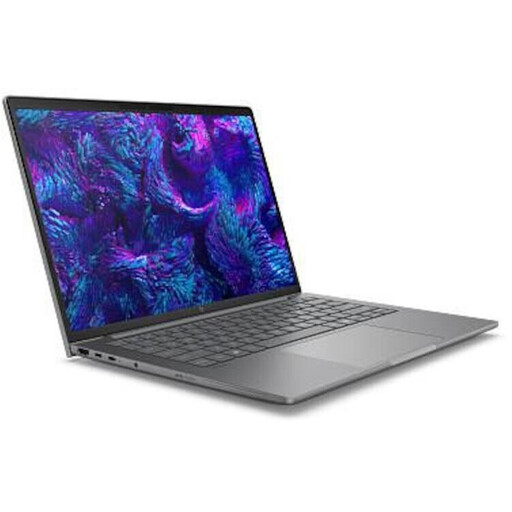
Für Videocalls neben Arbeitsprogrammen ist die konkrete Prozessor- und Speicherkonfiguration ein relevanter Auswahlpunkt; prüfe zusätzlich die Anforderungen deiner Meeting-App.
Im Produktnamen angegeben: Core Ultra 9 285H, 64 GB und 1 TB.
 Kein Bild verfügbar
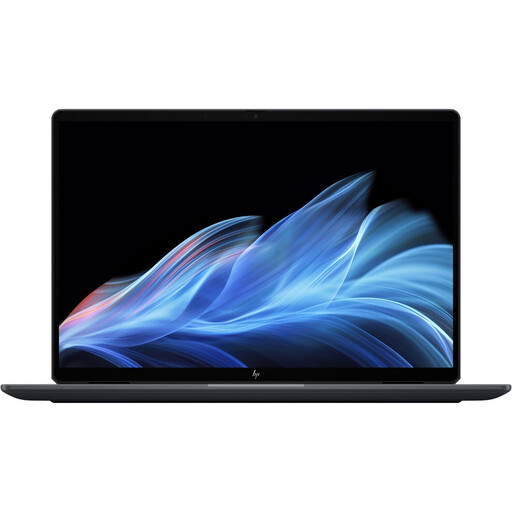
Die 2-in-1-Ausführung kommt infrage, wenn du neben Videocalls auch die flexible Nutzung des Geräts berücksichtigen möchtest. Prüfe, ob deine Arbeitssoftware und Meeting-App mit der konkreten Konfiguration funktionieren.
Im Produktnamen angegeben: Core Ultra 7 258V, 32 GB RAM, 1 TB SSD und 2.8K OLED-Touchscreen.
 Kein Bild verfügbar
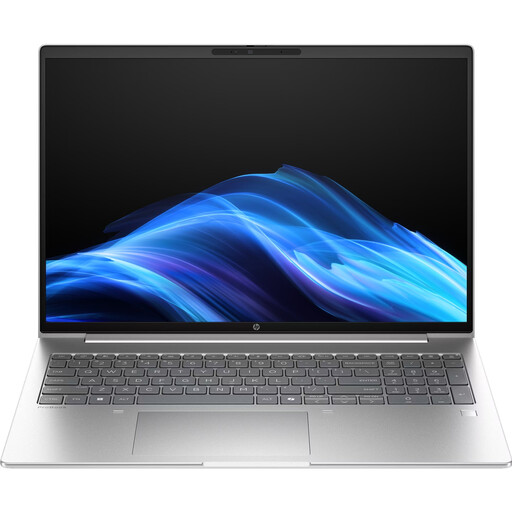
Diese 16-Zoll-Business-Ausführung lässt sich in die Auswahl einbeziehen, wenn du einen festen Arbeitsplatz oder einen externen Monitor nutzt. Gleiche die Anschlüsse und den gewünschten Meeting-Effekt mit deinem Setup ab.
Im Produktnamen angegeben: Ryzen 5 230, 16 GB DDR5 RAM, 512 GB SSD, WUXGA-IPS-Display und Windows 11 Pro.
 Kein Bild verfügbar
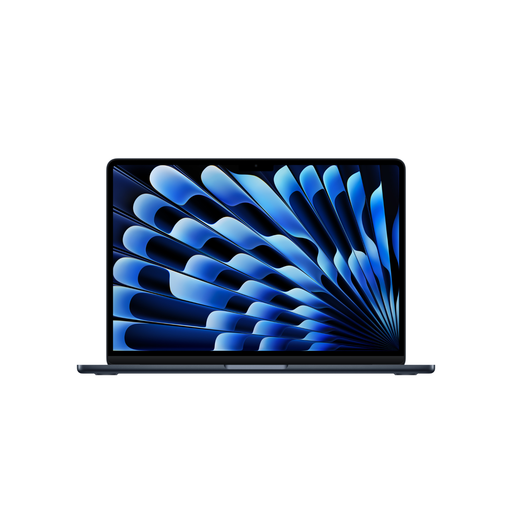
Als mobiles macOS-Notebook kommt es infrage, wenn deine Arbeitssoftware macOS unterstützt. Prüfe vor dem Kauf außerdem, ob deine Meeting-App den gewünschten Effekt auf der konkreten Konfiguration bietet.
Im Produktnamen angegeben: M5, 10-Core CPU, 8-Core GPU, 16 GB, 512 GB SSD und deutsche QWERTZ-Tastatur.
Für dieses Angebot ist ein Netzteil separat zu beschaffen.
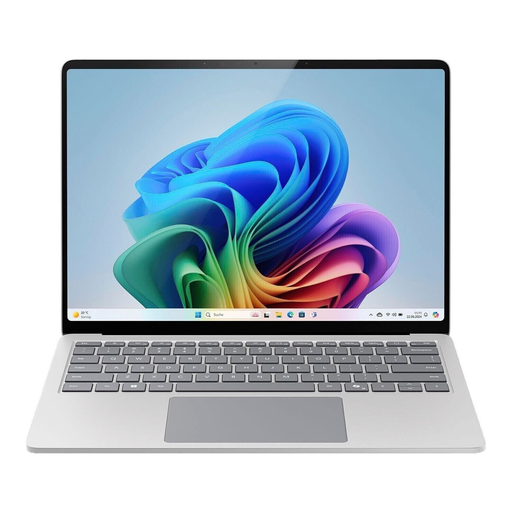 Kein Bild verfügbar
Dieses Business-Modell kann für eine Windows-Arbeitsumgebung relevant sein. Ob der gewünschte Hintergrundeffekt verfügbar ist, musst du in deiner Meeting-App und mit den Einstellungen deines Arbeitskontos prüfen.
Nein. Zoom setzt für Unschärfe ohne Greenscreen die Anforderungen für einen Bildhintergrund ohne Greenscreen an. Prüfe die konkrete Prozessor- und Systemkonfiguration sowie die verwendete Zoom-Version.
Du kannst vor dem Beitritt in der Vorschau unter den Effekten Unschärfe oder ein Hintergrundbild auswählen und das Ergebnis kontrollieren. Fehlt die Option, ist sie in dieser Umgebung möglicherweise nicht verfügbar; Microsoft nennt für optimierte VDI ausdrücklich eine Einschränkung.
Nein. Laut Google Meet-Hilfe können Clienttyp, Kontotyp und Einstellungen der Workspace-Administration die Verfügbarkeit beeinflussen. Prüfe dein Arbeitskonto und die verwendete App oder Browserversion, bevor du wegen dieses Effekts Hardware kaufst.
Nein. Microsoft weist darauf hin, dass Weichzeichnen oder Ersetzen des Hintergrunds vertrauliche Informationen nicht zwingend unsichtbar macht. Räume sensible Inhalte aus dem Kamerabereich und kontrolliere die Vorschau vor dem Call.
Bei Fernabsatzverträgen besteht grundsätzlich ein gesetzliches Widerrufsrecht; Ausnahmen sind möglich. Die Verbraucherzentrale nennt für Waren in der Regel eine Frist von 14 Tagen ab Erhalt. Gesetzliche Mängelrechte gegenüber dem Verkäufer und eine freiwillige Garantie sind unterschiedliche Ansprüche. Prüfe die Bedingungen des konkreten Kaufs, insbesondere wenn du nicht als Verbraucher kaufst.