Mehrkamera-Cutter
Sie möchten verschiedene Ansichten Ihrer Anlage synchronisieren und in einer Timeline bearbeiten. Adobe beschreibt Mehrkamera-Sequenzen als Arbeitsablauf zum Synchronisieren und Schneiden von Aufnahmen aus mehreren Kameras.


Wählen Sie den Laptop nach Aufnahmeformat, Schnittprogramm und den tatsächlich gleichzeitig bearbeiteten Perspektiven – nicht allein nach der Zahl der Videospuren. Vergleichen Sie anschließend Arbeitsspeicher, Grafik, Codec-Unterstützung, Speicherplatz, Display und Anschlüsse mit Ihrem Material. Für geeignete Clips können Proxys den Schnitt erleichtern, erfordern aber zusätzliche Erstellung und Speicherplatz.
Sie möchten verschiedene Ansichten Ihrer Anlage synchronisieren und in einer Timeline bearbeiten. Adobe beschreibt Mehrkamera-Sequenzen als Arbeitsablauf zum Synchronisieren und Schneiden von Aufnahmen aus mehreren Kameras.
Sie bearbeiten hochauflösendes Material oder setzen häufig Farbkorrekturen und Effekte ein. Welche Ausstattung passt, hängt auch von Schnittsoftware und Aufnahmeformat ab; Adobe unterscheidet bei Premiere unter Windows zwischen den Empfehlungen für HD und 4K.
Sie sichten und schneiden Material an wechselnden Orten und müssen dabei Display, Medienübertragung und vorhandene Anschlüsse berücksichtigen. PC-WELT nennt Bildschirmqualität und Anschlusszahl als weitere Kriterien bei der Auswahl eines Videoschnitt-Laptops.
Legen Sie zuerst fest, welches Material und welches Schnittprogramm Sie tatsächlich verwenden; danach lassen sich Leistungsbedarf, mobile Nutzung und Speicherbedarf gezielter abgleichen.
| Kaufpriorität | Beim Kauf prüfen | Wem ist das wichtig? |
|---|---|---|
| Mehrere Perspektiven schneiden | Mit Beispielmaterial testen, wie das Schnittprogramm Vorschau, Synchronisation und gewünschte Effekte in der konkreten Konfiguration verarbeitet. | Wenn ich mehrere Kameraperspektiven meiner Anlage kombiniere, ist mir eine gut bedienbare Timeline wichtig. Etwa 36 % der Verbraucher stellen den flüssigen Schnitt mehrerer Perspektiven an erste Stelle. |
| Auflösung, Codec und Effekte | Aufnahmeformat und Softwareempfehlungen mit der RAM- und GPU-Ausstattung der exakten Variante abgleichen. Für Premiere unter Windows empfiehlt Adobe 16 GB RAM für HD und mindestens 32 GB für 4K sowie 8 GB Grafikspeicher. | Wenn ich 4K-Material oder Effekte bearbeite, möchte ich die Ausstattung auf meine Formate abstimmen, statt nur nach einem leistungsstarken Modellnamen zu wählen. Etwa 29 % der Verbraucher priorisieren Auflösung, Codec und Effekte. |
| Display und Anschlüsse | Display der konkreten Variante und Anschlüsse mit Speicherkarten, externem Monitor und vorhandenen Laufwerken vergleichen. | Wenn ich unterwegs am Laptop sichten und schneiden möchte, brauche ich eine für mich passende Arbeitsfläche und Verbindungen zu meinen Aufnahmegeräten. Bei etwa 21 % der Verbraucher stehen mobile Bildkontrolle und Anschlüsse im Vordergrund. |
| Projekt- und Backup-Speicher | Platz für Originaldateien, gegebenenfalls Proxys und Cache einplanen; auch Backup-Medien und den Lieferumfang des konkreten Angebots berücksichtigen. | Wenn ich Projekte samt Sicherungen aufbewahren möchte, muss ich den Speicherbedarf und nötiges Zubehör in meine Auswahl einbeziehen. Etwa 14 % der Verbraucher priorisieren Projektablage und Folgekosten. |
Adobe unterscheidet bei Premiere unter Windows zwischen 16 GB RAM für HD und mindestens 32 GB für 4K. Die Empfehlung für ein anderes Auflösungsniveau lässt sich nicht pauschal auf jedes Projekt oder Schnittprogramm übertragen.
Prüfen Sie zuerst Auflösung, Software und Material, das Sie tatsächlich bearbeiten.
Display und Anschlüsse beeinflussen ebenfalls, wie Sie eine Timeline bearbeiten und Speichermedien oder Monitore verbinden können.
Gleichen Sie die Arbeitsfläche und die vorhandenen Anschlüsse mit Ihren Kamerakarten, Laufwerken und Monitoren ab.
Eine gelistete Notebook-Variante kann eine andere Speicherbestückung haben als ein ähnlich benanntes Angebot. Im beschriebenen Beispiel unterscheiden sich die Angaben zu Arbeitsspeicher und SSD deutlich.
Vergleichen Sie vollständigen Modellnamen und Konfiguration, bevor Sie Testergebnisse auf ein konkretes Gerät übertragen.
Originalmaterial, Proxy-Dateien und weitere Projektdateien brauchen Speicherplatz. Lenovo empfiehlt schnelle interne SSDs für aktuelle Projekte und nennt externe Speicherlösungen für Archivierung und Backups.
Kalkulieren Sie den Speicherbedarf eines typischen Projekts und planen Sie getrennte Sicherungen mit ein.
Die ProArt-P16-Reihe richtet sich mit OLED-Display und RTX-Grafik an Kreativarbeit; die Ausstattung hängt von der jeweiligen Variante ab.
MacBook-Pro-Modelle mit M5 Pro sind eine macOS-Option. Apple dokumentiert für den Chip hardwarebeschleunigtes H.264, HEVC und ProRes.
Lenovo beschreibt das ThinkPad T1g Gen 8 als leistungsorientierte Notebook-Reihe mit GeForce-RTX-Grafik.
Die Pro Max 16-Reihe ist eine konfigurierbare Windows-Workstation-Linie für Käufer, die Betriebssystem und Ausstattung gezielt wählen möchten.
Das ZBook Ultra G1a ist eine kompakte Workstation-Option. Für die betrachtete deutsche Variante nennt HP 64 GB RAM und eine 1-TB-SSD.
Die folgenden Joybuy-Modelle decken mobile Schnittarbeit mit MacBook-Pro-Varianten mit M5 Pro sowie Windows-Notebooks mit GeForce-Grafik ab.
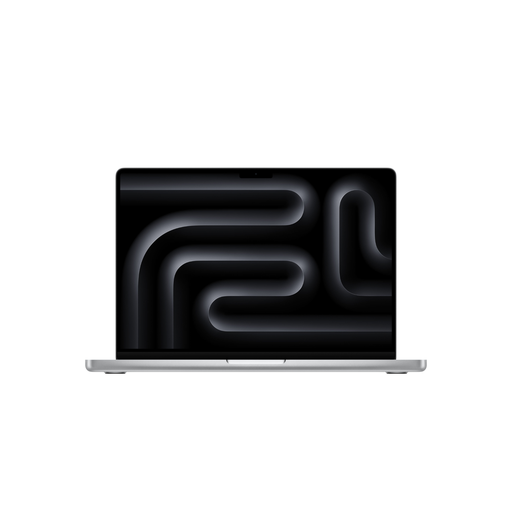 Kein Bild verfügbar
Wenn Sie passende H.264-, HEVC- oder ProRes-Aufnahmen bearbeiten, dokumentiert Apple für den M5 Pro Hardwarebeschleunigung dieser Formate; daraus folgt keine bestimmte Leistung für Ihr Mehrspurprojekt.
Genannte Konfiguration: 18-Core CPU, 20-core GPU, 24GB Arbeitsspeicher und 1TB SSD.
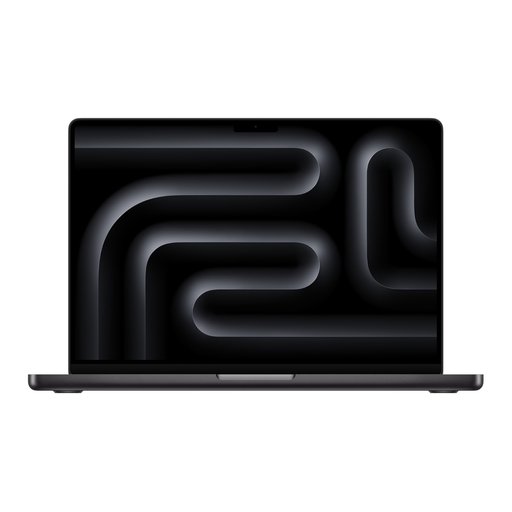 Kein Bild verfügbar
Wenn Sie mobil mit passenden H.264-, HEVC- oder ProRes-Dateien schneiden, nennt Apple für den M5 Pro Hardwarebeschleunigung dieser Formate. Prüfen Sie zusätzlich, ob die konkrete Ausstattung zu Ihrem Projekt passt.
Genannte Konfiguration: 18-Core CPU, 20-core GPU, 24GB Arbeitsspeicher und 2TB SSD.
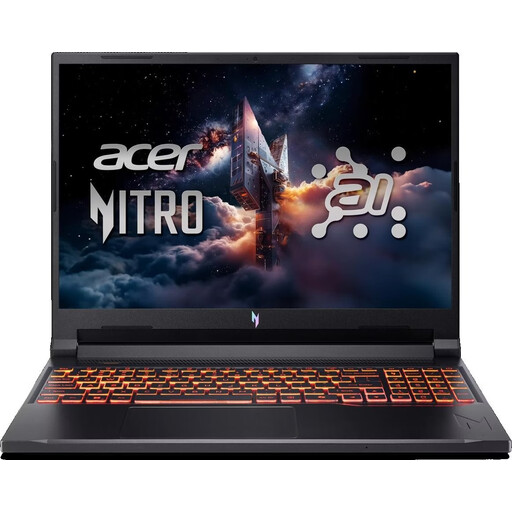 Kein Bild verfügbar
Diese Windows-Notebook-Konfiguration ist eine Option, wenn Sie die Ausstattung mit den Anforderungen Ihres Schnittprogramms abgleichen und Ihre Projekte vor dem Kauf testen können.
Genannte Konfiguration: RTX 5050 mit 8GB Grafikspeicher, 16GB DDR5 und 512GB SSD.
Für Premiere unter Windows empfiehlt Adobe 16 GB RAM für HD und mindestens 32 GB für 4K; die aufgeführten 16 GB liegen unter der 4K-Empfehlung. Die Produktbezeichnung nennt eine US-Tastatur.
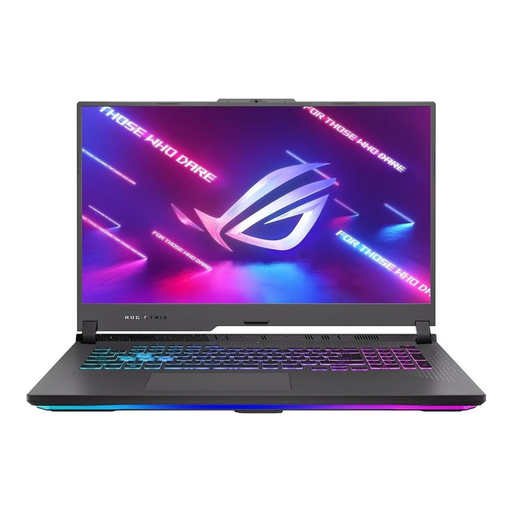 Kein Bild verfügbar
Die 17,3-Zoll-FHD-Ausstattung bietet eine große integrierte Bildschirmfläche, wenn Sie direkt am Laptop schneiden möchten; beurteilen Sie die konkrete Darstellung anhand Ihrer Arbeitsweise.
Genannte Konfiguration: GeForce RTX 4060 mit 8GB Grafikspeicher, 16GB RAM und 1TB SSD.
Für Premiere unter Windows empfiehlt Adobe 16 GB RAM für HD und mindestens 32 GB für 4K; die aufgeführten 16 GB liegen unter der 4K-Empfehlung.
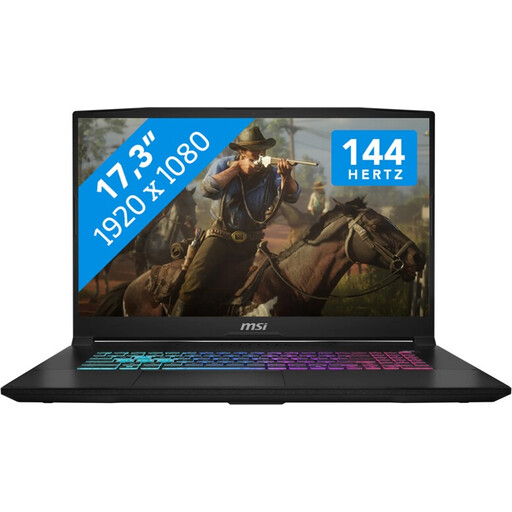 Kein Bild verfügbar
Die genannte 17,3-Zoll-FHD-Ausstattung ist eine Option, wenn Sie eine größere eingebaute Arbeitsfläche bevorzugen und die Leistung mit Ihrem eigenen Videomaterial abgleichen.
Genannte Konfiguration: GeForce RTX 5060 mit 8GB GDDR6, 16GB RAM und 1TB SSD.
Für Premiere unter Windows empfiehlt Adobe 16 GB RAM für HD und mindestens 32 GB für 4K; die aufgeführten 16 GB liegen unter der 4K-Empfehlung.
Nein, die Zahl der Blickwinkel allein entscheidet nicht über die passende Konfiguration. Prüfen Sie Auflösung, Codec, Effekte und Schnittprogramm mit Ihrem Material. Adobe beschreibt Mehrkamera-Sequenzen in Premiere und Proxy-Dateien für geeignete Clips; eine flüssige Wiedergabe auf einem konkreten Laptop ist damit nicht zugesagt.
In Premiere können Sie für geeignete Videoclips kleinere Schnittkopien erstellen und damit statt der hochauflösenden Originale arbeiten. Planen Sie Speicherort und zusätzlichen Platz ein und halten Sie die Originalmedien verfügbar; Adobe nennt Einschränkungen, unter anderem bei Clips mit Untertiteln und nicht verfügbaren Medien.
Berücksichtigen Sie Originalmaterial, gegebenenfalls Proxys und Cache sowie separate Sicherungen. Lenovo empfiehlt schnelle interne SSDs für aktuelle Projekte und nennt externe Speicherlösungen für Archivierung und Backups; der konkrete Bedarf hängt von Ihren Dateien ab.
Nach Darstellung der Verbraucherzentrale können Verbraucher bei einem Mangel innerhalb von zwei Jahren nach Übergabe oder Erhalt Gewährleistungsrechte gegenüber dem Verkäufer geltend machen. Diese gesetzliche Gewährleistung ist von einer freiwilligen Garantie zu unterscheiden. Bei einem Onlinekauf besteht unter den jeweiligen Voraussetzungen grundsätzlich außerdem ein 14-tägiges Widerrufsrecht.
Nein, die genannten RAM-Werte sind Softwareempfehlungen und keine gesetzliche Kaufvorgabe. Für Premiere unter Windows empfiehlt Adobe 16 GB für HD und mindestens 32 GB für 4K; richten Sie die Auswahl nach Schnittprogramm und Projekt aus.