Für große oder umfangreiche Panoramen solltest du zuerst den Arbeitsspeicher, den verfügbaren SSD-Speicher und die Anforderungen deiner Bildsoftware abgleichen: Adobe nennt zusätzlichen Arbeitsspeicher als Leistungsfaktor beim Erstellen von Panoramen in Lightroom Classic. Wenn du oft am Laptopdisplay arbeitest, kann eine größere eigene Bildfläche wichtig sein; steht am geteilten Schreibtisch ein geeigneter Monitor bereit, zählen zusätzlich passende Anschlüsse und eine abgestimmte Farbbeurteilung.
Für wen passt welcher Arbeitsablauf?
Fotografierende mit großen Panoramen
Wenn du viele oder hochauflösende Aufnahmen zusammenfügst, solltest du Arbeitsspeicher und freien Speicherplatz an deinem Material und den parallel genutzten Programmen ausrichten. Adobe nennt zusätzlichen Arbeitsspeicher als möglichen Leistungsvorteil beim Erstellen von Panoramen in Lightroom Classic.
Bildbearbeitende mit Farbkontrolle
Wenn du Übergänge, Tonwerte und Farben sorgfältig beurteilst, beziehe den Bildschirm ein, auf dem du die finale Kontrolle durchführst. Adobe empfiehlt für Lightroom Classic einen kalibrierten Monitor; ein Laptopdisplay stimmt einen externen Bildschirm nicht automatisch mit ab.
Nutzende eines wechselnden Arbeitsplatzes
Wenn du den Schreibtisch regelmäßig freigibst, müssen Monitor, Speichergeräte und Stromversorgung zu den Anschlüssen der konkreten Laptopvariante passen. Gleiche die Ausstattung mit deiner vorhandenen Einrichtung ab, statt allein von einem USB-C-Anschluss auf Dock-Kompatibilität zu schließen.
Worauf kommt es bei der Auswahl an?
Kläre zuerst Software und Umfang deiner Bilddateien, dann den verfügbaren Bildschirm am Arbeitsplatz und zuletzt die Anschlüsse, die du beim Auf- und Abbau tatsächlich brauchst.
| Anliegen |
Beim Kauf prüfen |
Wem ist das besonders wichtig? |
| Arbeitsspeicher und Rechenreserve |
Prüfe die Anforderungen deiner Software und die RAM-Ausstattung der konkreten Variante. Adobe empfiehlt für Leistungsverbesserungen in Lightroom Classic mindestens 12 GB RAM; das ist keine allgemeine Kaufvorgabe für andere Programme. |
Wenn du viele große Aufnahmen zusammenfügst und Bildprogramme parallel nutzt, steht ein flüssiger Arbeitsablauf für dich im Vordergrund. Etwa 33 % der Verbraucher priorisieren dafür die Reserven beim Zusammenfügen. |
| Bildfläche und Farbkontrolle |
Vergleiche die Displaygröße der konkreten Variante mit dem tatsächlich verfügbaren Monitor. Für farbkritische Arbeit in Lightroom Classic empfiehlt Adobe, den verwendeten Monitor zu kalibrieren. |
Wenn du Details und Farben am gemeinsam genutzten Bildschirm beurteilst, zählt für dich eine verlässliche Ansicht auf dem tatsächlich verwendeten Display. Etwa 27 % der Verbraucher stellen die Bildkontrolle an erste Stelle. |
| Anschlüsse am Arbeitsplatz |
Gleiche Video- und Datenanschlüsse sowie die Ladeanforderungen mit Monitor, Dock, Kartenleser und Laufwerken ab. |
Wenn du den Arbeitsplatz häufig wechselst, möchtest du deine vorhandene Technik ohne ungeplante Anschlussprobleme nutzen. Etwa 20 % der Verbraucher priorisieren die Kompatibilität mit ihrer Einrichtung. |
| Speicher und Sicherung |
Prüfe den SSD-Speicher der bestellten Variante und plane eine getrennte Sicherung für Originale und Exporte. Adobe zufolge enthält die Lightroom-Classic-Katalogsicherung nicht automatisch bearbeitete Fotos und Exporte. |
Wenn du Originale, Arbeitsdateien und fertige Panoramen aufbewahren möchtest, brauchst du einen passenden Speicher- und Sicherungsablauf. Etwa 20 % der Verbraucher stellen Dateispeicher und Sicherung in den Mittelpunkt. |
Typische Fehlentscheidungen
-
Eine hohe Grafik- oder Gesamtnote als Panorama-Test verstehen
Eine Gesamtwertung für Foto- und Videobearbeitung belegt nicht, wie schnell ein Gerät genau deine Panoramadateien zusammenfügt. Adobe nennt für Lightroom Classic auch den Arbeitsspeicher als Leistungsfaktor.
Prüfe zuerst deine Software, den Umfang der Bilddateien und die Ausstattung der konkreten Laptopvariante. Ordne externe Gesamtwertungen nur anhand ihrer ausgewiesenen Testkriterien ein.
Eine Ausstattung, deren Nutzen für deinen Arbeitsablauf nicht belegt ist, kann unnötige Ausgaben bedeuten.
-
Das Laptopdisplay mit fertig abgestimmter Bildkontrolle gleichsetzen
Am gemeinsam genutzten Schreibtisch kann die finale Beurteilung auf einem anderen Bildschirm stattfinden. Adobe empfiehlt für Lightroom Classic, den verwendeten Monitor zu kalibrieren.
Beziehe den Bildschirm ein, auf dem du das Panorama tatsächlich beurteilst, und prüfe, ob er sich mit deiner Einrichtung verbinden lässt.
-
Ein Katalog-Backup für eine vollständige Fotosicherung halten
Adobe zufolge umfasst die integrierte Sicherung in Lightroom Classic nur die Katalogdatei, nicht automatisch die bearbeiteten Fotos und Exporte.
Nimm Originale, Exporte und Katalog getrennt in deinen Sicherungsplan auf.
Für eine getrennte Sicherung brauchst du geeigneten Speicherplatz und gegebenenfalls ein passendes externes Laufwerk.
Marken zur Orientierung
Lenovo
Das ThinkPad T1g Gen 8 ist eine Windows-Option für einen häufig genutzten Arbeitsplatz.
- Lenovo führt für die Produktlinie unter anderem einen SD-Express-7.0-Kartenleser, HDMI, Thunderbolt 4 und zwei Thunderbolt-5-Anschlüsse auf.
- Die Angaben zur Produktlinie bestätigen nicht die Kompatibilität mit einem bestimmten vorhandenen Dock; prüfe die konkrete Konfiguration und deine Peripherie.
Apple
Das MacBook Pro ist eine macOS-Option, wenn Bildprogramme und Arbeitsplatz zu macOS passen.
- Apple nennt für M5-Pro-Konfigurationen 24, 48 oder 64 GB gemeinsamen Arbeitsspeicher.
- Die Auswahl an Speichergrößen sagt weder die Ausstattung eines einzelnen Angebots noch eine bestimmte Leistung beim Zusammenfügen von Panoramen voraus. Prüfe Modellvariante und Peripherie separat.
ASUS
ASUS beschreibt die ProArt-P16-Linie als für kreative Arbeit ausgerichtet; das H7606 wird mit unterschiedlichen Ausstattungsoptionen angeboten.
- ASUS nennt für das H7606 ein 16-Zoll-OLED-Touchdisplay sowie Optionen mit AMD-Ryzen-AI-Prozessor und NVIDIA-Grafik.
- Notebookcheck führt für die konkrete Variante H7606WW-SE028X 32 GB RAM und eine 2-TB-SSD auf. Diese Werte gelten nicht automatisch für andere ProArt-P16-Varianten.
Dell
Das XPS 16, Modell DA16250, ist eine großformatige Windows-Option für kreative Projekte.
- Dell nennt für das aufgeführte Angebot ein 16,3-Zoll-Display und ein mitgeliefertes Ladegerät.
- Daraus lässt sich nicht ableiten, dass jede Konfiguration dieselben Anschlüsse besitzt oder ein vorhandenes Dock genügend Ladeleistung liefert.
Laptop-Auswahl bei Joybuy
Die folgende Auswahl umfasst Laptops für die Panoramabearbeitung am eigenen Display sowie für Arbeitsplätze, an denen ein externer Monitor oder ein Dock genutzt wird. Prüfe vor dem Kauf die Ausstattung der jeweiligen Variante und den Anschluss an deine vorhandene Einrichtung.
 Kein Bild verfügbar
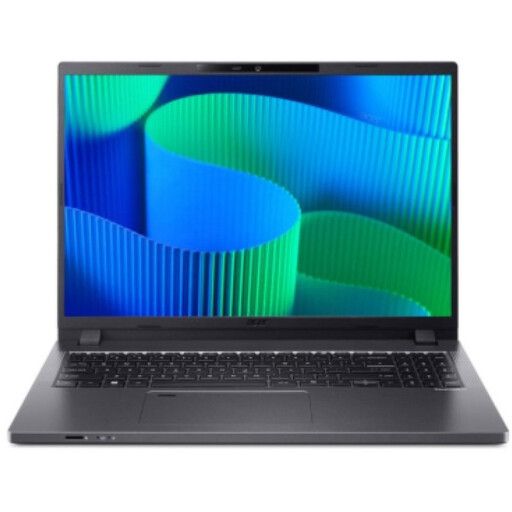
Acer TravelMate TMP216-41-TCO, 16 Zoll, 16 GB RAM, 512 GB SSD
Die 16-Zoll-Ausführung kann für dich infrage kommen, wenn du Panoramen direkt am Laptopdisplay sichtest. Der Produktname nennt ein WUXGA-Display, AMD Ryzen 3 PRO 7335U, 16 GB DDR5, eine 512-GB-SSD und AMD Radeon 660M.
Gleiche die Anschlüsse der konkreten Variante mit deinem Monitor und deiner übrigen Arbeitsplatztechnik ab.
Bei Joybuy ansehen
 Kein Bild verfügbar
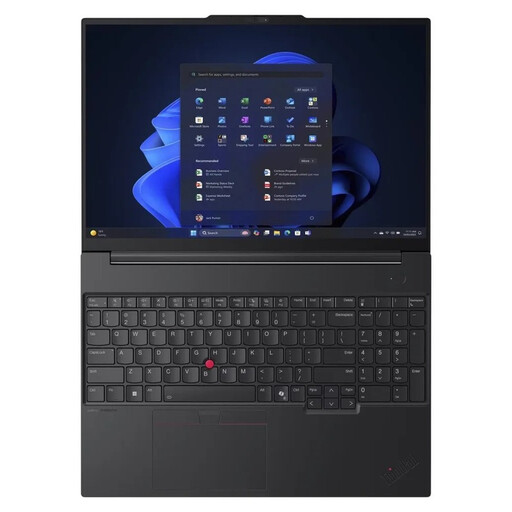
Lenovo ThinkPad E16 Gen 3 21ST, 32 GB RAM, 1 TB SSD
Wenn du einen 16-Zoll-Laptop für Panoramen und weitere Bildprogramme suchst, kannst du diese Konfiguration anhand deiner Softwareanforderungen prüfen. Im Produktnamen stehen AMD Ryzen 7 250 mit 3,3 GHz, 32 GB RAM und eine 1-TB-NVMe-SSD.
Prüfe, ob die Anschlüsse der konkreten Variante zu Monitor, Dock und Speichergeräten passen.
Bei Joybuy ansehen
 Kein Bild verfügbar
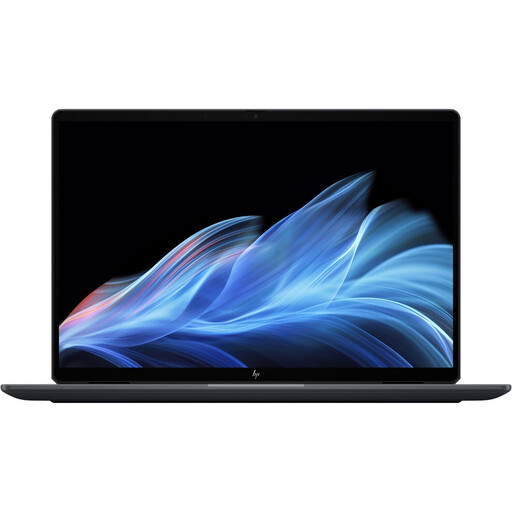
HP OmniBook Ultra Flip 14-fh0670ng, 32 GB RAM, 1 TB SSD
Die 14-Zoll-Ausführung kann zu einem Arbeitsablauf passen, bei dem du am geteilten Schreibtisch einen externen Monitor nutzt. Der Produktname nennt ein 2-in-1-Touchdisplay mit 2,8K-OLED, Intel Core Ultra 7 258V, 32 GB RAM und eine 1-TB-SSD.
Prüfe die konkrete Bildausgabe und den Anschluss an dein vorhandenes Dock.
Bei Joybuy ansehen
 Kein Bild verfügbar
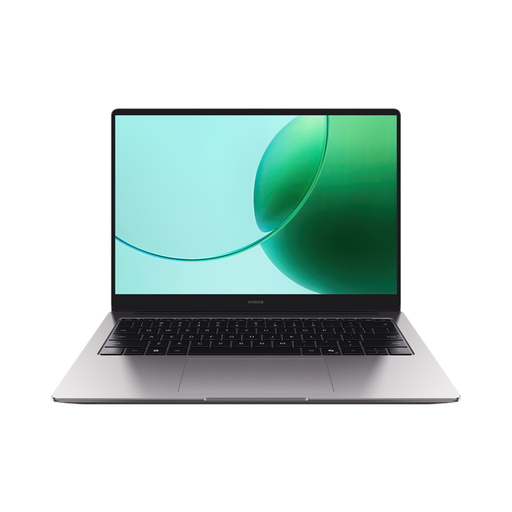
HONOR MagicBook X16 AMD 2025, 16 GB RAM, 512 GB SSD
Wenn du Panoramen auf einem 16-Zoll-Laptopdisplay bearbeitest, kannst du diese Variante mit dem Speicherbedarf deiner Programme und Dateien abgleichen. Der Produktname nennt AMD R5 6600H, 16 GB RAM, eine 512-GB-SSD und eine deutsche Tastatur.
Bei Joybuy ansehen
 Kein Bild verfügbar
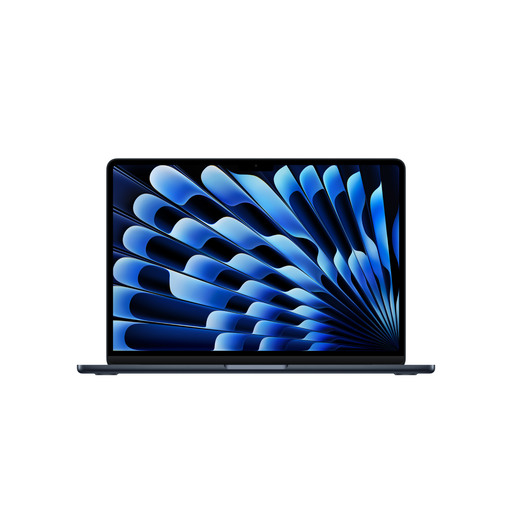
Apple 15-Inch MacBook Air (M5, 2026), 16 GB, 512 GB SSD
Wenn deine Bildprogramme zu macOS passen und du ein 15-Zoll-MacBook für den geteilten Arbeitsplatz suchst, kannst du diese Variante mit deinem Speicher- und Anschlussbedarf vergleichen. Der Produktname nennt M5, eine 10-Core CPU und 10-Core GPU, 16 GB gemeinsamen Arbeitsspeicher, eine 512-GB-SSD und eine deutsche QWERTZ-Tastatur.
Laut Produktbeschreibung ist kein Netzteil enthalten; prüfe, ob du ein kompatibles Netzteil benötigst.
Bei Joybuy ansehen
Häufige Fragen
Brauche ich für Panoramen zwingend eine dedizierte Grafikkarte?
Aus den herangezogenen Quellen ergibt sich keine allgemeine Pflicht zu einer dedizierten Grafikkarte. Adobe nennt für Lightroom Classic zusätzlichen Arbeitsspeicher als Leistungsfaktor beim Erstellen von Panoramen; prüfe vor dem Kauf die Anforderungen deiner konkreten Software und Bilddateien.
Wie richte ich die Bildkontrolle am gemeinsam genutzten Monitor ein?
Wenn du Lightroom Classic für farbkritische Arbeit nutzt, empfiehlt Adobe, den Monitor zu kalibrieren, auf dem du das Bild beurteilst. Prüfe außerdem, ob Laptop, Bildausgabe und vorhandene Peripherie beim erneuten Anschließen zusammenpassen.
Sichert ein Lightroom-Classic-Katalog-Backup auch meine Panorama-Originale?
Nein. Adobe zufolge enthält die integrierte Katalogsicherung nur die Katalogdatei; bearbeitete Fotos und Exporte müssen unabhängig davon gesichert werden.
Welche Rechte gelten beim Onlinekauf eines Laptops in Deutschland?
Bei einem gewöhnlichen Onlinekauf bei einem Händler gilt grundsätzlich ein 14-tägiges Widerrufsrecht ab Erhalt der Ware; Ausnahmen können gelten. Nach den von der Europäischen Kommission erläuterten EU-Regeln haftet der Verkäufer für eine Vertragswidrigkeit, die bei Lieferung bestand und innerhalb von zwei Jahren danach offenbar wird. Gesetzliche Mängelrechte sind von einer freiwilligen Herstellergarantie zu unterscheiden.


