Gestalter mit festem Zwei-Monitor-Platz
Du möchtest Entwurf und Browservorschau nebeneinander nutzen. Kläre, ob dein Laptopdisplay als einer der zwei Bildschirme zählt oder ob beide Monitore extern angeschlossen werden sollen.


Wähle den Laptop zuerst danach, ob du das eingebaute Display und einen externen Monitor oder zwei externe Monitore gleichzeitig nutzen möchtest; entscheidend ist die Displayunterstützung des genauen Modells, nicht allein die Zahl seiner Anschlüsse. Für Figma im Browser sind ein kompatibler Browser und eine passende Ausstattung für deine parallel geöffneten Programme wichtiger als eine dedizierte Grafikkarte allein, denn das Figma Help Center beschreibt die grafischen Anforderungen als gering. Ein Creator-Modell mit stärkerer Grafik kann sich eher dann anbieten, wenn du zusätzlich anspruchsvolle Bild- oder Videoarbeiten erledigst.
Du möchtest Entwurf und Browservorschau nebeneinander nutzen. Kläre, ob dein Laptopdisplay als einer der zwei Bildschirme zählt oder ob beide Monitore extern angeschlossen werden sollen.
Du bearbeitest neben dem Seitenlayout eigene Bilder und möchtest Displayausstattung, Größe und Gewicht gegen deinen zusätzlichen Hardwarebedarf abwägen.
Du entwirfst unterwegs und schliesst am Arbeitsplatz einen Monitor an. Achte neben der Softwarekompatibilität auch auf die Anschlüsse der konkreten Konfiguration.
| Kriterium | Beim Kauf prüfen | Wem ist das besonders wichtig? |
|---|---|---|
| Zwei Bildschirme anschliessen | Lege fest, ob du einen externen Monitor zusätzlich zum Laptopdisplay oder zwei externe Monitore nutzen möchtest. Gleiche die gleichzeitige Displayunterstützung, Anschlüsse und Monitoranforderungen mit dem genauen Modell ab. | Wenn ich Entwurf und Vorschau nebeneinander auf meinem festen Arbeitsplatz sehen möchte, muss der geplante Aufbau tatsächlich unterstützt werden. Etwa 36 % der Verbraucher stellen den Monitoranschluss an erste Stelle. |
| Layout und Bilder beurteilen | Vergleiche Displaygrösse, Displaytyp und die für die konkrete Variante angegebenen Auflösungs- und Farbangaben. Beziehe auch den externen Monitor ein, auf dem du die Seite ansiehst. | Wenn ich neben dem Layout eigene Bilder bearbeite, möchte ich die Displaydarstellung bewusst nach meinen Anforderungen auswählen. Etwa 29 % der Verbraucher räumen der Bilddarstellung die höchste Priorität ein. |
| Programme parallel nutzen | Prüfe die Anforderungen deiner tatsächlich genutzten Programme, den Arbeitsspeicher der Verkaufsvariante sowie Browserkompatibilität und WebGL für Figma. | Wenn ich Entwurf, Browservorschau und weitere Programme gleichzeitig geöffnet habe, möchte ich die Ausstattung an diesen Anwendungen ausrichten. Etwa 21 % der Verbraucher priorisieren parallele Programme. |
| Mobil und am Schreibtisch arbeiten | Wäge die integrierte Displaygrösse und das Gewicht gegen deinen Transportbedarf ab. Prüfe ausserdem Stromversorgung, Kabel und benötigte Adapter im konkreten Lieferumfang. | Wenn ich regelmässig zwischen mobilem Arbeiten und einem Monitorplatz wechsle, brauche ich eine Ausstattung, die zu beiden Orten passt. Etwa 14 % der Verbraucher setzen Mobilität an erste Stelle. |
Die Zahl der Videoanschlüsse und die Anzahl der gleichzeitig unterstützten Displays sind verschiedene Angaben. Apple und Lenovo dokumentieren Displaygrenzen jeweils für bestimmte Modelle oder Baureihen.
Skizziere den geplanten Aufbau und prüfe für die vollständige Modellkennung die Monitorzahl, Auflösungen, Anschlüsse und ein gegebenenfalls benötigtes Dock.
Je nach Anschlussweg können passende Kabel, Adapter oder ein kompatibles Dock nötig sein.
Das Figma Help Center beschreibt die grafischen Anforderungen der überwiegend browserbasierten Anwendung als gering; daraus folgt keine allgemeine Voraussetzung für eine dedizierte Grafikkarte.
Richte zusätzliche Grafikleistung an den anderen Programmen und Projekten aus, die du tatsächlich verwendest.
Lenovos PSREF beschreibt Ausstattungsoptionen für die ThinkPad-T14-Gen-6-AMD-Baureihe und weist darauf hin, dass Konfigurationen regional variieren können. Ein Baureihen-Maximum sagt nicht aus, was in einer konkreten Verkaufsvariante installiert ist.
Vergleiche die vollständige Modellkennung und die installierte Ausstattung des Angebots mit deinem Bedarf.
Eine spätere Speicheraufrüstung kann zusätzliche Komponenten erfordern.
Dell führt für die gezeigte Basiskonfiguration des Pro 14 PC14250 keinen Netzadapter im Lieferumfang auf.
Prüfe beim konkreten Angebot, welche Stromversorgung und welches Zubehör enthalten sind und ob sie zu deinem Arbeitsplatz passen.
Abhängig vom Anschlussweg können zusätzliche Ausgaben für ein kompatibles Netzteil oder Verbindungskabel anfallen.
Das MacBook Air 13 Zoll mit M5 ist eine macOS-Option für browserbasierten Entwurf und einen mobilen oder festen Mehrbildschirm-Arbeitsplatz.
Das ThinkPad T14 Gen 6 AMD ist eine Windows-Baureihe für Käufer, die Anschlussmöglichkeiten und konfigurierbaren Speicher vergleichen.
Das Vivobook Pro 16X OLED K6604JI ist eine Creator-Variante für Käufer, die neben Webdesign zusätzliche Bild- oder Videoarbeiten erledigen.
Das Dell Pro 14 PC14250 ist eine Windows-Alternative, bei der eine konkrete Business-Konfiguration und ihr Lieferumfang verglichen werden können.
Das ZBook Firefly 14 G11 ist eine Workstation-Option für Käufer, die über browserbasierte Seitenarbeit hinaus eine bestimmte professionelle Konfiguration benötigen.
Die folgenden Joybuy-Produkte decken mobile Windows- und macOS-Arbeitsplätze sowie Laptops mit integrierter oder dedizierter Grafik ab. Gleiche vor dem Kauf insbesondere die Displayunterstützung der konkreten Konfiguration mit deinem geplanten Aufbau ab.
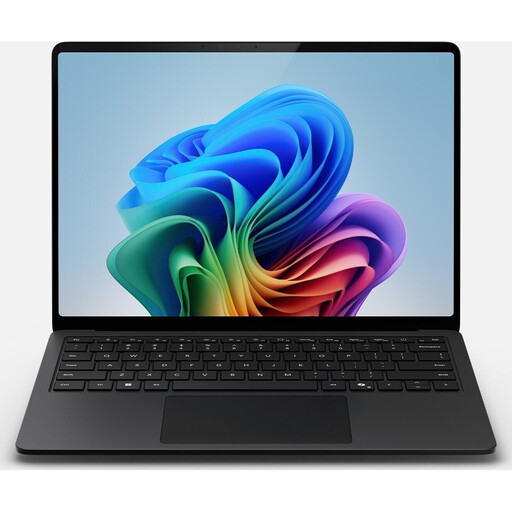 Kein Bild verfügbar
Für einen mobilen Windows-Arbeitsplatz mit externem Monitor; die Displayunterstützung für deinen vollständigen Aufbau solltest du für die genaue Konfiguration prüfen.
Das Modell ist mit einem 13,8-Zoll-Touchscreen mit 2.304 × 1.536 Pixeln, 16 GB RAM, einer 512-GB-SSD und einem Gewicht von 1,34 kg beschrieben. Thunderbolt 4 ist als Videoausgang aufgeführt.
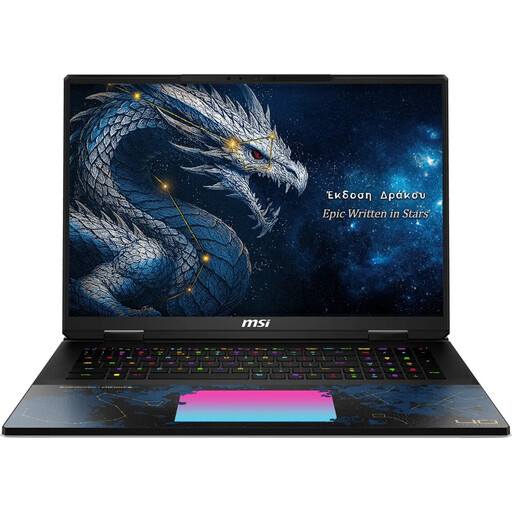 Kein Bild verfügbar
Für Käufer, die neben dem browserbasierten Entwurf ein 18-Zoll-Gerät mit HDMI und hoher Ausstattung prüfen; die Gaming-Ausrichtung ist für Figma allein keine Voraussetzung.
Genannt werden ein 18-Zoll-Display mit 3.840 × 2.400 Pixeln, ein Intel Core Ultra 9 290HX Plus, eine NVIDIA GeForce RTX 5090 mit 24 GB, 96 GB DDR5, eine 4-TB-SSD und Windows 11 Home.
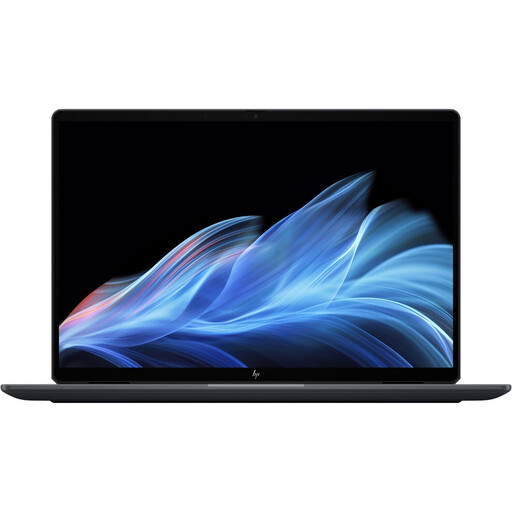 Kein Bild verfügbar
Für einen Windows-2-in-1-Arbeitsplatz mit externem Bildschirm; gleiche die gleichzeitige Displayunterstützung der konkreten Konfiguration mit deinem Monitoraufbau ab.
Die Ausstattung nennt ein 14-Zoll-OLED-Display mit 2,8K-Auflösung, 32 GB RAM, eine 1-TB-SSD, HDMI und Thunderbolt 4. Das beschriebene Gewicht beträgt 1,34 kg.
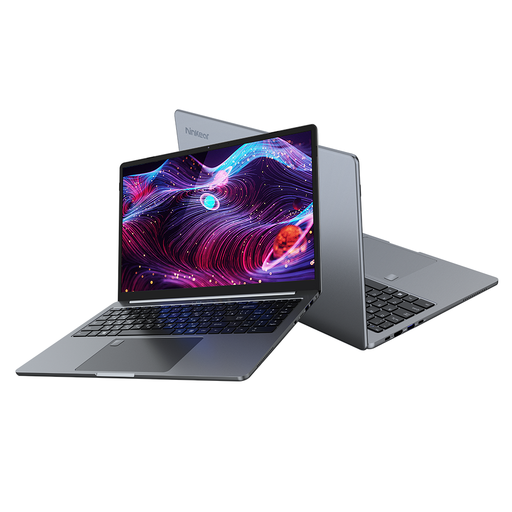 Kein Bild verfügbar
Für Layoutarbeit auf dem integrierten Display; prüfe die Anschlüsse und die Displayunterstützung der konkreten Konfiguration, wenn du einen externen Monitor anschliessen möchtest.
Beschrieben sind ein 16-Zoll-FHD-Display, 16 GB DDR4, eine 1-TB-SSD, integrierte Grafik und Windows 11.
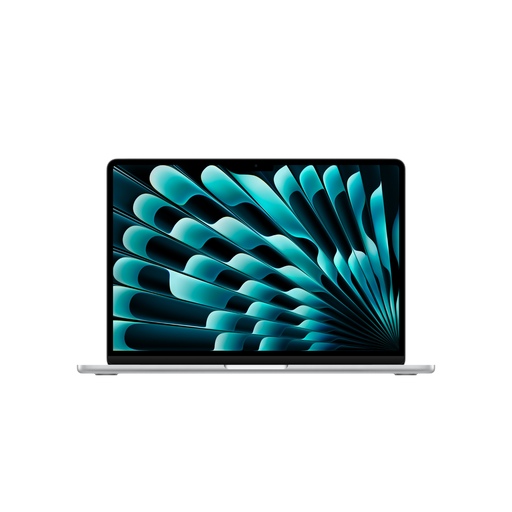 Kein Bild verfügbar
Für einen mobilen macOS-Arbeitsplatz, auch wenn du zwei externe Monitore zusätzlich zum eingebauten Display nutzen möchtest; Apple nennt diese Unterstützung für das Modell.
Das beschriebene Gerät hat ein 13,6-Zoll-Display mit 2.560 × 1.664 Pixeln, 16 GB Arbeitsspeicher, eine 1-TB-SSD und ein Gewicht von 1,23 kg. Es verfügt über zwei Thunderbolt-4-Anschlüsse.
Laut Produktbeschreibung ist kein Netzteil enthalten. Prüfe den benötigten Lieferumfang und den Anschlussweg für deine Monitore.
Das hängt davon ab, welchen Aufbau du planst. Bei Laptopdisplay plus einem externen Monitor prüfst du einen passenden Videoanschluss; bei zwei externen Monitoren zusätzlich zum Laptopdisplay auch die Zahl gleichzeitig unterstützter externer Displays. Apple nennt für das MacBook Air 13 Zoll mit M5 bis zu zwei externe Displays zusätzlich zum eingebauten Display, Lenovo für das ThinkPad T14 Gen 6 AMD bis zu drei.
Nein, für Figma allein ist eine dedizierte Grafikkarte nicht als Voraussetzung belegt. Das Figma Help Center beschreibt die grafischen Anforderungen der überwiegend browserbasierten Anwendung als gering; prüfe stattdessen den unterstützten Browser und WebGL. Für zusätzliche Anwendungen kann eine dedizierte GPU relevant sein.
Schliesse den Monitor an einen vom konkreten Laptop unterstützten Videoanschluss an und wähle unter Windows die Anzeigeoption „Erweitern“. Lenovo Support Deutschland beschreibt für ThinkPads mit Windows 10 und 11 die Tastenkombination Windows-Taste plus P, gefolgt von „Erweitern“; die passenden Anschlüsse findest du in der Dokumentation deines Modells.
Prüfe den Lieferumfang auf Netzteil, Monitorkabel sowie gegebenenfalls Adapter oder Dock. Dell führt für das hier betrachtete Pro-14-Angebot keinen Netzadapter auf. Bei einem Verbraucherkauf innerhalb der EU besteht nach den Verbraucherinformationen der Europäischen Union mindestens eine zweijährige gesetzliche Gewährleistung gegenüber dem Verkäufer; eine freiwillige Garantie ersetzt diese Rechte nicht.
Nach Informationen der Europäischen Union ist der Hersteller dafür verantwortlich, dass ein Produkt die jeweils geltenden EU-Anforderungen erfüllt und die CE-Kennzeichnung trägt. Die Kennzeichnung ist keine unabhängige Auszeichnung für Bildqualität oder Eignung zum Webdesign.