Für wen passt welcher Schwerpunkt?

Personen, die Produktfarben am Laptop beurteilen

Wenn du an wechselnden Plätzen bearbeitest und Farben direkt am eingebauten Bildschirm beurteilen musst, prüfe die genaue Displayvariante, das Licht am Arbeitsplatz und deinen Farbworkflow. Der Name der Laptop-Reihe allein sagt nicht aus, wie zuverlässig Farben dort erscheinen.

Personen mit großen Bildserien und Retuschen

Bei vielen Fotos oder mehreren gleichzeitig geöffneten Programmen solltest du RAM und freien SSD-Platz mit deiner Software und deinem Arbeitsumfang abgleichen. Eine hohe Grafikkartenbezeichnung allein belegt nicht, dass diese Ausstattung für deinen Workflow erforderlich ist.

Personen, die zwischen Schreibtischen wechseln

Wenn du das Notebook mitnimmst und am geteilten Arbeitsplatz anschließt, zählen Bildschirmfläche, Gewicht, Kartenimport und Monitoranschlüsse gemeinsam. Prüfe, ob das Gerät auf die verfügbare Tischfläche passt und sich mit deiner vorhandenen Ausrüstung verbinden lässt.

Worauf kommt es beim Kauf an?

Kompakter Laptop für wechselnde Plätze

Passt, wenn: du häufig den Schreibtisch wechselst und Bilder direkt am Notebook sichtest oder bearbeitest. Prüfe Displayvariante, Reflexionen, Gewicht und den Anschluss für deinen Importweg.

Abwägung: Weniger Stellfläche und leichterer Transport gehen mit einer kleineren eingebauten Arbeitsfläche einher; die Modellreihe allein belegt keine Farbgenauigkeit.

Größerer Creator-Laptop als eigener Bearbeitungsplatz

Passt, wenn: du überwiegend am Laptop-Display und mit umfangreicheren Dateien arbeitest. ASUS nennt für die Konfiguration ProArt P16 H7606WX-SE090X ein 16-Zoll-OLED-Display, 64 GB RAM und einen SD-Express-Kartenleser.

Abwägung: Ein größeres Gerät benötigt mehr Platz; die besonders starke Grafikausstattung dieser Variante ist kein allgemeines Erfordernis für Produktfotos.

Laptop mit externem Monitor am festen Platz

Passt, wenn: die verbindliche Farbkontrolle an einem festen Arbeitsplatz stattfindet. Stimme Monitoranschlüsse und Dateiverwaltung darauf ab und kalibriere den Bildschirm, den du zur Beurteilung verwendest; Adobe beschreibt die Kalibrierung als Teil eines zuverlässigen Lightroom-Classic-Farbworkflows.

Abwägung: Ein zusätzlicher Monitor braucht Stellfläche und passende Verbindungstechnik; unterwegs hängt die Bildbeurteilung weiterhin vom Notebook-Display und seiner Umgebung ab.

Kaufanliegen Beim Kauf prüfen Wen es besonders betrifft
Farbkontrolle Displayvariante und ausgewiesenen Farbraum der konkreten Konfiguration prüfen; klären, ob du Farben am Laptop oder an einem externen, kalibrierten Monitor beurteilst. Wenn ich Produktfarben am Notebook freigebe, müssen Display und Licht am Arbeitsplatz zu meinem Farbworkflow passen. Etwa 33 % der Verbraucher stellen die Farbkontrolle an erste Stelle.
Bildserien und Retuschen Softwareversion, typische Dateien, parallel genutzte Programme sowie RAM und freien SSD-Platz abgleichen. Adobe nennt für Photoshop 8 GB als Mindestwert und 16 GB oder mehr als Empfehlung. Bei großen Bildserien oder mehreren gleichzeitig genutzten Programmen möchte ich die Ausstattung an meiner tatsächlichen Arbeitsweise ausrichten. Rund 27 % der Verbraucher priorisieren die Bearbeitungsleistung.
Platz und Mobilität Abmessungen und Gewicht mit dem Arbeitsplatz abgleichen; bei längerer Nutzung mögliche Monitoraufstellung und Messwerte zum Geräusch der konkreten Konfiguration prüfen. Wenn ich zwischen Schreibtischen wechsle, soll das Notebook auf den verfügbaren Tisch passen und sich mitnehmen lassen, ohne die Mitnutzung des Raums aus dem Blick zu verlieren. Bei etwa 20 % der Verbraucher steht diese Verbindung aus Mobilität und Platzbedarf im Vordergrund.
Import und Dateiorganisation Kartenformat, USB- und Monitorausgänge mit der vorhandenen Ausrüstung abgleichen; Arbeits- und Sicherungsspeicher getrennt planen. Für meinen Kameraimport und die Ablage laufender Projekte brauche ich passende Anschlüsse und einen klaren Sicherungsablauf. Ungefähr 20 % der Verbraucher priorisieren Import und Dateiorganisation.

Typische Fehlentscheidungen

  • Einen großen Farbraum mit verlässlicher Farbkontrolle gleichsetzen

    Eine Farbraumangabe beschreibt nicht allein, wie Produktfarben am geteilten Arbeitsplatz erscheinen. Displayvariante, Licht und der tatsächlich verwendete Farbworkflow spielen ebenfalls eine Rolle.

    Lege zuerst fest, wo du Farben verbindlich prüfst. Stimme dann die konkrete Displayvariante und gegebenenfalls den Monitor-Workflow darauf ab.

    Ein fester Monitor und die Kalibrierung können zusätzlichen Einrichtungsaufwand bedeuten.

  • Von einer Workstation-Reihe auf das Display jeder Variante schließen

    Das Lenovo-Datenblatt für die Konfiguration ThinkPad P14s Gen 6 (AMD) 21QL0041GE nennt ein entspiegeltes Display mit 45 % NTSC. Andere Merkmale können innerhalb der Reihe abweichen.

    Prüfe die vollständigen Displaydaten der konkreten Konfiguration, besonders wenn du Farben direkt am Notebook freigibst.

  • Für jede Produktfotobearbeitung die stärkste GPU einplanen

    Adobe unterscheidet bei Photoshop zwischen Mindest- und empfohlener Ausstattung. Die RTX-5090-Ausstattung einer bestimmten ProArt-Variante ist kein allgemeiner Software-Mindestwert.

    Gleiche zuerst die Funktionen deiner Software und deine Arbeitsdateien ab. Beurteile danach RAM, SSD und GPU der konkreten Laptop-Variante.

    Nicht benötigte Ausstattung kann die Geräteauswahl unnötig einschränken.

Relevante Marken im Überblick

Apple

Die MacBook-Pro-Reihe bietet eine macOS-Option für mobile Bildbearbeitung.

  • Apple nennt für aufgeführte 14-Zoll-Varianten ein P3-Display.
  • Chip, Arbeitsspeicher, SSD und Displayausführung unterscheiden sich je nach Konfiguration. Ein großer Farbraum ist kein unabhängiger Nachweis der Farbgenauigkeit am Büroplatz.

ASUS

Das ProArt P16 H7606WX-SE090X ist eine Windows-Konfiguration mit großem eingebautem Display und Anschlüssen für einen Creator-Arbeitsplatz.

  • ASUS nennt für diese Variante ein 16-Zoll-OLED-Display mit 100 % DCI-P3, 64 GB RAM, eine 2-TB-SSD und einen SD-Express-Kartenleser.
  • Die RTX-5090-Ausstattung ist kein allgemeiner Bedarf für Produktfotos. Herstellerangaben zu Farbraum und Display ersetzen keinen unabhängigen Test unter dem Licht am Büroplatz.

Lenovo

Das ThinkPad P14s Gen 6 (AMD) ist eine mobile Windows-Workstation-Reihe, deren Display und Anschlüsse mit dem festen oder wechselnden Arbeitsplatz abgeglichen werden können.

  • Lenovos Datenblatt führt externe Monitorverbindungen auf.
  • Merkmale hängen von der Konfiguration ab. Für die dokumentierte Ausführung 21QL0041GE nennt Lenovo ein entspiegeltes Display mit 45 % NTSC; der Workstation-Name allein macht diese Variante nicht zur belegten Wahl für Farbfreigaben am eingebauten Bildschirm.

HP

HP positioniert die ZBook-8-Reihe unter anderem für Fotografie und Multitasking als mobile Workstation-Option.

  • Die Reihe ist eine weitere Konfiguration, die für einen mobilen Fotoarbeitsplatz geprüft werden kann.
  • Grafik- und Speicherausstattung unterscheiden sich je nach Ausführung. Prüfe vor dem Kauf die konkrete Displayvariante und Konfiguration.

Joybuy-Produkte für diesen Arbeitsablauf

Diese Joybuy-Produkte beziehen sich auf Bildbearbeitung am festen Büroplatz oder an wechselnden Arbeitsplätzen. Vergleiche Displayangaben, Arbeitsspeicher, Speicherplatz und Anschlüsse mit deinem konkreten Workflow.
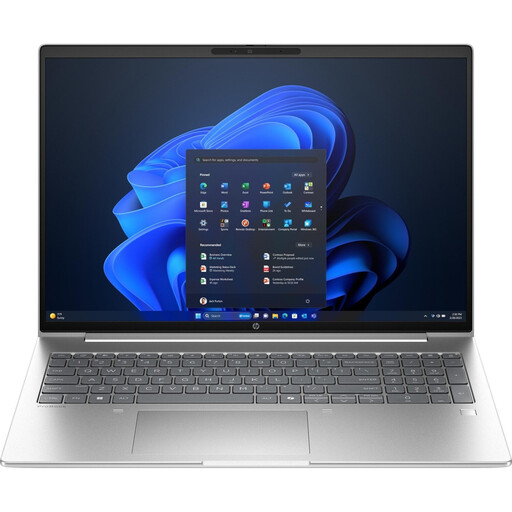
HP ProBook 4 16 G1i mit 32 GB RAM und 1 TB SSD

HP ProBook 4 16 G1i, Core Ultra 7 255U, 32 GB RAM, 1 TB SSD

Für einen festen Arbeitsplatz mit externem Monitor sind die angegebene HDMI-Verbindung und der Speicher für Bilddateien relevante Auswahlpunkte.

Die Produktbeschreibung nennt ein 16-Zoll-IPS-Display mit 1920 × 1200 Pixeln und 400 cd/m², Intel Core Ultra 7 255U, Intel Graphics, 32 GB RAM, 1 TB NVMe-SSD und Windows 11 Pro. HDMI ist als Videoausgang angegeben.

Joybuy
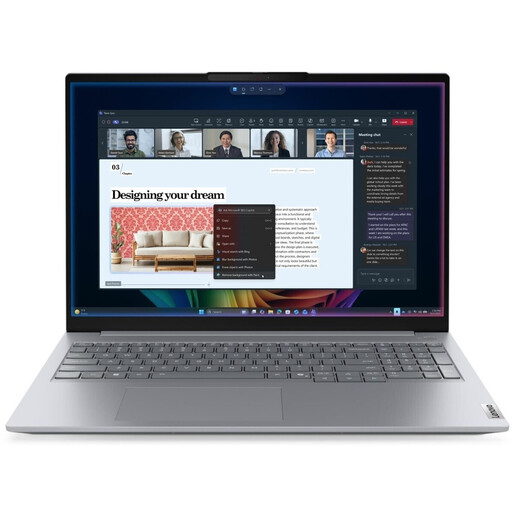
Lenovo ThinkBook 16 Gen 9 mit Core Ultra 5 325, 32 GB RAM und 512 GB SSD

Lenovo ThinkBook 16 Gen 9, Core Ultra 5 325, 32 GB RAM, 512 GB SSD

Wenn du Fotos direkt von einer SD-Karte importierst und am festen Platz einen Monitor anschließt, sind die aufgeführten Anschlüsse für deinen Workflow relevant.

Die Produktangaben nennen ein 16-Zoll-IPS-Display mit WUXGA-Auflösung und 400 cd/m², 32 GB RAM, eine 512-GB-SSD sowie einen integrierten SD-Kartenleser. Als Monitoranschlüsse sind HDMI 2.1 und Thunderbolt 4 aufgeführt; das angegebene Gewicht beträgt 1,7 kg.

Joybuy
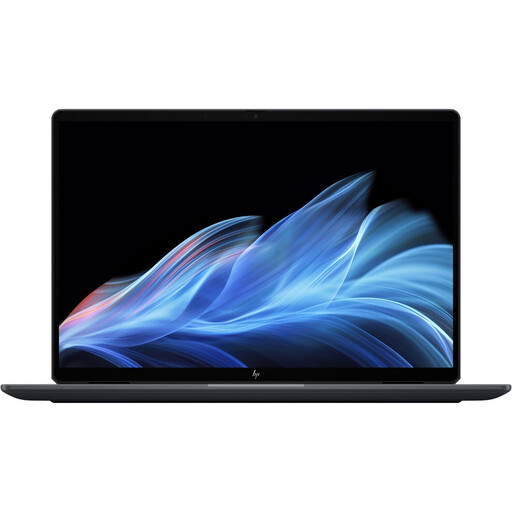
HP OmniBook Ultra Flip 14-fh0670ng mit 14-Zoll-OLED-Display

HP OmniBook Ultra Flip 14-fh0670ng, Core Ultra 7 258V, 32 GB RAM, 1 TB SSD

Für wechselnde Arbeitsplätze sind die angegebene Displayausstattung, das Gewicht und die Thunderbolt-4-Anschlüsse mögliche Auswahlpunkte; Displayangaben allein ersetzen keine Prüfung des Farbworkflows.

Die Produktbeschreibung nennt ein 14-Zoll-OLED-Touchdisplay mit 2880 × 1800 Pixeln, 120 Hz und 100 % DCI-P3, 32 GB RAM, eine 1-TB-SSD und ein Gewicht von 1,34 kg. Thunderbolt 4 ist für externe Displays angegeben.

Joybuy
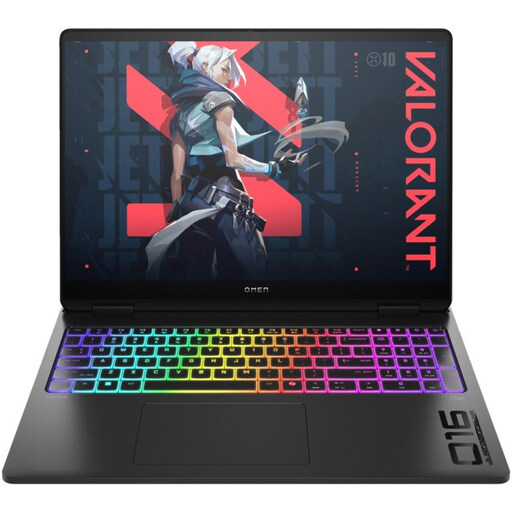
HP OMEN MAX 16-ak0693ng mit 32 GB RAM und 1 TB SSD

HP OMEN MAX 16-ak0693ng, Ryzen AI 9 HX 375, RTX 5070 Ti

Wenn du mehrere Programme nutzt und einen externen Monitor anschließen möchtest, kannst du die aufgeführten Speicher- und Videoanschlussdaten mit deinem Bedarf abgleichen. Die Grafikkartenbezeichnung allein belegt nicht, dass diese Ausstattung für deinen Foto-Workflow nötig ist.

Genannt werden 32 GB RAM, eine 1-TB-SSD, ein 16-Zoll-IPS-Display mit 2560 × 1600 Pixeln, 500 cd/m² und matter Oberfläche sowie eine GeForce RTX 5070 Ti mit 12 GB. HDMI 2.1 und USB-C sind als Anschlüsse aufgeführt.

Joybuy
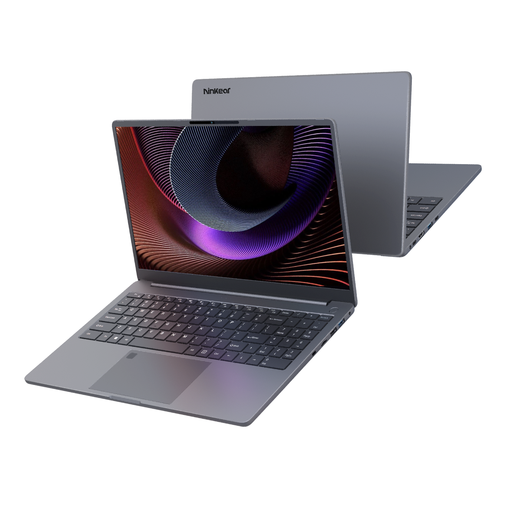
Ninkear A15 Pro mit 15,6-Zoll-FHD-IPS-Display, 16 GB RAM und 512 GB SSD

Ninkear A15 Pro, 15,6-Zoll-FHD-IPS-Display, 16 GB RAM, 512 GB SSD

Wenn du das Notebook zwischen Schreibtischen mitnimmst, sind das angegebene Gewicht und die Displaygröße hilfreiche Daten zum Abgleich mit Transport und Stellfläche.

Der Produkttitel nennt 16 GB DDR4-Arbeitsspeicher, eine 512-GB-SSD, ein 15,6-Zoll-FHD-IPS-Display und ein Gewicht von 1,6 kg. Außerdem ist ein um 180° aufklappbares Display angegeben.

Joybuy

Häufige Fragen

Brauche ich für Produktfotos zwingend eine besonders starke dedizierte Grafikkarte?

Nein, nicht pauschal. Gleiche die Anforderungen deiner verwendeten Softwareversion und benötigten GPU-Funktionen mit der konkreten Laptop-Konfiguration ab. Adobe unterscheidet bei Photoshop zwischen Mindest- und empfohlener Ausstattung; daraus folgt keine allgemeine Pflicht zu einer High-End-GPU.

Wie richte ich die Farbkontrolle mit einem externen Monitor ein?

Lege fest, welcher Bildschirm für die verbindliche Beurteilung dient, und kalibriere diesen Bildschirm. Prüfe an wechselnden Büroplätzen zusätzlich störende Reflexionen; die Farbraumangabe des Laptops ersetzt nicht das Farbmanagement des tatsächlich verwendeten Monitors.

Reicht es, nur die Lightroom-Classic-Katalogdatei zu sichern?

Plane Katalog und zugehörige Bilddateien als getrennte Teile deines Arbeitsablaufs ein. Adobe empfiehlt, Katalogsicherungen möglichst auf einem anderen Datenträger als dem Katalog abzulegen.

Kann ich einen online gekauften Laptop in Deutschland immer innerhalb von 14 Tagen widerrufen?

Nein, das hängt unter anderem von der Käuferrolle ab. Die Verbraucherzentrale beschreibt ein in der Regel 14-tägiges Widerrufsrecht für entsprechende Verbraucherverträge im Fernabsatz; daraus lässt sich kein allgemeines Widerrufsrecht für einen Unternehmenskauf ableiten. Prüfe vor einer geschäftlichen Bestellung die Vertragsbedingungen.

Ist eine Herstellergarantie dasselbe wie die gesetzliche Gewährleistung?

Nein. Die Gewährleistung betrifft gesetzliche Ansprüche gegenüber dem Verkäufer bei Mängeln; eine Garantie ist eine freiwillige Leistung nach ihren jeweiligen Bedingungen. Kläre beim Kauf, wer der Verkäufer ist und welche zusätzlichen Servicebedingungen gelten.