Materialplaner am Schreibtisch
Du ordnest Unterrichtsentwürfe und Quellen überwiegend an einem festen Platz und möchtest Laptopdisplay und externen Monitor nebeneinander nutzen.


Wenn du Unterrichtsmaterial meist am festen Schreibtisch organisierst, ist ein herkömmlicher Laptop mit passend angeschlossenem externem Monitor eine naheliegende Lösung; für zwei externe Monitore musst du die Unterstützung des konkreten Modells prüfen. Zwei integrierte Displays sind interessant, wenn du auch unterwegs zwei Arbeitsflächen nutzen möchtest, ohne auf einen externen Monitor angewiesen zu sein. Kläre außerdem, ob deine Schulprogramme auf dem Betriebssystem laufen und welche Geräte- und Datenschutzvorgaben deine Schule macht.
Du ordnest Unterrichtsentwürfe und Quellen überwiegend an einem festen Platz und möchtest Laptopdisplay und externen Monitor nebeneinander nutzen.
Du wechselst häufig den Arbeitsort und brauchst dort zwei sichtbare Arbeitsflächen, ohne dich auf einen vorhandenen Monitor verlassen zu können.
Du musst Unterrichtsmaterial mit den zugelassenen Programmen und Geräten deiner Schule bearbeiten. Bei personenbezogenen Daten können zusätzliche Regeln für Privatgeräte gelten.
Passend, wenn: Du Unterrichtsentwürfe und Quellen meist am festen Schreibtisch nebeneinander öffnest und einen Monitor besitzt oder separat auswählen möchtest.
Zu bedenken: Der zusätzliche Bildschirm braucht Platz und eine passende Verbindung zum Laptop.
Passend, wenn: Du an einem festen Arbeitsplatz neben dem Laptopdisplay zwei getrennte externe Arbeitsflächen brauchst.
Zu bedenken: Prüfe die Displayunterstützung des genauen Laptopmodells und die Anschlussbedingungen deiner Monitore; ein Dock allein belegt keine Unterstützung.
Passend, wenn: Du Materialien auch an wechselnden Orten gleichzeitig sehen möchtest, ohne dort einen externen Monitor aufzustellen.
Zu bedenken: Beim ASUS Zenbook DUO UX8407 beeinflussen die abnehmbare Tastatur und der integrierte Ständer den Aufbau am jeweiligen Arbeitsort.
| Kaufkriterium | Beim Kauf prüfen | Wem ist das wichtig? |
|---|---|---|
| Getrennte Bildschirminhalte | Zähle Laptopdisplay und externe Monitore getrennt. Prüfe die unterstützte Zahl unabhängiger Displays, Anschlüsse und Auflösungsbedingungen des genauen Modells. | Wenn ich Quellen und Dokumente am Schreibtisch gleichzeitig auf getrennten Anzeigen öffnen möchte, muss der Laptop mein geplantes Layout unterstützen. Etwa 33 % der Verbraucher legen deshalb den Schwerpunkt auf unabhängige Bildschirme. |
| Arbeitsflächen unterwegs | Vergleiche zwei integrierte Displays mit einem Laptop, an den du nur an geeigneten Arbeitsorten einen externen Monitor anschließt. | Wenn ich an wechselnden Orten zwei Arbeitsflächen brauche, möchte ich nicht jedes Mal einen Monitor aufstellen müssen. Etwa 25 % der Verbraucher stellen mobile Doppeldisplays in den Mittelpunkt. |
| Schulprogramme und Datennutzung | Kläre die Betriebssystemanforderungen deiner Programme mit der Schul-IT. Frage bei dienstlicher Verarbeitung personenbezogener Daten nach den Vorgaben deiner Schule. | Wenn ich Materialien mit den zugelassenen Schulprogrammen bearbeite und dabei dienstliche Daten nutze, muss das Gerät zu den Vorgaben meiner Schule passen. Etwa 25 % der Verbraucher priorisieren Schul-IT-Kompatibilität und zulässige Datennutzung. |
| Vollständiger Arbeitsplatz | Prüfe, ob Monitor und Laptop die passenden Anschlüsse haben und welches Zubehör im Lieferumfang der konkreten Ausführung enthalten ist. | Wenn ich einen vollständigen Arbeitsplatz einrichten möchte, muss ich auch vorhandene Geräte und benötigtes Zubehör berücksichtigen. Etwa 17 % der Verbraucher achten besonders auf den gesamten Aufbau. |
Ein Laptop mit einem externen Monitor, zwei externen Monitoren oder zwei integrierten Displays sind unterschiedliche Arbeitsaufbauten.
Lege zuerst fest, wie viele Bildschirme du gleichzeitig und an welchem Arbeitsort nutzen möchtest. Prüfe danach die dokumentierte Displayunterstützung des konkreten Modells.
Die Videoeigenschaften von Anschlüssen können sich je nach Modell unterscheiden; eine Buchse allein belegt nicht, wie viele unabhängige Bildschirme unterstützt werden.
Vergleiche die Angaben zum Laptop, zum Dock und zu den Monitoren für dein geplantes Setup.
Was du für deinen Arbeitsplatz brauchst, hängt auch von den vorhandenen Monitoranschlüssen und der konkreten Laptopausführung ab.
Erstelle eine Liste deiner vorhandenen Geräte und prüfe vor dem Kauf den Lieferumfang der gewählten Ausführung.
Das ThinkPad E14 Gen 7 Intel ist ein Beispiel für einen klassischen Windows-Laptop, der mit externen Monitoren genutzt werden kann.
Das Zenbook DUO UX8407 bietet eine Lösung mit zwei integrierten Arbeitsflächen für Orte ohne externen Monitor.
Das MacBook Air mit M5 ist eine klassische Notebook-Option für Käufer, deren Schulprogramme unter macOS laufen.
Das ProBook 4 G1a ist ein Beispiel für einen klassischen Business-Laptop, dessen konkrete Anschlussmöglichkeiten geprüft werden sollten.
Die Dell-Pro-14-Familie ist eine weitere klassische Notebook-Option, die sich anhand der konkreten Ausstattung vergleichen lässt.
Diese Produktauswahl umfasst Laptops für die Organisation von Unterrichtsmaterial, darunter Modelle, deren angegebene Anschlüsse für die Planung eines externen Monitors relevant sein können. Die Produktangaben belegen nicht automatisch die Unterstützung mehrerer externer Displays.
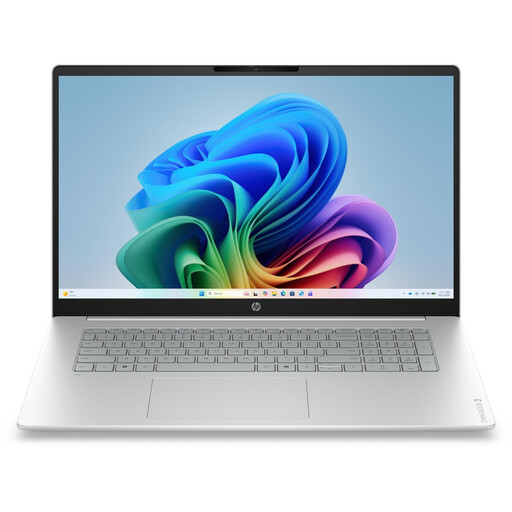 Kein Bild verfügbar
Für einen Arbeitsplatz, an dem ein externer Monitor eingeplant ist; die Produktangaben nennen HDMI 2.1, belegen aber nicht die Unterstützung von zwei externen Displays.
17,3 Zoll FHD; Intel Core Ultra 5 225U; 8 GB RAM; 256 GB SSD; Windows 11 Home.
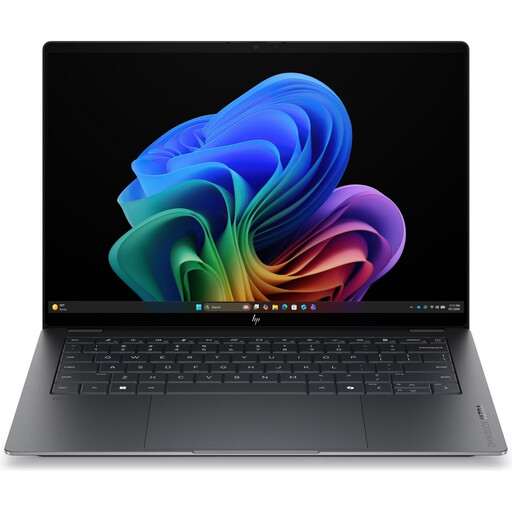 Kein Bild verfügbar
Eine Option, wenn du Unterrichtsmaterial auf der integrierten Laptopfläche organisieren möchtest; kläre die Displayunterstützung für deine externe Monitorkonfiguration gesondert.
14 Zoll 3K OLED-Touchdisplay; Intel Core Ultra 7 356H; 16 GB RAM; 1 TB SSD; Windows 11 Home.
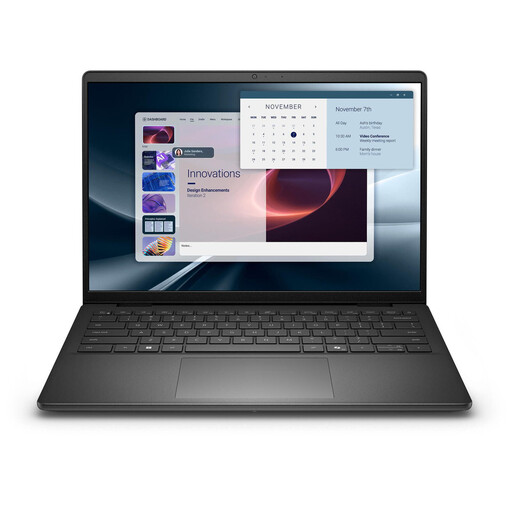 Kein Bild verfügbar
Für Unterrichtsmaterial auf einem klassischen Laptop; HDMI ist als Anschluss aufgeführt, sagt allein aber nichts über die Unterstützung mehrerer externer Monitore aus.
14 Zoll Full HD+; AMD Ryzen AI 7 350; 16 GB RAM; 1 TB SSD; Wi-Fi 6E; Windows 11 Pro.
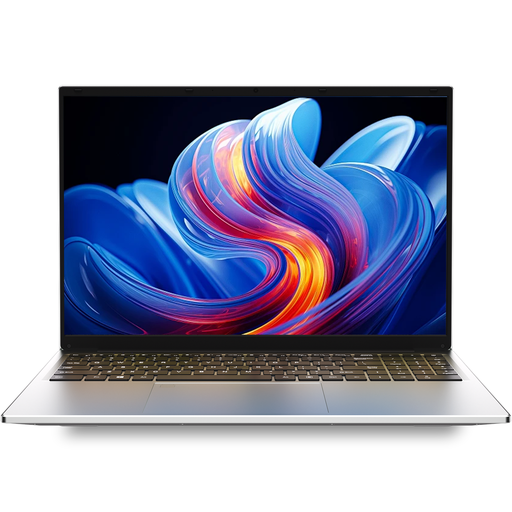 Kein Bild verfügbar
Für die Planung eines externen Bildschirms ist in der Produktbeschreibung Mini-HDMI genannt; prüfe, ob Anschlussformat und Kabel zu deinem Monitor passen.
16 Zoll; Intel I3 1000NG4; 16 GB DDR4; 1 TB SSD.
 Kein Bild verfügbar
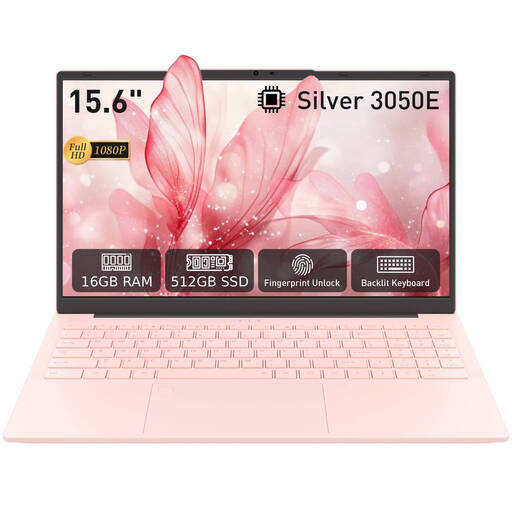
Wenn du einen externen Monitor anschließen möchtest, prüfe vorab das angegebene HDTV-Ausgangsformat und die passende Verbindung zu deinem Monitor.
15,6 Zoll FHD; 16 GB DDR4; 512 GB SSD; 3050E-Prozessor; Fingerabdrucksensor; beleuchtete Tastatur.
Nein. Entscheidend sind die dokumentierte Bildausgabe des konkreten Modells, die Zahl unabhängiger Displays und die Anschluss- sowie Auflösungsbedingungen. Prüfe auch die Fähigkeiten eines gegebenenfalls verwendeten Docks.
Öffne unter „Einstellungen“ den Bereich „System“ und dann „Anzeige“, um die Bildschirme räumlich anzuordnen. Prüfe anschließend, ob die Anzeige erweitert statt gespiegelt wird; Microsoft Support beschreibt diese Schritte für Windows.
Das lässt sich nicht pauschal für alle Schulen beantworten. Das Bayerische Staatsministerium für Unterricht und Kultus beschreibt eine Entscheidung der Schulleitung über private Geräte und verwendbare Anwendungen; kläre die für deine Schule geltenden Regeln.
Kläre vor dem Kauf mit der Schul-IT, welches Betriebssystem und welche Programme für deinen Unterricht benötigt werden. Eine Displaykonfiguration allein sagt nicht aus, ob die benötigte Schulsoftware mit dem Gerät kompatibel ist.