没有太多时间配置系统的 Linux 新手
如果你想先用上 Linux,而不是自己搭配操作系统和硬件,那么可以重点关注明确标注为 Linux PC 的设备,以及产品是否注明支持你想用的发行版。Ubuntu/Canonical 会列出适用于特定 Ubuntu 配置的认证硬件。


如果你希望尽量减少安装配置的工作量,可以考虑明确标注为 Linux PC 的设备,但仍要核对具体配置。如果打算自行安装系统,先确认你的发行版是否支持确切型号,再通过 Live USB 测试屏幕、网络和输入设备。共用书桌时,还要考虑接口是否合用、设备占用空间以及如何隔离不同用户的数据。
如果你想先用上 Linux,而不是自己搭配操作系统和硬件,那么可以重点关注明确标注为 Linux PC 的设备,以及产品是否注明支持你想用的发行版。Ubuntu/Canonical 会列出适用于特定 Ubuntu 配置的认证硬件。
如果你经常需要腾出桌面空间,或要与他人共用显示器和外设,请确认设备占用空间、接口配置以及安装方式是否合适。同时也要规划好独立账户的设置方式和个人数据的管理方法。
如果你想先试用 Linux,之后还计划开展更多学习项目,可以通过 U 盘启动 Live 系统。还要确认设备是否有针对你所用发行版的支持说明,以及所选配置能否升级 RAM 或 SSD。
先想清楚,你是希望开机后就能使用 Linux,还是愿意把自行安装系统也当作学习的一部分。接着确认接口、占用空间和实际配置符合你的使用环境与学习计划。
| 关注事项 | 选购时检查 | 哪些用户尤其需要关注? |
|---|---|---|
| Linux 支持情况 | 核对确切型号、发行版和版本;尽可能通过 Live 系统测试网络、图形显示和外设。 | 如果我想直接用心仪的发行版开始学习,就需要了解具体设备版本的支持情况。约 33% 的消费者最看重设备是否支持自己要用的 Linux 系统。 |
| 占用空间与接口 | 核对显示器接口、所需 USB 接口和走线方式。MSI 为 Cubi NUC 1M 标注了两个 HDMI 接口和 VESA 100 × 100 mm 安装规格。 | 如果我想在共用桌面上整齐地连接显示器和外设,就需要确认接口合用,安装方式也便于操作。约 27% 的消费者最关注桌面是否整洁。 |
| 安装前先测试 | 提前备份 U 盘中的内容,并在 Live 系统中于计划使用的位置测试屏幕、输入设备和网络。Ubuntu/Canonical 介绍了通过 Live USB 进行测试的方法。 | 如果我想先体验 Linux,再决定是否正式安装,那么先试用一段时间是很合适的过渡步骤。约 20% 的消费者优先考虑这种可撤销的入门方式。 |
| 配置与扩展能力 | 检查已安装的 RAM 和 SSD、空余插槽以及包装清单。TUXEDO 表示 Nano Pro Gen14 配备可更换的 RAM 和 SSD 模块。 | 如果我之后还想开展更多学习项目,就需要了解设备的实际配置,以及哪些部件可以升级。约 20% 的消费者最看重后续扩展能力。 |
厂商的说明通常只针对特定型号或版本。ASUS 表示,对经过验证的 Linux 发行版提供尽力支持。
请将确切型号与要使用的发行版进行核对,并先通过 Live USB 测试设备的主要功能。
配置和排查问题可能会占用额外时间。
根据具体版本不同,设备可能不含 RAM、SSD 或操作系统;同一产品系列中的不同版本,配置和包装清单也可能有所差异。
请查看具体版本的产品信息,确认开始学习前还需要自行准备哪些组件。
缺少的组件需要另行购买和安装。
机箱小巧并不代表一定适合你的桌面;如果显示器、配件或安装方式与现有接口和工作环境不匹配,小机身也帮不上忙。
请核对显示器接口、USB 使用需求和 VESA 安装方式是否符合具体版本的产品说明。
根据现有设备情况,你可能还需要准备合适的线缆、转接头或支架。
创建 Ubuntu 安装介质时,所选 U 盘中的现有数据会被覆盖。
请先备份 U 盘内容,并在写入前确认选中了正确的驱动器。Ubuntu/Canonical 提醒,制作过程会覆盖原有数据。
如果你在考虑明确标注为 Linux PC 的型号,可以关注这个品牌。
如果你打算自行安装系统,并使用明确标注的 Linux 版本,可以关注这个品牌。
如果你在考虑选购一台配置齐全、预装 Windows 的迷你 PC,并根据厂商宣传在其上使用 Linux,可以关注这个品牌。
如果你想为节省空间的桌面配置比较接口和安装方式,可以关注这个品牌。
如果你正在权衡 Barebone 准系统和预配置迷你 PC,可以关注这个品牌。
以下迷你 PC 的操作系统和配置各不相同。购买前,请确认具体配置是否符合你所用的发行版和学习计划。
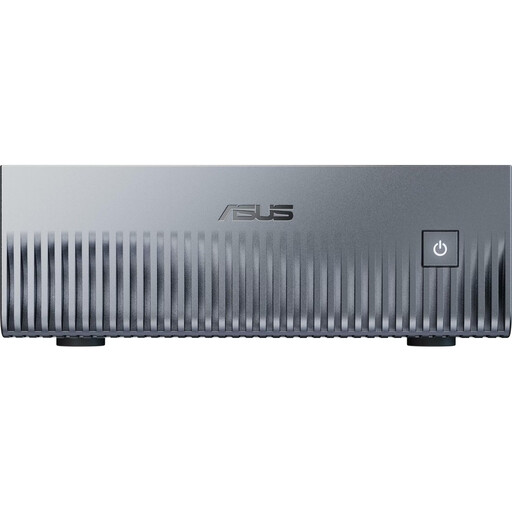 暂无图片
如果你的学习目标适合使用 NVIDIA DGX OS,这款产品可作为 Linux 入门选择;但这并不代表它支持其他发行版。
Joybuy 商品信息显示,设备预装 NVIDIA DGX OS(Linux Ubuntu),配备 128 GB 统一内存、1 TB SSD、HDMI 和 4 个 USB-C 接口。
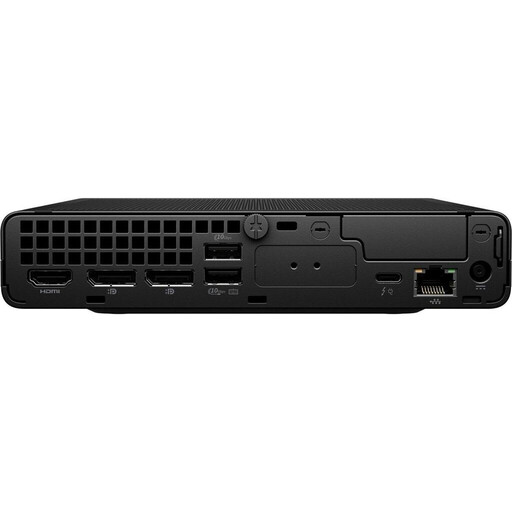 暂无图片
如果你想让共用桌面保持整洁,可以考虑 VESA 安装方式,但需提前准备选配支架。
Joybuy 商品信息显示,这款产品配备 64 GB DDR5 RAM、1 TB SSD、HDMI、DisplayPort 和 Thunderbolt 4。设备预装 Windows 11 Pro,VESA 支架需选配。
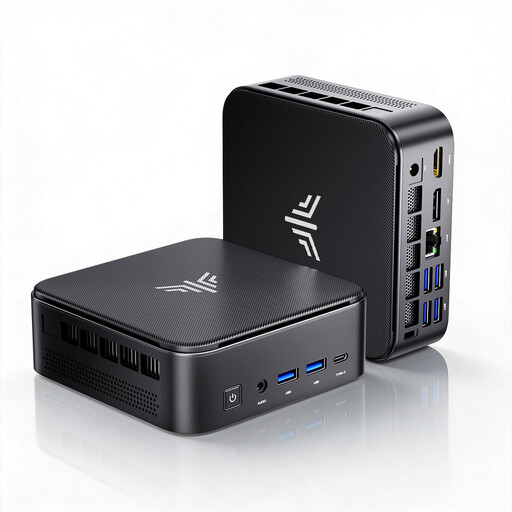 暂无图片
如果你要在工作区连接多台显示器,这款产品标注的显示输出接口和随附的 VESA 支架值得关注。
Joybuy 商品信息显示,这款产品配备 24 GB LPDDR5、512 GB NVMe SSD、两个最高支持 4 TB 的 M.2-2280 插槽、3 个显示输出接口,并预装 Windows 11 Pro。
 暂无图片
如果你想在共用桌面上连接多台显示器,这款产品标注的三屏输出能力和接口配置值得关注。
商品信息显示,这款产品配备 24 GB LPDDR5 RAM、512 GB PCIe 4.0 SSD、HDMI 2.1、DisplayPort 1.4、USB 4.0 和 2.5 Gbit 以太网接口。
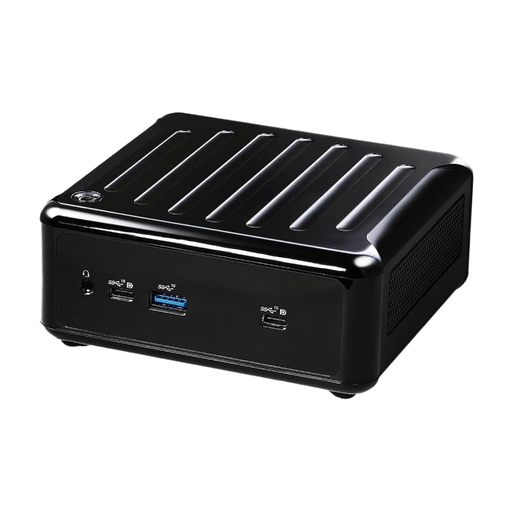 暂无图片
如果你愿意自行补齐配置,这款产品可以考虑用于后续的学习项目。
Joybuy 商品信息显示,这款产品最高支持 64 GB DDR4 RAM,配备 M.2 和 SATA3 存储接口、HDMI、DisplayPort、USB 及两个 LAN 接口。根据商品描述,设备不含操作系统。
先通过可启动 U 盘运行 Ubuntu Live 系统。Ubuntu/Canonical 建议为相关安装介质准备至少 8 GB 的 U 盘;制作过程中,U 盘中的现有数据会被覆盖。请在计划使用的位置测试屏幕、输入设备和网络。
请设置独立用户账户,并在更改现有系统前备份数据。Ubuntu/Canonical 介绍了全磁盘加密:当设备丢失或有人未经授权访问设备时,这种方式可以保护静态存储的数据。加密设置和解锁密码应符合你的使用计划。
不会,包装清单取决于具体版本。GMKtec 也提供不含 RAM、SSD 和操作系统的 NucBox M6 Ultra Barebone 准系统版本。选购时请对照所选版本的产品信息,不要只看型号名称。
法定商品质量担保请求通常应向卖家提出。巴登-符腾堡州消费者门户网站说明,对于全新商品,相关请求通常自收货之日起两年后失效;厂商额外提供的保修与此不同。
德国联邦网络局在市场监管中列出的检查要点包括:CE 标志是否正确、产品是否可识别、是否标明制造商信息、是否提供德语使用说明和警告,以及是否有符合性声明。仅提及 CE 标志,并不能证明具体版本符合相关要求。