Wenn du sofort mit Linux üben möchtest, wähle eine konkrete Konfiguration, für die Linux-Unterstützung ausgewiesen ist; möchtest du die Installation mitlernen, kann auch ein Windows-PC oder Barebone passen. Vergleiche die tatsächliche Hardware, passende Anschlüsse für beide Monitore und den Speicherbedarf deiner Distribution. Canonical nennt für Ubuntu Desktop 26.04 LTS mindestens 6 GB RAM und 25 GB freien Speicherplatz für eine komfortable Nutzung; ein Barebone wie die von GMKtec angebotene Variante der NucBox M6 Ultra kommt ohne RAM, SSD und Betriebssystem.
Wer kauft einen PC zum Linux-Lernen?
Linux-Einsteiger ohne Installationswunsch
Wenn du möglichst direkt mit Linux üben und den zweiten Bildschirm für Anleitungen oder Notizen nutzen möchtest, ist eine ausdrücklich passende Linux-Konfiguration ein wichtiger Ausgangspunkt. TUXEDO Computers beschreibt den Nano Pro Gen14 als Linux-kompatibel; prüfe trotzdem die konkrete Konfiguration und deine gewünschte Distribution.
Selbstinstallierer mit zwei Monitoren
Wenn die Installation Teil deines Lernziels ist oder du Linux neben einem vorhandenen System ausprobieren möchtest, solltest du die genaue Hardware und die Anschlüsse für beide Monitore prüfen. GNOME erläutert die Einstellungen für verbundene oder gespiegelte Bildschirme; Canonical empfiehlt, vor einer Installation auf einem bereits genutzten PC die Daten zu sichern.
Lernende mit Plänen für virtuelle Maschinen oder Hardware-Ausbau
Wenn du virtuelle Maschinen nutzen oder RAM und SSD später selbst auswählen möchtest, vergleiche die Ausstattung der konkreten Variante und plane bei einem Barebone die zusätzlich benötigten Teile ein. Lenovo beschreibt beim ThinkCentre M75q Gen 5 den werkzeuglosen Zugriff auf Speicherkomponenten; Canonicals Anleitung zu virtuellen Maschinen hilft bei der Einschätzung des geplanten Einsatzes.
Worauf kommt es beim Kauf an?
Linux-Konfiguration für den direkten Einstieg
Passt, wenn: Du mit Linux üben möchtest, ohne zuerst selbst ein Betriebssystem zu installieren.
Abwägung: Eine Herstellerangabe zur Linux-Kompatibilität ersetzt keine Prüfung deiner Distribution und der konkreten Hardware.
Fertig-PC für eine eigene Installation
Passt, wenn: Du die Installation lernen oder ein vorhandenes Windows-System beibehalten möchtest.
Abwägung: Sichere vor Änderungen deine Daten und prüfe, ob die Linux-Nachweise zur angebotenen Hardware passen.
Barebone für eigene Hardware- und Installationsübungen
Passt, wenn: Du auch RAM, SSD und Betriebssystem selbst auswählen und einrichten möchtest.
Abwägung: Fehlende Komponenten und ihre Kompatibilität musst du zusätzlich einplanen.
| Anliegen |
Darauf achten |
Wen es besonders betrifft |
| Linux-Unterstützung |
Installiertes Betriebssystem und genaue Hardwarekonfiguration mit der gewünschten Distribution abgleichen. |
Wenn ich ohne zusätzliche Installationsschritte mit Linux starten möchte, zählt die Unterstützung der konkreten Konfiguration besonders. Bei Verbrauchern, für die Linux-Unterstützung das wichtigste Kaufanliegen ist, sind es ungefähr 36 %. |
| Zwei Bildschirme |
Je einen passenden Ausgang am PC und Eingang am Monitor sowie benötigte Kabel abgleichen. |
Wenn ich Anleitungen und Übungen gleichzeitig auf getrennten Anzeigen sehen möchte, müssen beide Verbindungen passen. Verbraucher, die zwei Bildschirme an erste Stelle setzen, machen ungefähr 29 % aus. |
| RAM und SSD |
Für die gewählte Distribution den RAM- und Speicherbedarf prüfen; zusätzliche virtuelle Maschinen mitbedenken. |
Wenn ich später weitere Systeme oder Werkzeuge ausprobieren möchte, brauche ich dafür passenden Speicherplatz und Arbeitsspeicher. Ungefähr 21 % der Verbraucher priorisieren den Ausbau für solche Übungen. |
| Platz und Ausbau |
Gehäuse und mögliche Befestigung prüfen; bei einem Barebone fehlende Komponenten einplanen. |
Wenn mein Schreibtisch wenig Platz bietet oder ich die Hardware selbst zusammenstellen möchte, sind Bauform und Lieferumfang entscheidend. Für Verbraucher mit Platzbedarf oder Selbstbauwunsch als Hauptanliegen sind es ungefähr 14 %. |
Typische Kauf- und Installationsfehler
-
„Mehrere Bildschirme“ mit passenden Anschlüssen für die eigenen Monitore verwechseln
Die Zahl der unterstützten Displays sagt allein nicht, ob sich beide Monitore mit den vorhandenen Anschlüssen verbinden lassen.
Vergleiche vor der Bestellung die Ausgänge des PCs mit den Eingängen beider Monitore und plane passende Kabel oder Adapter ein.
-
Eine Linux-Angabe für die ganze Modellfamilie auf die eigene Variante übertragen
Die in einer Zertifizierung aufgeführte Hardware kann von der tatsächlich angebotenen Verkaufskonfiguration abweichen.
Gleiche Betriebssystem und konkrete Komponenten der Variante mit den Linux-Nachweisen ab. Plane für eine eigene Installation Zeit ein und sichere vorher deine Daten.
-
Einen Barebone wie einen einsatzfertigen PC behandeln
Bei der Barebone-Variante der GMKtec NucBox M6 Ultra fehlen RAM, SSD und Betriebssystem.
Prüfe den Lieferumfang und plane die fehlenden Komponenten samt Einrichtung ein, bevor du Varianten vergleichst.
-
Bei der Installation ohne Sicherung ein genutztes Laufwerk löschen
Eine Installationsoption zum Löschen des Datenträgers ersetzt das vorhandene System und kann gespeicherte Daten entfernen.
Sichere wichtige Daten und kontrolliere die ausgewählte Installationsoption, bevor du fortfährst.
Relevante Marken zur Orientierung
TUXEDO Computers
Der Nano Pro Gen14 ist eine kompakte Option für Käufer, die Linux und die Nutzung mit zwei Bildschirmen kennenlernen möchten.
- TUXEDO nennt für den Nano Pro Gen14 zwei HDMI- und zwei DisplayPort-Anschlüsse sowie zugängliche RAM- und SSD-Module und eine VESA-Halterung.
- Die Herstellerangabe zur Linux-Kompatibilität bestätigt nicht jede Distribution und jede selbst gewählte Konfiguration.
Lenovo
Der ThinkCentre M75q Gen 5 kommt für Käufer infrage, die einen kompakten Fertig-PC selbst mit Linux einrichten und Speicherkomponenten erreichen möchten.
- Lenovo nennt für die deutsche Variante 12RQ003QEZ Windows 11 Pro, 16 GB RAM und eine 512-GB-SSD sowie werkzeuglosen Zugriff auf Speicherkomponenten.
- Canonicals Zertifizierung eines ThinkCentre M75q Gen 5 betrifft eine andere Prozessorkonfiguration und belegt nicht automatisch die Unterstützung der Verkaufsvariante 12RQ003QEZ.
GEEKOM
Der A5 Pro 2026 mit Ryzen 5 7530U ist eine Mini-PC-Option für Käufer, die Linux selbst ausprobieren möchten.
- GEEKOM nennt für die angebotene Variante 16 GB RAM, eine 1-TB-SSD und Unterstützung für bis zu vier Displays.
- Laut GEEKOM wird die Variante mit Windows 11 Pro ausgeliefert. Ein gezeigtes Linux-Mint-Video weist weder eine Linux-Vorinstallation noch die Prüfung aller Hardwarefunktionen nach.
MSI
Der Cubi NUC 1M kann für Käufer passen, deren zwei Monitore per HDMI angeschlossen werden.
- Die MSI-Spezifikation nennt zwei HDMI-Ausgänge und zwei RAM-Steckplätze.
- Für das Modell sind keine Linux-Vorinstallation oder konkrete Linux-Zertifizierung angegeben; prüfe daher die Unterstützung der gewünschten Konfiguration.
GMKtec
Die NucBox M6 Ultra bietet eine Barebone-Variante für Käufer, die den Aufbau selbst planen möchten.
- GMKtec nennt HDMI und DisplayPort; die Barebone-Variante wird ohne RAM, SSD und Betriebssystem angeboten.
- Die Herstellerseite nennt Windows-Unterstützung, aber keine Zusage für eine bestimmte Linux-Distribution.
Joybuy-Produkte für Linux und zwei Monitore
Mini-PCs, deren Produktnamen Ubuntu-Kompatibilität nennen; prüfe die Anschlüsse der konkreten Variante für deine beiden Monitore.
 Kein Bild verfügbar
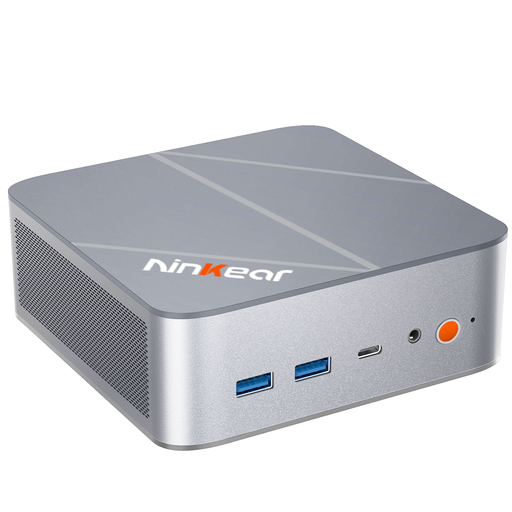
Ninkear L12 Pro – Mini-PC, Intel i9-12900HK, 16 GB DDR4, 1 TB SSD
Der Produktname nennt Ubuntu-Kompatibilität. Prüfe vor dem Kauf, ob die konkrete Konfiguration und ihre Anschlüsse zu deiner Distribution und beiden Monitoren passen.
Im Produktnamen stehen außerdem Windows 10/11 und Kompatibilität mit Windows und Ubuntu.
Bei Joybuy ansehen
 Kein Bild verfügbar
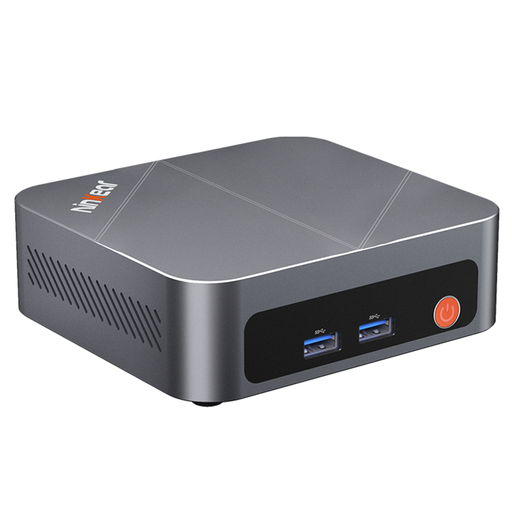
Ninkear M7 – Mini-PC, Intel Core i7-1185G7, 16 GB DDR4, 512 GB SSD
Der Produktname nennt Ubuntu-Kompatibilität und Unterstützung für drei Displays. Prüfe die Anschlüsse der konkreten Konfiguration und ob sie zu deinen beiden Monitoren passen.
Im Produktnamen stehen außerdem Windows 10/11 sowie WLAN 6 und Bluetooth 5.2.
Bei Joybuy ansehen
Häufige Fragen
Wie zeige ich auf zwei Monitoren unterschiedliche Inhalte an?
Wähle in den GNOME-Anzeigeeinstellungen „Bildschirme verbinden“ statt „Spiegeln“. GNOME unterscheidet diese Modi und ermöglicht es, die Bildschirme anzuordnen.
Welche Anforderungen sollte ich für Ubuntu Desktop 26.04 LTS prüfen?
Canonical nennt mindestens einen Dual-Core-Prozessor mit 2 GHz oder mehr, mindestens 6 GB RAM und 25 GB freien Speicherplatz für eine komfortable Nutzung. Berücksichtige zusätzlich den Bedarf deiner geplanten Übungen oder virtuellen Maschinen.
Was sollte ich vor einer eigenen Linux-Installation tun?
Sichere zuerst die Daten eines bereits genutzten PCs und prüfe, ob du das vorhandene System ersetzen oder Linux daneben installieren möchtest. Kontrolliere die gewählte Installationsoption, bevor du Änderungen am Laufwerk bestätigst.
Ist eine Herstellergarantie dasselbe wie die gesetzliche Gewährleistung?
Nein. Die Verbraucherzentrale unterscheidet die gesetzliche Gewährleistung gegenüber dem Verkäufer von einer freiwilligen Garantie. Prüfe zusätzliche Garantie- oder Servicezusagen in den Bedingungen des konkreten Angebots.


