使用双屏学习的人
你想在打开终端和编辑器的同时,查看教程或浏览器页面。这就要求迷你 PC 的视频输出接口能够连接两台显示器。Hardwareluxx 论坛上的一篇用户帖子也提到了类似需求。


选择迷你 PC 时,应确认具体 Linux 配置有清晰、可查的文档,并且两个视频输出接口都能匹配你的显示器。初次选购时,可以参考厂商提供的资料或认证信息;如果还想使用本地学习工具,也要检查内存、SSD 和升级空间。预装 Windows 或仅有两个接口,都不能证明所有组件都能在 Linux 下正常工作,也不能保证适配你的显示器。
你想在打开终端和编辑器的同时,查看教程或浏览器页面。这就要求迷你 PC 的视频输出接口能够连接两台显示器。Hardwareluxx 论坛上的一篇用户帖子也提到了类似需求。
你想亲自尝试安装 Linux,并希望了解具体硬件是否能与所选发行版兼容。针对确切配置的文档,比笼统的系列说明更有参考价值;Lenovo Support 和 Canonical 都提供配置资料或认证信息。
你计划使用其他本地工具或尝试不同的系统安装,因此想仔细比较内存、SSD 和包装清单。对于 GMKtec 一款明确标注为 Barebone 的机型,厂商说明不含内存、SSD 和操作系统。
先确认两台显示器的接口与完整 PC 配置相匹配,再查看具体硬件对 Linux 的支持情况,并确认包装内包含哪些组件。
| 选购需求 | 购买前检查 | 哪些人会关注? |
|---|---|---|
| 两个接口都能连接显示器 | 核对完整机型的接口类型、两台显示器的输入接口,以及所需线缆。 | 如果我想一边查看教程和浏览器,一边使用终端和编辑器,就需要同时连接两台显示器;约 34% 的消费者将双屏接口适配列为首要需求。 |
| Linux 兼容性 | 将具体机型和 Wi-Fi 配置与目标发行版的兼容性证明进行比对。 | 如果我想自行安装 Linux,具体硬件是否受支持比额外配置更重要;约 33% 的消费者最关注 Linux 兼容性。 |
| 内存与升级空间 | 确认具体版本已安装的内存、可用插槽和 SSD 配置。 | 如果我想在 Linux 桌面环境之外尝试其他本地工具,就希望能按需选择存储容量和扩展空间;约 20% 的消费者优先考虑灵活性。 |
| 包装清单完整 | 确认是否包含内存、SSD 和操作系统,以及是否随附所需线缆。 | 如果我想尽量减少额外购买组件和设置的步骤,清晰列出的包装清单就很重要;约 13% 的消费者尤其关注这一点。 |
例如,设备可能配备一个 HDMI 接口和一个 DisplayPort 接口,而不是两个 HDMI 接口。此外,系统还需要识别第二台显示器,并进行相应设置,才能扩展桌面。
将完整 PC 版本的输出接口与两台显示器的输入接口及线缆逐一核对。在 GNOME 中,如需扩展桌面,请选择“连接显示器”,而不是镜像显示。
不同配置的处理器、Wi-Fi 和其他组件可能有所不同;某个版本通过认证,并不代表其他版本也自动获得认证。
请将具体机型和硬件配置与相应的 Linux 或 Ubuntu 认证信息进行比对。
根据厂商说明,GMKtec NucBox M6 Ultra 的 Barebone 版本不含内存、SSD 和操作系统。
购买前请检查包装清单,并提前准备所需组件和操作系统安装步骤。
ThinkCentre M75q Gen 5 Tiny 适合希望核对 Linux 支持文档和两种不同视频接口的消费者。
Pro Mini 400 G9 适合希望核对 Canonical 明确列出的 Ubuntu 配置的消费者。
A5 Pro 适合希望对比紧凑型配置、厂商 Linux 说明和多种显示输出方式的消费者。
NucBox M6 Ultra 适合希望自行选择组件并了解升级空间的消费者。
以下 Joybuy 产品适用于 Linux 双屏学习场景。请针对具体版本和目标发行版,分别确认接口配置和 Linux 支持情况。
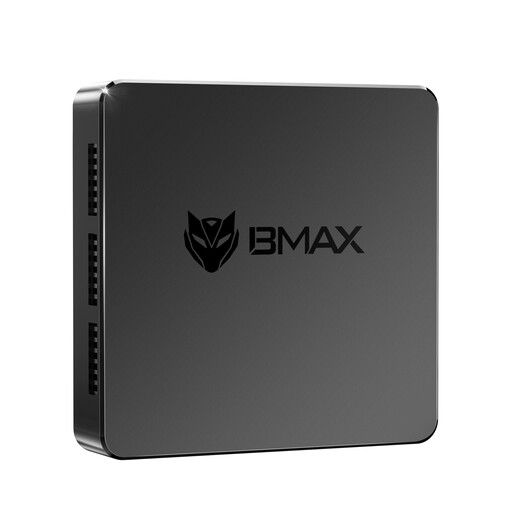 暂无图片
适合连接带 HDMI 输入接口的两台显示器;请确认两个接口是否符合你的屏幕配置需求。
商品标题标注了 8 GB LPDDR4、256 GB SSD、两个 HDMI 输出接口、1000M LAN、2.4 GHz 和 5 GHz Wi-Fi,以及 Bluetooth 5.0。
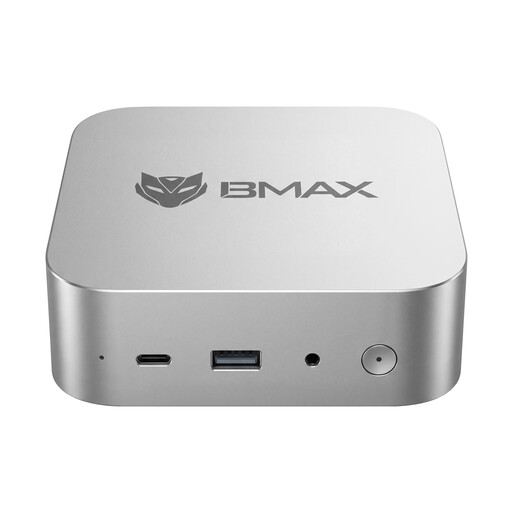 暂无图片
适合连接输入接口匹配的两台显示器;还请确认具体硬件是否兼容你的 Linux 发行版。
商品描述标注了两个 HDMI 2.0 输出接口,商品标题则列出了 12 GB LPDDR5 和 512 GB NVMe SSD。
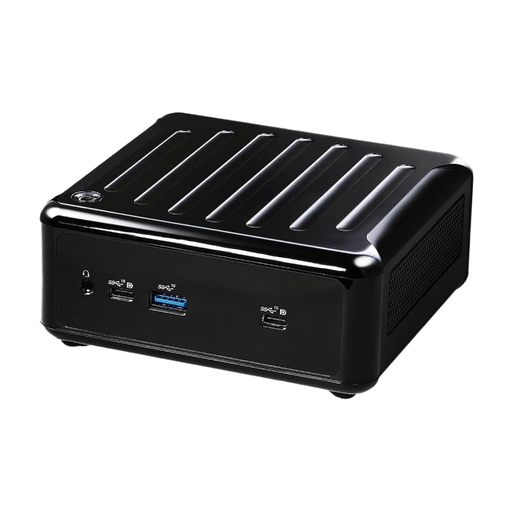 暂无图片
如果你想根据显示器选择 HDMI 和 DisplayPort 接口,可以考虑将这款产品纳入双屏方案进行对比。
商品描述列出了 HDMI、DisplayPort、四屏显示支持和最高 64 GB DDR4。商品信息注明不含操作系统。
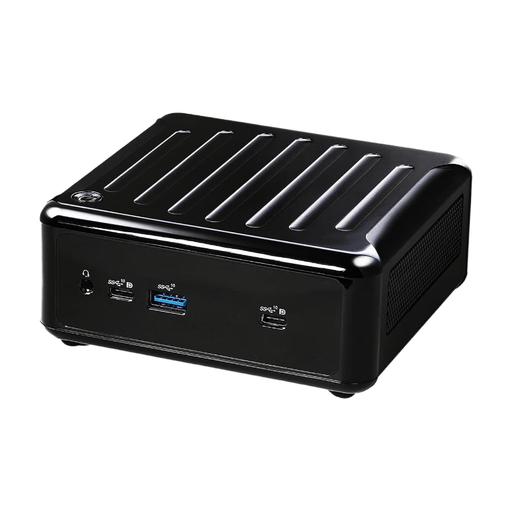 暂无图片
可作为 Linux 学习设备的备选方案:购买前请将具体版本的接口与两台显示器逐一核对,并确认硬件兼容你的发行版。
如果你的 Linux 桌面环境使用 GNOME,且系统已识别两台显示器,请打开“显示器”设置,按需排列屏幕,并选择“连接显示器”,而不是“镜像显示”。你还可以分别设置每台显示器的分辨率和刷新率。
可以。Canonical 介绍了如何从 Ubuntu USB 启动介质启动系统,在不更改现有 PC 配置的情况下试用 Ubuntu。之后安装前,请备份现有数据;创建安装介质时,所用 USB 闪存盘上的数据会被覆盖。
如果产品存在瑕疵,法定瑕疵担保权利应向卖家主张,与自愿提供的保修有所不同。德国消费者中心还说明,许多网购通常享有 14 天撤销权;具体仍以相关合同的适用条件为准。
适用相关欧盟协调法规的产品必须加贴 CE 标志。德国联邦网络局还建议检查可识别的制造商信息、必需的德语使用说明和警告,以及符合性声明。CE 标志并不代表产品经过独立认证。