不打算自行安装系统的 Linux 入门者
如果你希望尽快开始练习 Linux,并用第二块屏幕查看教程或笔记,那么明确标注适用 Linux 的配置是不错的起点。TUXEDO Computers 表示,Nano Pro Gen14 兼容 Linux;不过,仍建议确认具体配置是否适配你想用的发行版。


如果你想马上开始练习 Linux,建议选择明确标注支持 Linux 的具体配置;如果你也想学习安装过程,Windows 电脑或裸机也可以考虑。请比较实际硬件配置、连接两台显示器所需的接口,以及所选发行版的存储空间需求。Canonical 表示,Ubuntu Desktop 26.04 LTS 至少需要 6 GB RAM 和 25 GB 可用存储空间,才能获得舒适的使用体验;而 GMKtec 提供的 NucBox M6 Ultra 裸机版本不含 RAM、SSD 和操作系统。
如果你希望尽快开始练习 Linux,并用第二块屏幕查看教程或笔记,那么明确标注适用 Linux 的配置是不错的起点。TUXEDO Computers 表示,Nano Pro Gen14 兼容 Linux;不过,仍建议确认具体配置是否适配你想用的发行版。
如果安装过程本身就是学习目标,或者你想在现有系统旁体验 Linux,就应该确认具体硬件,以及连接两台显示器所需的接口。GNOME 介绍了如何设置扩展或镜像显示;Canonical 建议,在已使用的电脑上安装系统前先备份数据。
如果你打算使用虚拟机,或计划日后自行选择 RAM 和 SSD,请比较具体版本的配置;如果选择裸机,还要将所需的额外部件纳入计划。Lenovo 介绍了 ThinkCentre M75q Gen 5 的免工具存储组件拆装方式;Canonical 的虚拟机指南则有助于你评估预期用途。
适合人群:想练习 Linux,又不想先自行安装操作系统。
需要权衡:厂商标注兼容 Linux,并不代表你的发行版和具体硬件配置一定适用,仍需自行确认。
适合人群:想学习安装过程,或希望保留现有 Windows 系统。
需要权衡:更改系统前请备份数据,并确认 Linux 兼容信息对应的是在售硬件配置。
适合人群:想自行选择和安装 RAM、SSD 及操作系统。
需要权衡:还需考虑缺少的部件及其兼容性。
| 关注事项 | 选购要点 | 尤其适合哪些人 |
|---|---|---|
| Linux 支持 | 确认预装操作系统和具体硬件配置是否适配你想用的发行版。 | 如果我想不经额外安装步骤就开始使用 Linux,那么具体配置的兼容性尤其重要。约 36% 的消费者将 Linux 支持作为首要购买考量。 |
| 双显示器 | 确认电脑的输出接口与两台显示器的输入接口相匹配,并准备好所需线缆。 | 如果我想在两块独立屏幕上同时查看教程和练习内容,就必须确保两台显示器都能正常连接。约 29% 的消费者最看重双显示器支持。 |
| RAM 和 SSD | 确认所选发行版对 RAM 和存储空间的需求;如果要运行虚拟机,也要预留相应资源。 | 如果我之后还想尝试其他系统或工具,就需要预留足够的存储空间和内存。约 21% 的消费者优先考虑为这类练习升级配置。 |
| 占用空间与扩展性 | 确认机箱尺寸和可用安装方式;如果购买裸机,还要考虑缺少的部件。 | 如果我的桌面空间有限,或想自行组装硬件,机身形态和包装清单就至关重要。约 14% 的消费者主要关注空间需求或自行组装的灵活性。 |
仅凭支持的显示器数量,并不能判断现有接口是否能连接你的两台显示器。
下单前,请对照电脑的输出接口和两台显示器的输入接口,并准备好合适的线缆或转接器。
认证中列出的硬件可能与实际销售配置不同。
请将具体版本的操作系统和组件与 Linux 兼容信息逐一核对。如果打算自行安装,请预留安装时间,并提前备份数据。
GMKtec NucBox M6 Ultra 裸机版本不含 RAM、SSD 和操作系统。
比较不同版本前,请先查看包装清单,并将缺少的部件及安装设置所需的工作纳入计划。
选择清除磁盘的安装选项会替换现有系统,也可能删除已保存的数据。
继续操作前,请备份重要数据,并仔细确认所选安装选项。
Nano Pro Gen14 是一款小巧机型,适合想要了解 Linux 和双显示器使用方式的消费者。
ThinkCentre M75q Gen 5 适合想自行安装 Linux,并希望能拆装存储组件的紧凑型整机电脑用户。
搭载 Ryzen 5 7530U 的 A5 Pro 2026 是一款迷你电脑,适合想自行体验 Linux 的消费者。
如果你的两台显示器都通过 HDMI 连接,Cubi NUC 1M 可能是合适的选择。
NucBox M6 Ultra 提供裸机版本,适合计划自行配置和组装的消费者。
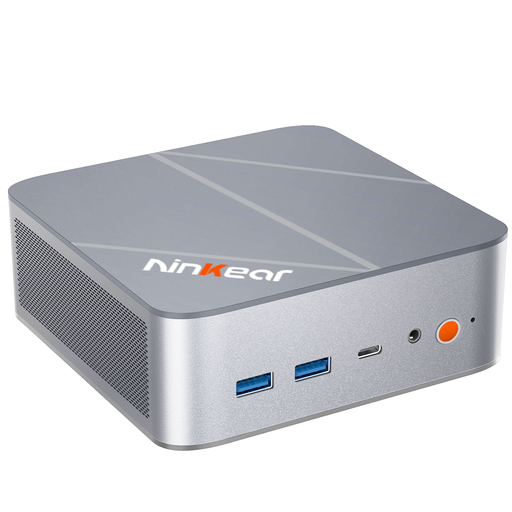
产品名称标注兼容 Ubuntu 的迷你电脑;请确认具体版本的接口适合连接你的两台显示器。
 暂无图片
产品名称标注兼容 Ubuntu。购买前,请确认具体配置和接口是否适配你使用的发行版及两台显示器。
产品名称还标注支持 Windows 10/11,并兼容 Windows 和 Ubuntu。
 暂无图片
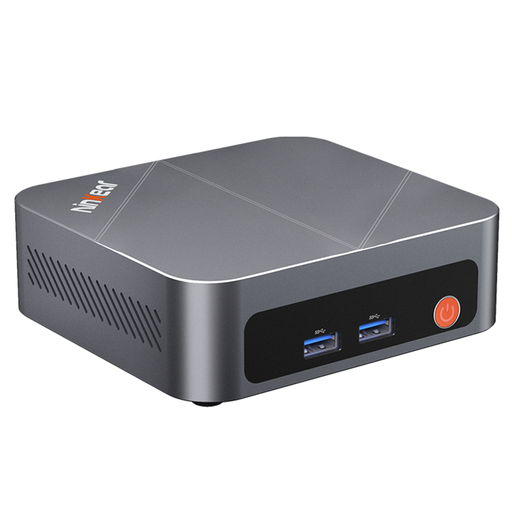
产品名称标注兼容 Ubuntu,并支持连接三台显示器。请确认具体配置的接口是否适合连接你的两台显示器。
产品名称还标注支持 Windows 10/11,以及 Wi-Fi 6 和 Bluetooth 5.2。
在 GNOME 显示设置中选择“扩展屏幕”,而不是“镜像显示”。GNOME 提供这两种显示模式,也支持调整屏幕的排列位置。
Canonical 表示,要获得舒适的使用体验,至少需要双核 2 GHz 处理器、6 GB RAM 和 25 GB 可用存储空间。此外,还应考虑计划进行的练习或运行虚拟机所需的资源。
首先备份正在使用的电脑中的数据,并确认你是要替换现有系统,还是在旁边安装 Linux。确认硬盘上的更改前,请仔细检查所选的安装选项。
不是。德国消费者中心将消费者对卖家的法定质量保证与厂商自愿提供的保修区分开来。具体商品是否提供额外保修或服务承诺,请查看相应条款。