
Lieferung heute & morgen

Qualitätsgarantie

Willkommens-Angebote freischalten: KOSTENLOSE Lieferung | Bis zu 80 % RABATT | Kostenlose 30-Tage-JoyPlus-Testphase
App herunterladen
一款 Logitech 无线鼠标 能让桌面更加整洁,也能轻松切换笔记本电脑、台式电脑和平板电脑。不过,并非每款产品都适合所有手型、操作系统或使用习惯。很多购买失误,往往源于只关注 DPI 数值、超长续航或产品名称。
人体工学 Logitech 鼠标并不代表适合所有手型。大尺寸鼠标对于小手用户来说可能过于宽大,而紧凑型鼠标对于大手用户来说又常常显得局促。此外,许多符合人体工学设计的型号仅适用于右手用户。
因此,请重点关注 尺寸、重量和手型适配方向。如果您正在寻找适合大手的鼠标,应有针对性地选择相应的 L 款。左手用户则需要选择对称式鼠标,或明确标注为左手鼠标的版本。
一款 Logitech 蓝牙鼠标 可以直接连接许多笔记本电脑、平板电脑和兼容的台式电脑。其他型号则使用 USB 接收器,部分产品还同时支持蓝牙。购买前应确认电脑是否有空闲 USB 接口,以及是否支持蓝牙。
如果需要连接多台设备,支持 Easy-Switch 功能的 多设备鼠标 值得考虑。不过,您还需要确认实际可配对的设备数量,以及所需软件是否兼容 Windows 或 macOS。
长续航确实很方便,但并不能说明供电方式是否适合您的日常使用。使用 1 节 AA 电池的型号无需充电接口,而可充电鼠标则需要定期通过 USB-C 充电。同时也请确认产品是否附带充电线。
对于内置锂电池的产品,请遵循常规安全提示:设备损坏后不应继续使用,电池也不得拆开或加热。在德国,电子设备和电池不可直接丢入生活垃圾。
对于移动办公用户来说,蓝牙非常方便,因为无需在笔记本电脑上插入额外接收器。而对于较老的电脑,或蓝牙连接不稳定的工作环境,USB 接收器可能更实用。同时支持两种连接方式的型号,使用灵活性更高。
对于 MX 系列等商务型号,Logi Bolt 接收器根据具体版本可能支持加密连接。对于日常个人使用来说,更重要的是连接是否能够稳定设置,以及接收器是否包含在包装内。
DPI 描述的是传感器灵敏度,并不等同于日常使用中的精准度。对于办公、编程和图像处理来说,指针移动是否易于控制,以及鼠标垫或桌面是否合适,通常比尽可能高的最高 DPI 更重要。
最高支持 8,000 DPI 的传感器可以满足多种使用场景。Logitech G Pro 2 Lightspeed 等游戏鼠标,则面向同时需要低延迟、高回报率和可自定义按键的用户。
静音鼠标 在开放式办公室、图书馆和多人共用空间中使用起来更加舒适。Logitech 会在部分型号中使用 SilentTouch 或 Quiet Click 来表示降噪设计。应将这些描述理解为产品的技术特性,而不是完全无声的保证。
对于表格、长篇文档和网页浏览,不同的滚动模式都很实用。侧向滚轮或可编程按键也能简化操作流程。您可以在 侧向滚轮鼠标 分类中查看更多型号。
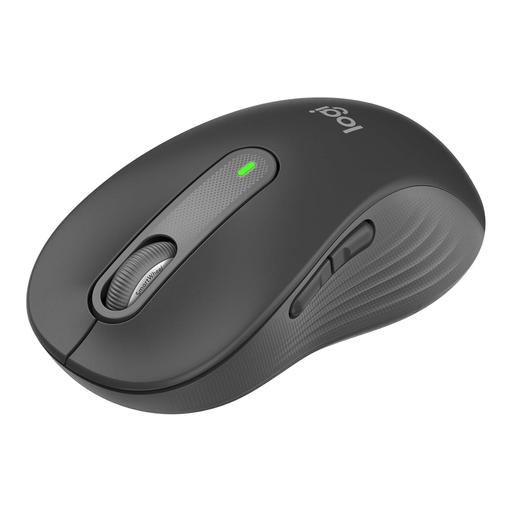
为什么适合这一用户群体: M650 L 面向大手右手用户,支持蓝牙和 Logi Bolt USB 接收器,并且包装内附带 1 节 AA 电池。
尺寸标识 L 清楚表明它适合较大的手型。根据产品信息,SilentTouch 可降低点击声音;侧面设计和侧键也有明确说明。
根据产品信息,电池续航最长可达 24 个月,还可通过 Logitech Options+ 自定义侧键。
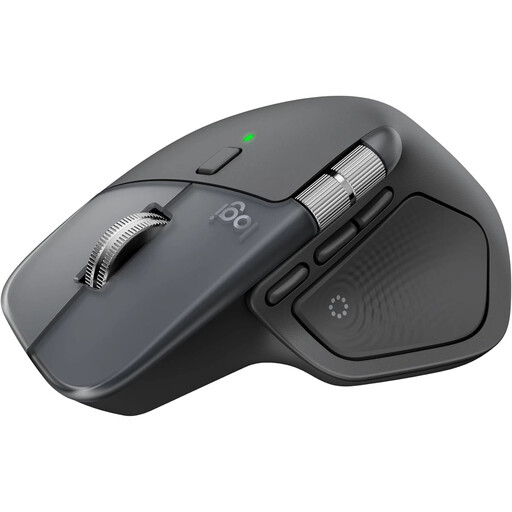
为什么适合这一用户群体: 这款人体工学右手鼠标专为长时间工作、多设备连接和丰富的自定义需求打造。
技术规格明确列出蓝牙、USB-C Logi Bolt 接收器、USB-C 充电,以及最多支持 3 台设备。
配备 8K DPI 传感器、MagSpeed 滚轮和可自定义功能,标称续航最长可达 70 天。
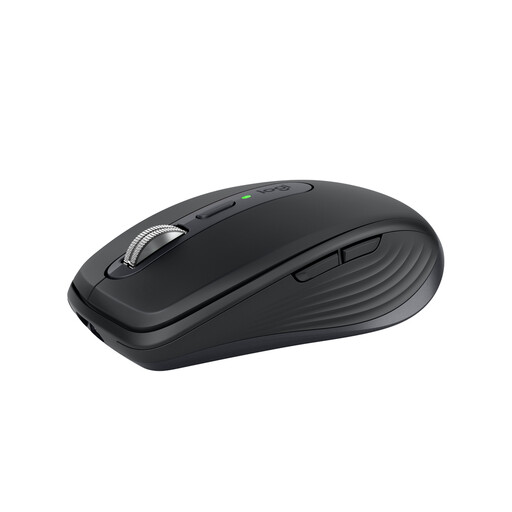
为什么适合这一用户群体: 这款紧凑型鼠标重量仅为 99 克,适合在不同工作地点使用、出差携带,以及同时连接最多 3 台设备。
产品以具体尺寸说明了紧凑型机身设计。鼠标内置蓝牙;Logi Bolt 接收器为可选配件,需根据包装内容进行确认。
配备 8,000 DPI Darkfield 传感器、USB-C 充电和 MagSpeed 滚轮,根据产品信息,电池续航最长可达 70 天。
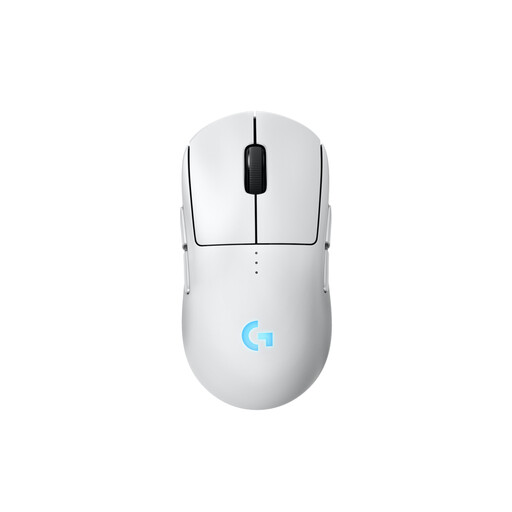
为什么适合这一用户群体: 这款对称式游戏鼠标可配置为适合右手或左手使用,面向对响应速度和可编程按键有较高要求的用户。
对称式外形和可替换磁吸侧键清楚体现了左右手适配设计。对于办公使用来说,其功能配置可能超出实际需求。
配备 HERO 2 传感器、LIGHTSPEED 无线连接、USB-C 充电和板载内存,标称电池续航最长可达 95 小时。
我们整理了一份完整且持续更新的产品清单,其中的产品均严格符合上述筛选标准以及欧盟现行安全法规。
打开鼠标并启用配对模式。然后打开 Windows、macOS、Android 或 iPadOS 的蓝牙设置,选择列表中显示的 Logitech 型号即可。如果连接多台设备,通常可以通过 Easy-Switch 按键进行切换。
续航时间取决于具体型号和使用方式。上述产品的标称续航从可充电型号最长 70 天,到使用 AA 电池的鼠标最长 24 个月不等。这些数据来自制造商或产品说明,实际使用时可能有所差异。
使用 AA 电池的鼠标会根据电池类型和使用时长产生持续的电池成本。USB-C 鼠标需要消耗电力进行充电,但无需定期购买一次性电池。计算总成本时,还应确认是否需要额外购买 USB 接收器、充电线或可选软件。