
Lieferung heute & morgen

Qualitätsgarantie

Willkommens-Angebote freischalten: KOSTENLOSE Lieferung | Bis zu 80 % RABATT | Kostenlose 30-Tage-JoyPlus-Testphase
App herunterladen
Die Auswahl einer neuen Maus für den professionellen Einsatz kann schnell unübersichtlich werden. Hersteller werben mit hohen DPI-Zahlen und vagen Ergonomie-Versprechen. Doch nicht jede teure Maus ist automatisch die richtige für Ihren Arbeitsalltag. Als Ihr Joybuy Product Recommendation Officer helfe ich Ihnen, die entscheidenden Merkmale zu erkennen und typische Kauffallen zu umgehen, damit Ihre Investition sich langfristig auszahlt.
Bevor wir uns die Details ansehen, sollten wir drei verbreitete Marketing-Fallen beleuchten, die oft zu Entt?uschungen führen:
Um eine fundierte Entscheidung zu treffen, konzentrieren Sie sich auf diese drei objektiven Kriterien. Sie bestimmen ma?geblich die Effizienz und den Komfort im Arbeitsalltag.
Ein moderner Sensor ist das Herzstück einer guten Maus. Modelle wie die Logitech MX Master 4 verfügen über einen 8K DPI Maus-Sensor. Der praktische Nutzen liegt hier weniger in der extremen Geschwindigkeit, sondern in der F?higkeit, auf nahezu jeder Oberfl?che – laut Logitech sogar auf Glas mit einer Mindestdicke von 4 mm – zuverl?ssig zu funktionieren. Dies gibt Ihnen die Freiheit, ohne Mauspad zu arbeiten, sei es am Schreibtisch aus Glas oder an einem polierten Konferenztisch. Die Pr?zision bleibt dabei konstant hoch, was für grafische Arbeiten oder die Navigation auf hochaufl?senden 4K- oder 8K-Displays entscheidend ist.
Eine wirklich ergonomische Maus ist an die natürliche Haltung der Hand angepasst. Achten Sie auf folgende Merkmale:
Ein reibungsloser Workflow h?ngt von stabiler Technik ab.
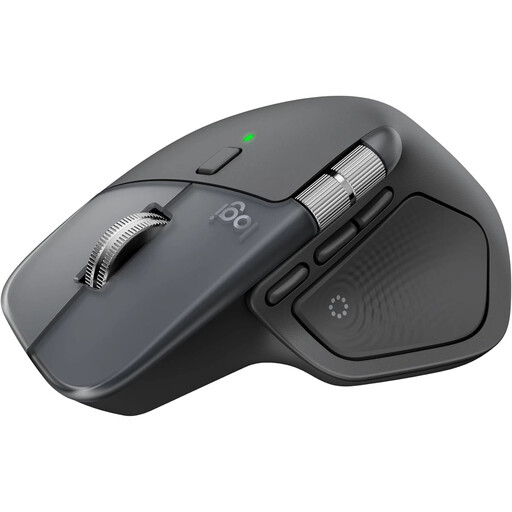
Why This Fits Their Persona: Ideal für Power-User, die t?glich zwischen mehreren Betriebssystemen und anspruchsvollen Anwendungen wechseln. Die Kombination aus Pr?zision, Ergonomie und Workflow-optimierenden Funktionen rechtfertigt die Investition für jeden, dessen Produktivit?t von seinem Werkzeug abh?ngt.
Die Ergonomie ist hier kein leeres Versprechen, sondern eine über Generationen verfeinerte Form. Der 8K-Sensor bietet einen echten Mehrwert durch das Tracking auf Glas, und die duale Konnektivit?t mit dem Logi Bolt Empf?nger sorgt für eine stabile Verbindung.
Das elektromagnetische MagSpeed Scrollrad wechselt automatisch zwischen zeilenweiser Pr?zision und hyperschnellem Scrollen. Die Multi-Device-Funktion erm?glicht die Steuerung von bis zu drei Ger?ten.
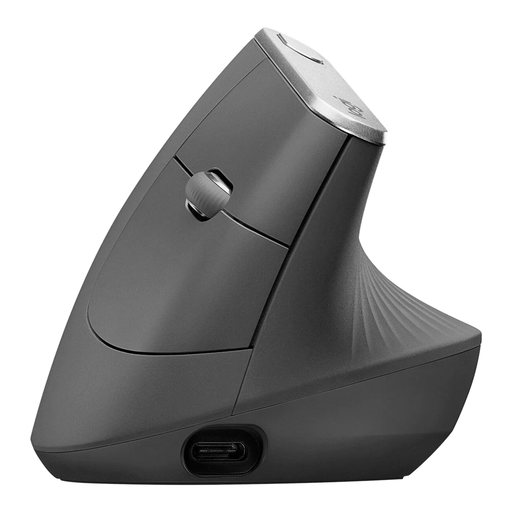
Why This Fits Their Persona: Perfekt für Nutzer, die lange Arbeitstage am Computer verbringen und aktiv Haltungssch?den oder Beschwerden im Handgelenk vorbeugen m?chten. Der Fokus liegt hier klar auf der Reduzierung k?rperlicher Belastung.
Hier ist Ergonomie keine Marketing-Floskel, sondern das zentrale Designprinzip. Der 57°-Winkel ist eine spezifische, auf wissenschaftlichen Erkenntnissen basierende L?sung zur Reduzierung der Muskelaktivit?t, anstatt nur eine vage geformte Maus zu sein.
Die vertikale "H?ndedruck"-Position f?rdert eine natürliche Haltung von Handgelenk und Unterarm. Sie unterstützt ebenfalls den Wechsel zwischen bis zu drei Ger?ten und wird per USB-C geladen.
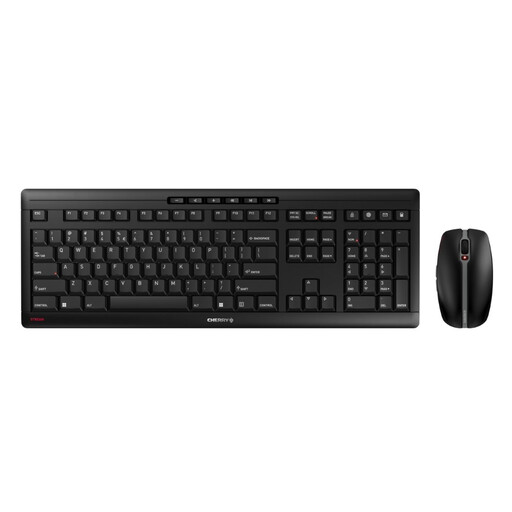
Why This Fits Their Persona: Für Anwender im Homeoffice oder Büro, die eine zuverl?ssige, kabellose und wiederaufladbare Komplettl?sung für ihren Schreibtisch suchen. Der Fokus liegt auf Langlebigkeit, einem leisen Arbeitsumfeld und einem guten Preis-Leistungs-Verh?ltnis.
Dieses Set konzentriert sich auf das Wesentliche: eine stabile Konstruktion mit Metallplatte, leise und langlebige SX-Scherentechnologie und eine zuverl?ssige 2,4-GHz-Verbindung. Es verzichtet auf übertriebene DPI-Werte und liefert stattdessen solide Kernfunktionen.
Es handelt sich um ein Komplettpaket aus Tastatur und Maus, die beide per USB-C wiederaufladbar sind. Die leisen Tasten der Tastatur und die leisen Klicks der Maus sorgen für eine st?rungsfreie Arbeitsumgebung.
Wir haben eine vollst?ndige, aktuelle Liste von Produkten zusammengestellt, die diese strengen Auswahlkriterien und die deutschen Vorschriften vollst?ndig erfüllen.
1. Wie lange h?lt der Akku der Logitech MX Master 4 und wie wird sie geladen? Laut Herstellerangaben h?lt der Akku der MX Master 4 bei voller Ladung bis zu 70 Tage. Die Maus wird über ein USB-C-Kabel geladen. Eine Schnellladefunktion erm?glicht laut Logitech nach nur einer Minute Ladezeit eine Nutzungsdauer von bis zu drei Stunden. Die Maus kann w?hrend des Ladevorgangs normal weiterverwendet werden.
2. Ist die Logitech MX Master 4 eine leise klickende Maus? Ja, die Logitech MX Master 4 ist mit ?Quiet Clicks“ ausgestattet. Laut Logitech wird das Klickger?usch im Vergleich zum Vorg?ngermodell um 90 % reduziert, was für ein deutlich leiseres und weniger st?rendes Arbeitserlebnis sorgt.
3. Kann ich die Logitech MX Master 4 mit mehreren Computern verwenden? Ja, die MX Master 4 ist eine Maus für mehrere Ger?te. Sie kann mit bis zu drei Ger?ten gleichzeitig gekoppelt werden, zum Beispiel mit einem Windows-PC, einem MacBook und einem iPad. ?ber die Easy-Switch-Taste an der Unterseite der Maus oder durch die Bewegung des Cursors an den Bildschirmrand (mit der Logi Options+ Software) kann nahtlos zwischen den Ger?ten gewechselt werden.