
Lieferung heute & morgen

Qualitätsgarantie

Willkommens-Angebote freischalten: KOSTENLOSE Lieferung | Bis zu 80 % RABATT | Kostenlose 30-Tage-JoyPlus-Testphase
App herunterladen
Für professionelle Anwender wie Entwickler, Designer und Analysten ist die Maus mehr als nur ein Zeigeger?t – sie ist ein zentrales Werkzeug, das über Stunden hinweg pr?zise und zuverl?ssig funktionieren muss. Eine unpassende Maus kann nicht nur den Arbeitsfluss st?ren, sondern auch zu Unbehagen führen. Die Logitech MX Serie wurde speziell für anspruchsvolle Aufgaben entwickelt und bietet Modelle, die auf Produktivit?t, Ergonomie und die Arbeit an mehreren Ger?ten ausgelegt sind.
Dieser Leitfaden stellt Ihnen verschiedene Modelle der Logitech MX Reihe vor und erl?utert die wesentlichen Merkmale, um Ihnen eine fundierte Entscheidungsgrundlage für Ihre individuellen Anforderungen zu bieten.
Die Auswahl des richtigen Modells h?ngt von Ihrem Arbeitsstil, Ihren ergonomischen Bedürfnissen und den t?glichen Aufgaben ab. Hier sind einige Kriterien, die Sie berücksichtigen sollten.
Die Form der Maus hat direkten Einfluss auf den Komfort bei langer Nutzung.
In modernen Arbeitsumgebungen ist der Wechsel zwischen Laptop, Desktop-PC und Tablet allt?glich. Eine Maus für mehrere Ger?te steigert die Effizienz erheblich. Die Modelle der MX-Serie unterstützen in der Regel die Verbindung mit bis zu drei Ger?ten gleichzeitig. Der Wechsel erfolgt per Knopfdruck. Die Verbindung wird entweder über Bluetooth oder den mitgelieferten Logi Bolt USB-Empf?nger hergestellt, was eine flexible Nutzung unter Windows, macOS und anderen Betriebssystemen sicherstellt.
Die Sensoraufl?sung, angegeben in DPI (Dots Per Inch), bestimmt, wie empfindlich die Maus auf Bewegungen reagiert. Eine hohe DPI-Zahl, wie der 8K DPI Sensor einiger MX-Modelle, erm?glicht pr?zise Cursorbewegungen auf hochaufl?senden Monitoren mit minimalem Handaufwand. Zudem erlaubt die Logi Options+ Software eine weitreichende Anpassung von Tasten, Scrollgeschwindigkeit und anwendungsspezifischen Profilen, um die Produktivit?t weiter zu optimieren.
Basierend auf unterschiedlichen Anforderungsprofilen haben wir eine Auswahl an Modellen aus der Logitech MX Serie zusammengestellt.
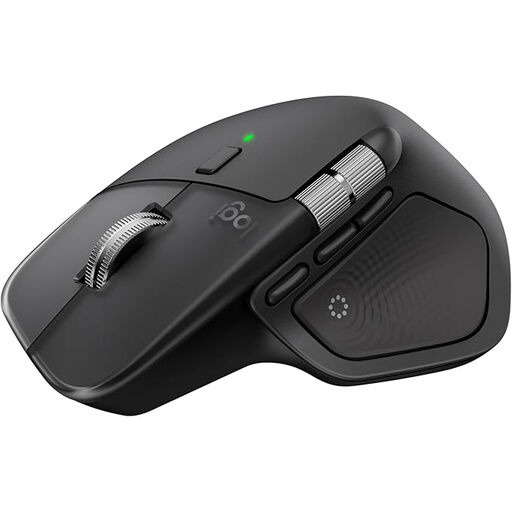
Was sie auszeichnet Die Logitech MX Master 4 ist als Flaggschiff-Modell auf maximale Leistung und Anpassbarkeit ausgelegt. Das elektromagnetische MagSpeed-Scrollrad erm?glicht den Wechsel zwischen einem pr?zisen, zeilenweisen und einem ultraschnellen Bildlauf, mit dem sich laut Logitech 1.000 Zeilen pro Sekunde überfliegen lassen. Der 8K DPI Sensor bietet eine hohe Abtastgenauigkeit auf nahezu allen Oberfl?chen, einschlie?lich Glas (ab 4 mm Dicke). Eine Besonderheit ist das haptische Feedback, das eine taktile Rückmeldung für bestimmte Aktionen gibt.
Vorteile
Für wen ist sie geeignet? Diese professionelle Maus richtet sich an Power-User, Entwickler, Video-Editoren und Kreativprofis, die ein H?chstma? an Kontrolle, Pr?zision und Effizienz für ihre station?re Arbeitsumgebung ben?tigen.
Details zur Logitech MX Master 4 ansehen
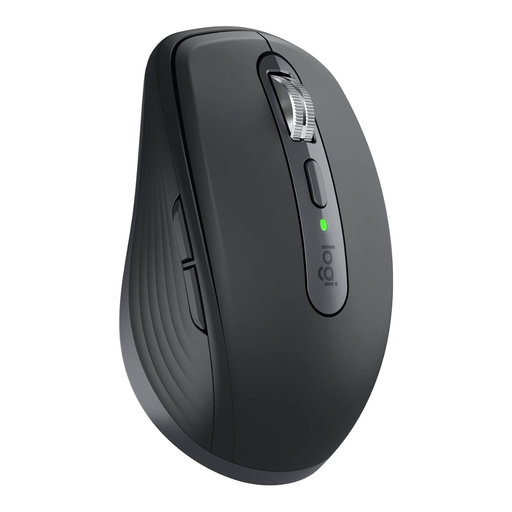
Was sie auszeichnet Die MX Anywhere 3S kombiniert viele Leistungsmerkmale der Master-Serie in einem kompakten, mobilen Format. Trotz ihrer geringen Gr??e verfügt sie über das MagSpeed-Scrollrad und einen 8K DPI Darkfield Sensor, der auch auf Glasfl?chen zuverl?ssig funktioniert. Die Quiet Clicks machen sie zu einer leisen Maus, die sich ideal für den Einsatz in Bibliotheken, Zügen oder offenen Büroumgebungen eignet.
Vorteile
Für wen ist sie geeignet? Die MX Anywhere 3S ist die ideale kabellose Maus für mobile Berufst?tige, Berater und alle, die h?ufig zwischen Home-Office, Büro und unterwegs wechseln. Sie ist auch eine gute Wahl für Nutzer mit kleineren H?nden oder jene, die ein minimalistisches Schreibtisch-Setup bevorzugen.
Details zur Logitech MX Anywhere 3S ansehen
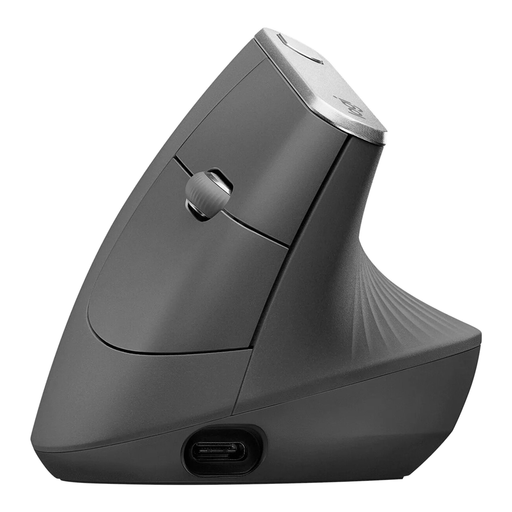
Was sie auszeichnet Die Logitech MX Vertical verfolgt einen radikal anderen ergonomischen Ansatz. Ihr einzigartiger 57-Grad-Vertikalwinkel f?rdert eine natürliche H?ndedruck-Position. Laut Logitech kann diese Haltung die Muskelaktivit?t um 10 % im Vergleich zu einer herk?mmlichen Maus reduzieren und den Druck auf das Handgelenk verringern. Der 4000 DPI Sensor sorgt für pr?zise Steuerung und erfordert viermal weniger Handbewegung, um den Cursor zu bewegen, so der Hersteller.
Vorteile
Für wen ist sie geeignet? Diese ergonomische Maus ist für Nutzer konzipiert, die lange Stunden am Computer verbringen und Wert auf eine komfortable Handhaltung legen oder pr?ventiv gegen Beschwerden vorgehen m?chten. Sie eignet sich für Büroangestellte, Programmierer und alle, die eine Alternative zur traditionellen Mausform suchen.
Details zur Logitech MX Vertical ansehen
Falls die hier vorgestellten Modelle nicht exakt Ihren Anforderungen entsprechen oder Sie sich einen breiteren ?berblick über verfügbare Peripherieger?te verschaffen m?chten, finden Sie in unserer Kategorie eine gr??ere Auswahl an Eingabeger?ten für verschiedene Anwendungsf?lle.
Entdecken Sie weitere USB kabellose Computermaus
Der Hauptunterschied liegt in der Gr??e und dem vorgesehenen Anwendungsbereich. Die MX Master ist eine gro?e, voll ausgestattete Maus für den station?ren Arbeitsplatz, die maximale Kontrolle und Ergonomie für Power-User bietet. Die MX Anywhere ist hingegen kompakt und leicht, konzipiert für mobile Nutzer, die eine leistungsstarke Maus für unterwegs ben?tigen.
Eine vertikale Maus wie die MX Vertical ist so konstruiert, dass sie eine natürlichere Hand- und Handgelenksposition erm?glicht. Der 57-Grad-Winkel soll laut Hersteller Logitech die Muskelbelastung reduzieren. Viele Nutzer berichten von einem erh?hten Komfort bei langen Arbeitssitzungen. Es handelt sich jedoch nicht um ein medizinisches Produkt, und die individuelle Wahrnehmung kann variieren.
Die meisten Logitech MX M?use verfügen über eine "Easy-Switch"-Taste an der Unterseite. Nach dem Koppeln der Maus mit bis zu drei Ger?ten (z. B. via Bluetooth oder Logi Bolt Empf?nger) k?nnen Sie durch Drücken dieser Taste nahtlos zwischen Ihrem PC, Laptop und Tablet wechseln. Die Logi Options+ Software bietet zudem die "Flow"-Funktion, mit der Sie den Cursor sogar über die Bildschirmr?nder von einem Computer zum anderen bewegen und dabei Text, Bilder und Dateien kopieren und einfügen k?nnen.