Logo-Skizzierende am Rechner
Du entwirfst am festen Homeoffice-Platz und möchtest Stiftzeichnungen in deinen bestehenden Rechner-Workflow integrieren. Ein Stifttablett ohne Display lässt den Rechner und Monitor Teil des Arbeitsablaufs bleiben.


Wenn du am Rechner arbeitest und dort auch das Logo fertigstellen willst, ist ein Stifttablett ohne Display ein naheliegender Ausgangspunkt; möchtest du direkt auf dem sichtbaren Entwurf zeichnen, prüfe ein Stift-Display samt Bildübertragung und Stromversorgung. Ein eigenständiges Tablet passt eher, wenn du ohne Rechner skizzieren willst – für ein Logo, das sich in unterschiedlichen Größen verwenden lässt, kommt es anschließend auf die Ausarbeitung als Vektorgrafik an.
Du entwirfst am festen Homeoffice-Platz und möchtest Stiftzeichnungen in deinen bestehenden Rechner-Workflow integrieren. Ein Stifttablett ohne Display lässt den Rechner und Monitor Teil des Arbeitsablaufs bleiben.
Du möchtest Konturen unmittelbar auf dem sichtbaren Entwurf ziehen. Plane dafür Platz auf dem Schreibtisch ein und prüfe die Anschlüsse des Displays und Rechners.
Du möchtest Konzepte ohne angeschlossenen Rechner skizzieren und sie später für ein skalierbares Logo weiterbearbeiten. Dafür müssen Stift, Zeichen-App und Übergabe in deinen Vektor-Workflow passen.
Passt, wenn: Du am festen Arbeitsplatz einen Rechner und Monitor nutzt und beim Zeichnen auf den Monitor schauen kannst.
Abwägung: Das Bild erscheint nicht auf der Stiftfläche; die Hand-Auge-Zuordnung kann Eingewöhnung erfordern.
Passt, wenn: Du direkt auf dem angezeigten Entwurf zeichnen möchtest und Platz für ein weiteres Display hast.
Abwägung: Prüfe Bildübertragung, Datenverbindung, Strombedarf und Stift-Lieferumfang für das konkrete Modell.
Passt, wenn: Du Ideen unabhängig vom Rechnerarbeitsplatz skizzieren willst.
Abwägung: Zeichen-App, kompatibler Stift und Übergabe an die spätere Vektorbearbeitung müssen zu deinem Workflow passen.
| Anliegen | Darauf beim Kauf achten | Wem ist das wichtig? |
|---|---|---|
| Am vorhandenen Rechner zeichnen | Nutzbare Zeichenfläche sowie Betriebssystem- und Treiberunterstützung prüfen; bei Tasten auf deren Konfiguration in der verwendeten Software achten. | Am festen Homeoffice-Platz möchte ich am Rechner zeichnen und meinen vorhandenen Monitor nutzen. Dieses Anliegen steht bei ungefähr 40 % der Verbraucher an erster Stelle. |
| Direkt auf dem Entwurf zeichnen | Displaygröße, Videoausgabe des Rechners, tatsächliche Anschlussarten, Strombedarf und Kabel im gewählten Paket abgleichen. | Ich möchte Linien unmittelbar auf dem angezeigten Entwurf ziehen und dafür Platz auf dem Schreibtisch einplanen. Direktes Zeichnen auf dem Display ist bei ungefähr 30 % der Verbraucher das wichtigste Anliegen. |
| Ohne Rechner skizzieren | Tablet-Generation, kompatiblen Stift, Lieferumfang, Zeichen-App und Dateiübergabe prüfen. | Wenn ich Ideen ohne angeschlossenen Rechner entwickeln möchte, müssen Tablet und App später zu meinem Arbeitsablauf passen. Eigenständiges Skizzieren steht bei ungefähr 20 % der Verbraucher an erster Stelle. |
| Logo als Vektorgrafik ausarbeiten | Prüfen, ob Betriebssystem, Gerät und Software zusammenarbeiten und wie sich die Skizze in bearbeitbare Vektorformen überführen lässt. | Für ein Logo, das in unterschiedlichen Größen verwendbar sein soll, möchte ich die Formen nach der Skizze in einem Vektoreditor weiterbearbeiten. Dieser Vektor-Workflow ist für ungefähr 10 % der Verbraucher das wichtigste Anliegen. |
Ein angeschlossenes Display ist nicht automatisch ein Gerät, auf dem du ohne Rechner arbeiten kannst. Auch die nötigen Anschlussfunktionen unterscheiden sich je nach Modell.
Entscheide zuerst, ob du mit oder ohne Rechner zeichnen willst. Gleiche danach Bildübertragung, Datenanschluss und Strombedarf am konkreten Modell ab.
Je nach Aufbau können zusätzliche Kabel oder eine passende Stromversorgung erforderlich sein.
Der Lieferumfang unterscheidet sich je nach Modell und Angebot. Ein Display oder Tablet allein sagt nicht aus, ob ein passender Stift enthalten ist.
Prüfe die genaue Variante und alle Bestandteile, die du für deinen Aufbau benötigst.
Ein kompatibler Stift, Kabel oder Ladezubehör kann je nach Angebot zusätzlich nötig sein.
Eine Skizze ist noch keine bearbeitbare Logodatei, die sich flexibel in unterschiedlichen Größen verwenden lässt.
Plane ein, Konturen, Formen und Schrift nach dem Zeichnen in einem passenden Vektoreditor auszuarbeiten.
Die Ausarbeitung erfordert zusätzliche Zeit für die Vektorarbeit.
Wacom bietet Stifttabletts für den Rechner und Stift-Displays für Arbeitsplätze mit direktem Zeichnen auf dem Bildschirm.
XPPen führt bildschirmlose Deco-Tabletts und Artist-Stift-Displays, darunter Modelle zum Zeichnen direkt auf dem angeschlossenen Display.
Huion bietet Inspiroy-Stifttabletts ohne Display und Kamvas-Stift-Displays.
Das iPad Air ist eine Option für Skizzen ohne angeschlossenen Rechner, wenn Stift und App zum geplanten Ablauf passen.
Das Galaxy Tab S10 FE ist eine eigenständige Tablet-Option für Stiftskizzen.
Diese Joybuy-Auswahl umfasst eigenständige Android-Tablets mit Stift zum Skizzieren ohne festen Rechneranschluss.
 Kein Bild verfügbar
Als eigenständiges Tablet mit T-Pen eignet es sich für Skizzen ohne festen Rechneranschluss.
Der Produkttitel nennt ein 13,4-Zoll-Display mit 2K-Auflösung und 4096 Druckempfindlichkeitsstufen.
 Kein Bild verfügbar
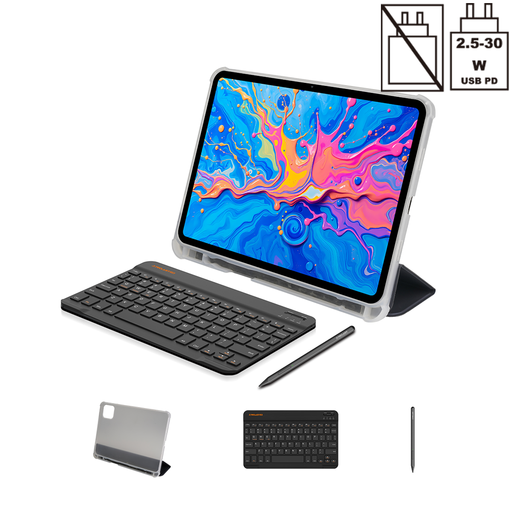
Dieses eigenständige Tablet ist für Skizzen ohne angeschlossenen Rechner vorgesehen; der Produkttitel führt einen Stylus auf.
Der Titel nennt ein 12,7-Zoll-Display mit 2K-Auflösung und Unterstützung für 4096 Druckempfindlichkeitsstufen. Außerdem sind eine Schutzhülle und eine englische Bluetooth-Tastatur aufgeführt.
Ja, wenn du es mit einem passenden Rechner und Zeichen- oder Vektorprogramm verwendest: Das Tablett überträgt die Stifteingabe, während du die Arbeit am Monitor siehst. Für ein in unterschiedlichen Größen verwendbares Ergebnis kannst du den Entwurf anschließend als Vektorformen und -pfade ausarbeiten; Adobe Learn beschreibt dafür die Arbeit mit Vektorformen, und das Inkscape Project nennt Logos als Anwendungsbereich des Programms.
Nicht zwangsläufig. Prüfe beim konkreten Display Bildübertragung, Datenverbindung, Kabel und Stromversorgung; Huion nennt für die Versorgung des Kamvas 13 direkt durch einen Laptop mindestens 5 V per USB.
Nein, das hängt von Modell und konkretem Angebot ab. Im geprüften deutschen Wacom-One-Display-Konfigurator ist laut Wacom eStore Deutschland kein Stift im Hauptgerät enthalten; Samsung nennt für die geprüfte Galaxy Tab S10 FE-Konfiguration einen S Pen, aber keinen Ladeadapter. Vergleiche daher den Lieferumfang der genauen Variante.
Arbeite die Skizze in einem Vektoreditor mit bearbeitbaren Formen und Pfaden aus. Adobe Learn beschreibt die Gestaltung eines Logos mit Vektorformen; das Inkscape Project führt Logos als Anwendungsbereich des Vektorgrafikprogramms auf.
Prüfe die Angaben am konkret angebotenen Gerät. Die Bundesnetzagentur nennt bei ihrer Marktüberwachung unter anderem eine korrekte CE-Kennzeichnung, Herstellerangaben und eine deutsche Anleitung mit nötigen Nutzungs- und Warnhinweisen als Prüfpunkte. Your Europe erläutert, dass der Hersteller dafür verantwortlich ist, die Einhaltung der anwendbaren EU-Anforderungen sicherzustellen.