
Lieferung heute & morgen

Qualitätsgarantie

Willkommens-Angebote freischalten: KOSTENLOSE Lieferung | Bis zu 80 % RABATT | Kostenlose 30-Tage-JoyPlus-Testphase
App herunterladen
Als Besitzer eines MacBook Pro oder Air wissen Sie dessen Leistung und Design zu sch?tzen. Doch für einen wirklich produktiven Arbeitsplatz, insbesondere im Home-Office, sind die integrierten Anschlüsse oft nicht ausreichend. Der Wunsch, ein MacBook an 2 externe Bildschirme anzuschlie?en, führt schnell zur Suche nach einer passenden Dockingstation.
Der Markt ist jedoch voll von Produkten mit verwirrenden technischen Angaben. Bevor Sie eine Kaufentscheidung treffen, ist es wichtig, die h?ufigsten Fallstricke zu kennen, die zu Frustration und Fehlinvestitionen führen k?nnen.
Um diese Probleme zu vermeiden, ist es entscheidend, die technischen Spezifikationen genau zu prüfen.
Um die richtige MacBook Dockingstation für 2 Monitore zu finden, sollten Sie drei Kernparameter prüfen. Diese stellen sicher, dass die Dockingstation Ihre Anforderungen an Produktivit?t und Leistung erfüllt.
Dies ist der wichtigste Punkt. Die Standard-Chips von Apple (M1, M2, M3) unterstützen von Haus aus nur einen einzigen externen Monitor. Um zwei Bildschirme im erweiterten Modus (jeder zeigt einen anderen Inhalt) zu betreiben, ben?tigen Sie ein MacBook mit einem M Pro, M Max, M Ultra Chip oder einem ?lteren Intel-Prozessor. Die hier vorgestellten L?sungen sind für diese leistungsf?higeren Modelle konzipiert. Prüfen Sie daher vor dem Kauf unbedingt, welches Chip-Modell in Ihrem MacBook verbaut ist.
Für ein flüssiges und scharfes Bild auf zwei Monitoren sind die richtigen Videoanschlüsse entscheidend.
Eine gute Dockingstation ist mehr als nur ein Videoadapter. Sie ist die zentrale Schnittstelle Ihres Arbeitsplatzes.
Basierend auf den oben genannten Kriterien haben wir einige Produkte identifiziert, die für unterschiedliche Nutzerprofile und deren Anforderungen geeignet sind.
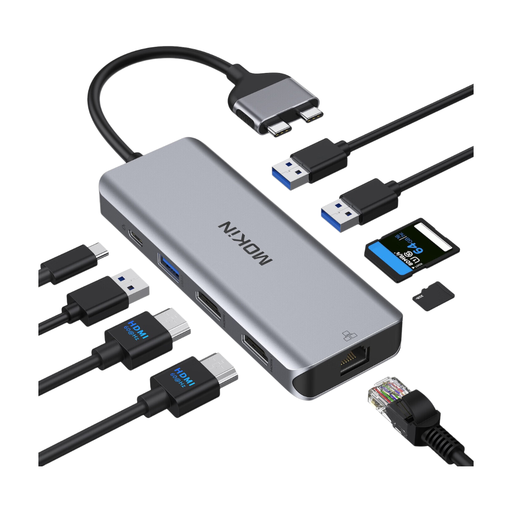
Warum dieses Produkt passt: Diese Dockingstation ist speziell für MacBook Pro/Air-Modelle konzipiert und bietet eine ausgewogene Mischung aus den wichtigsten Anschlüssen für einen produktiven Arbeitsplatz. Sie ist eine Plug-and-Play-L?sung, die ohne zus?tzliche Treiberinstallation auskommt und sich nahtlos in das Setup einfügt.
Die Produktbeschreibung weist explizit darauf hin, dass sie für MacBooks mit M Pro/M Max-Chips (und nicht für Basis-M-Chips) geeignet ist. Die Aufl?sungen für Einzel- (4K/60Hz) und Doppelmonitorbetrieb (4K/30Hz) sind klar deklariert.
Bietet mit Dual-HDMI, Gigabit-Ethernet, USB 3.0 und 100W PD-Ladefunktion alle notwendigen Anschlüsse in einem kompakten Geh?use, das direkt an der Seite des MacBooks angeschlossen wird.
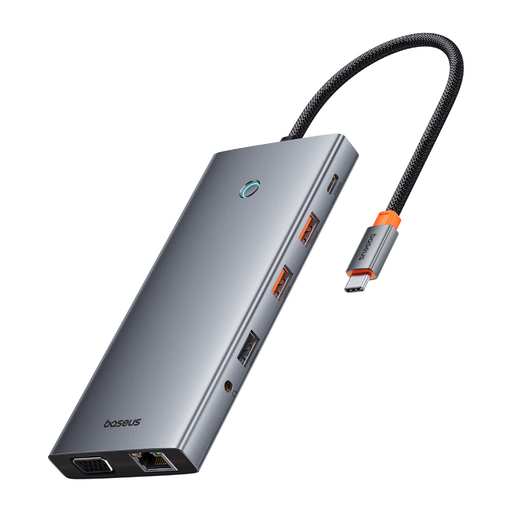
Warum dieses Produkt passt: Für Anwender, die mehr als nur zwei Monitore ben?tigen oder eine zukunftssichere L?sung suchen. Mit 13 Anschlüssen, einschlie?lich DisplayPort für 8K-Aufl?sung und schnellen USB 3.1 Gen 2 Ports, ist dieser Hub für die anspruchsvollsten Workstations gerüstet.
Bietet durch mehrere hochspezialisierte Videoausg?nge (2x HDMI, 1x DP, 1x VGA) maximale Flexibilit?t und umgeht die Limitierung auf einen einzigen 4K-Port. Die Spezifikationen für jede Anschlussart sind klar definiert.
Extreme Anschlussvielfalt mit Unterstützung für bis zu vier Monitore und 8K-Aufl?sung über DisplayPort. Die USB 3.1 Gen 2 Ports erm?glichen Datenübertragungsraten von bis zu 10 Gbit/s.
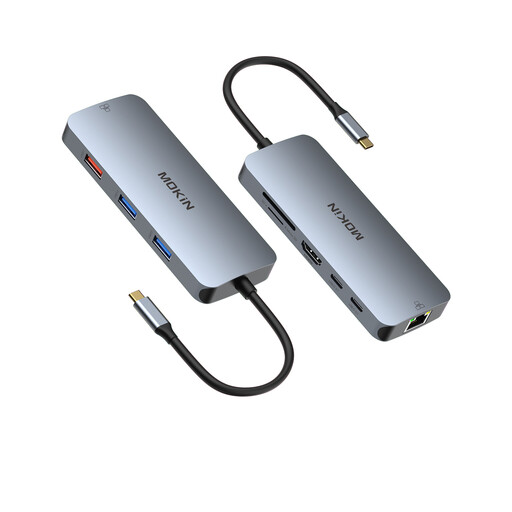
Warum dieses Produkt passt: Dieser Hub bietet die Kernfunktionalit?t für ein Dual-Display-Setup zu einem zug?nglichen Preis. Er ist eine solide Wahl für Nutzer, die ihren Arbeitsbereich erweitern m?chten, ohne in High-End-Features zu investieren, die sie m?glicherweise nicht ben?tigen.
Die Spezifikationen (4K bei 30Hz) sind klar angegeben, sodass Nutzer eine informierte Entscheidung treffen k?nnen. Die breite Kompatibilit?t mit DP-Alt-Mode-Ger?ten wird ebenfalls hervorgehoben.
Gutes Preis-Leistungs-Verh?ltnis. Bietet alle grundlegenden Anschlüsse, einschlie?lich Gigabit-Ethernet, 100W PD-Ladefunktion und SD/TF-Kartenleser, in einem universellen Design.
Wir haben eine vollst?ndige, aktuelle Liste von Produkten zusammengestellt, die diese strengen Auswahlkriterien und die deutschen Sicherheitsvorschriften vollst?ndig erfüllen.
Nein, die Basis-Chips der M-Serie von Apple unterstützen nativ nur einen externen Bildschirm. Einige Dockingstationen von Drittanbietern verwenden eine Technologie namens ?DisplayLink“, um diese Einschr?nkung zu umgehen. Dies erfordert jedoch die Installation spezieller Treiber und kann zu Leistungseinbu?en oder Kompatibilit?tsproblemen führen. Die in diesem Leitfaden empfohlenen Dockingstationen sind für MacBooks konzipiert, die von Haus aus zwei oder mehr externe Monitore unterstützen (Modelle mit Intel, M Pro, M Max oder M Ultra Chip).
Ja, der Unterschied ist deutlich spürbar. Eine Bildwiederholrate von 60 Hz sorgt für eine wesentlich flüssigere und angenehmere Darstellung. Bewegungen des Mauszeigers, das Scrollen von Webseiten und die Wiedergabe von Videos wirken geschmeidig. Eine Rate von 30 Hz kann hingegen als ruckelig oder verz?gert empfunden werden. Für produktives Arbeiten ist eine Frequenz von 60 Hz sehr zu empfehlen.
Nicht zwingend. Eine Thunderbolt Dock MacBook bietet zwar eine h?here Gesamtbandbreite, was für sehr anspruchsvolle Setups (z. B. mehrere 5K/6K-Monitore) oder extrem schnelle Datenübertragungen nützlich ist. Für die meisten Setups mit zwei 4K-Monitoren ist ein hochwertiger USB C Hub Dual HDMI jedoch v?llig ausreichend und bietet oft ein besseres Preis-Leistungs-Verh?ltnis.