
Lieferung heute & morgen

Qualitätsgarantie

Willkommens-Angebote freischalten: KOSTENLOSE Lieferung | Bis zu 80 % RABATT | Kostenlose 30-Tage-JoyPlus-Testphase
App herunterladen
Die Erweiterung eines MacBook Pro auf einen Arbeitsplatz mit zwei Monitoren steigert die Produktivit?t erheblich. Doch die Suche nach der passenden Dockingstation ist oft mit technischen Hürden und irreführenden Produktangaben verbunden. Viele Nutzer investieren in eine L?sung, nur um festzustellen, dass diese nicht wie erwartet funktioniert. Dieser Leitfaden hilft Ihnen, die entscheidenden Kriterien zu verstehen und h?ufige Fehlk?ufe zu vermeiden.
Bevor Sie eine Kaufentscheidung treffen, sollten Sie sich der g?ngigsten Probleme bewusst sein, die zu Frustration und unn?tigen Ausgaben führen k?nnen.
Um diese Fallstricke zu umgehen, konzentrieren Sie sich auf die folgenden technischen Spezifikationen. Diese bestimmen, ob eine Dockingstation für Ihre Anforderungen geeignet ist.
Für einen produktiven Arbeitsplatz mit zwei Bildschirmen ist der erweiterte Modus (Extended Mode) unerl?sslich. Nur so k?nnen Sie auf jedem Monitor unterschiedliche Inhalte anzeigen (z. B. Recherche auf einem, Dokument auf dem anderen). Achten Sie darauf, dass die Produktbeschreibung explizit die Unterstützung des erweiterten Modus für macOS best?tigt. Die Frage, wie man ein MacBook Pro an zwei externe Monitore anschlie?en kann, h?ngt direkt von dieser F?higkeit der Dockingstation in Kombination mit dem Mac-Modell ab. Eine hochwertige Dockingstation für MacBook Pro M Pro Chip wird diese Funktion klar benennen.
Eine gute Dockingstation ist mehr als nur ein Videoadapter. Prüfen Sie die verfügbaren Anschlüsse auf ihre Spezifikationen:
Die Ladeleistung wird in Watt (W) angegeben. Um ein 15- oder 16-Zoll MacBook Pro zuverl?ssig zu laden, sollte die Dockingstation eine Ladeleistung von mindestens 87 W bis 100 W unterstützen. Für ein MacBook Air oder ein 13-Zoll MacBook Pro sind oft auch 65 W ausreichend. Prüfen Sie die Spezifikationen des ?PD Port“ (Power Delivery Port) genau.
Hier sind einige Optionen, die auf spezifische Nutzerprofile zugeschnitten sind und die genannten Kriterien berücksichtigen.
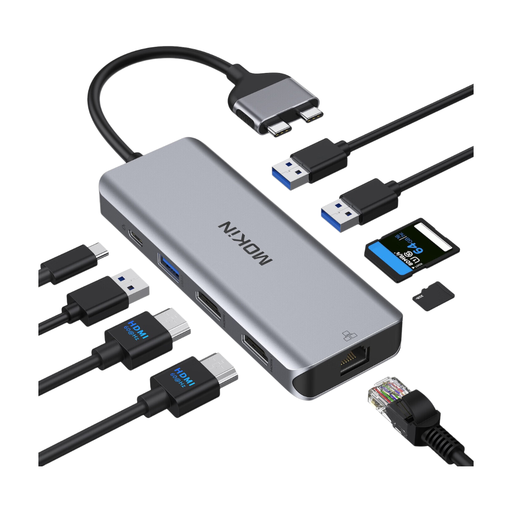
Warum dieses Produkt passt: Diese Dockingstation ist speziell für Nutzer von MacBook Pro/Air Modellen mit Intel, M Pro oder M Max Chips konzipiert, die einen echten Dual-Monitor-Arbeitsplatz ben?tigen. Sie bietet zwei HDMI-Anschlüsse, die den erweiterten Modus (A-B+C) unterstützen, sowie eine umfassende Anschlussvielfalt für den professionellen Einsatz.
Das Produkt benennt klar die Inkompatibilit?t mit M1/M2/M3-Basis-Chips und vermeidet so die Kompatibilit?tsfalle. Es spezifiziert die Leistung im Dual-Monitor-Betrieb (4K@30Hz) und bietet mit 100W PD eine ausreichende Stromversorgung.
Umfassende 9-in-1-Konnektivit?t inklusive Gigabit-Ethernet und SD/TF-Kartenleser. Plug-and-Play-Funktionalit?t ohne Treiberinstallation auf kompatiblen Ger?ten.
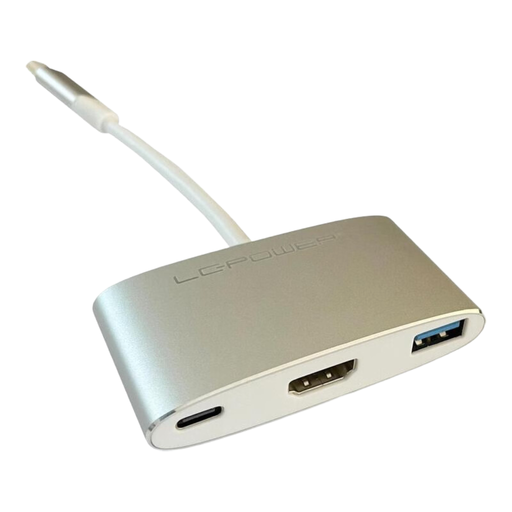
Warum dieses Produkt passt: Dieser Hub ist eine kompakte L?sung für Nutzer einer MacBook Air Dockingstation oder für Anwender, die unterwegs schnell einen einzelnen externen Monitor, ein USB-Ger?t und das Ladeger?t anschlie?en m?chten. Das lange integrierte Kabel (0,85 m) bietet Flexibilit?t bei der Platzierung.
Der Hub macht keine irreführenden Versprechungen bezüglich Dual-Monitor-Setups. Er konzentriert sich auf drei klar definierte Funktionen und bietet mit bis zu 100W PD eine sehr hohe Ladeleistung, was die Falle der unzureichenden Stromversorgung vermeidet.
Starke Ladeleistung von bis zu 100W. Das kompakte, leichte Design und das lange Kabel machen ihn zu einem praktischen Begleiter für unterwegs.
Wir haben eine vollst?ndige, aktuelle Liste von Produkten zusammengestellt, die diese strengen Auswahlkriterien und deutschen Sicherheitsvorschriften vollst?ndig erfüllen.
Dies ist eine hardwareseitige Einschr?nkung der Basis-Chips von Apple. Diese Prozessoren k?nnen nativ nur einen einzigen externen Bildschirm ansteuern. Die Dockingstation kann diese Limitierung nicht umgehen. Um zwei oder mehr externe Monitore im erweiterten Modus zu nutzen, ist ein MacBook mit einem M1/M2/M3 Pro, Max oder Ultra Chip erforderlich.
Nicht zwingend. Eine hochwertige USB-C-Dockingstation, die explizit den erweiterten Modus für zwei Monitore auf kompatiblen MacBooks unterstützt, ist für die meisten Anwendungsf?lle ausreichend. Eine Thunderbolt-Dockingstation bietet eine h?here Gesamtbandbreite (40 Gbit/s), was vorteilhaft sein kann, wenn Sie gleichzeitig zwei 4K-Monitore mit 60 Hz und weitere datenintensive Ger?te betreiben m?chten. Für viele Setups ist ein USB C Hub MacBook Pro 2 HDMI jedoch eine funktionale und kosteneffizientere Wahl.
Prüfen Sie die Produktbeschreibung auf Formulierungen wie ?Erweiterter Modus“, ?Extended Display“ oder auf Spezifikationen, die explizit Aufl?sungen für den Betrieb von zwei Monitoren auflisten (z. B. ?2x 4K@30Hz“). Ein klares Indiz ist auch ein Kompatibilit?tshinweis, der zwischen den Basis-M-Chips und den M Pro/Max-Chips unterscheidet, wie es beim oben empfohlenen Mokin-Hub der Fall ist.