
Lieferung heute & morgen

Qualitätsgarantie

Willkommens-Angebote freischalten: KOSTENLOSE Lieferung | Bis zu 80 % RABATT | Kostenlose 30-Tage-JoyPlus-Testphase
App herunterladen
Die Erweiterung eines MacBook Pro oder Air auf einen Arbeitsplatz mit zwei externen Monitoren steigert die Produktivit?t erheblich. Doch der Weg dorthin ist oft mit technischen Hürden und irreführenden Produktversprechen gepflastert. Viele Nutzer investieren in eine MacBook Pro Dockingstation für Dual Monitor-Setups, nur um festzustellen, dass diese nicht wie erwartet funktioniert. Dieser Leitfaden hilft Ihnen, die h?ufigsten Fallstricke zu umgehen und eine fundierte Entscheidung zu treffen.
Bevor Sie eine Auswahl treffen, sollten Sie die typischen Probleme kennen, die zu Fehlk?ufen führen.
Um diese Probleme zu vermeiden, sollten Sie drei technische Spezifikationen genau prüfen.
Dies ist der entscheidende Punkt. Um zwei externe Monitore an einem MacBook anzuschlie?en und diese unabh?ngig voneinander als erweiterte Desktops zu nutzen, muss Ihre Hardware dies unterstützen.
Für ein flüssiges und augenschonendes Arbeiten ist eine Bildwiederholfrequenz von 60 Hz bei 4K-Aufl?sung unerl?sslich. Viele günstigere Hubs bieten nur 4K bei 30 Hz, was zu einer spürbar ruckelnden Mausbewegung und geringerem Sehkomfort führt. Achten Sie darauf, dass die Dockingstation explizit 4K@60Hz für mindestens einen, idealerweise aber für beide Monitorausg?nge unterstützt. Oft wird die Frequenz reduziert, wenn zwei Monitore gleichzeitig angeschlossen sind.
Eine gute Dockingstation ist mehr als nur ein MacBook Air Adapter für 2 HDMI-Anschlüsse. Sie ist die zentrale Schnittstelle Ihres Arbeitsplatzes.
Hier sind einige Empfehlungen, die auf spezifische Nutzeranforderungen zugeschnitten sind und die genannten Kriterien berücksichtigen.
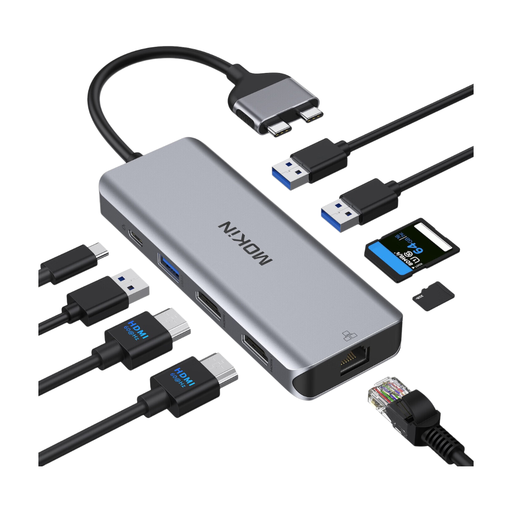
Warum dieses Modell passt: Dieses Dock ist speziell für MacBook Pro/Air mit Intel- oder M Pro/Max-Chips konzipiert. Es nutzt die nativen F?higkeiten dieser Ger?te, um zwei erweiterte 4K-Displays (A-B+C) ohne zus?tzliche Software anzusteuern. Mit Gigabit Ethernet, 100W PD und schnellen USB-Ports ist es eine komplette Workstation-L?sung.
Die Produktbeschreibung weist explizit darauf hin, dass es nicht mit Basis M1/M2/M3-Chips kompatibel ist. Das verhindert den h?ufigsten Fehlkauf und stellt sicher, dass nur Nutzer mit passender Hardware zugreifen.
Echte Dual-Monitor-Erweiterung (4K) ohne Software-Treiber. Stabile Gigabit-Ethernet-Verbindung und hohe Ladeleistung.
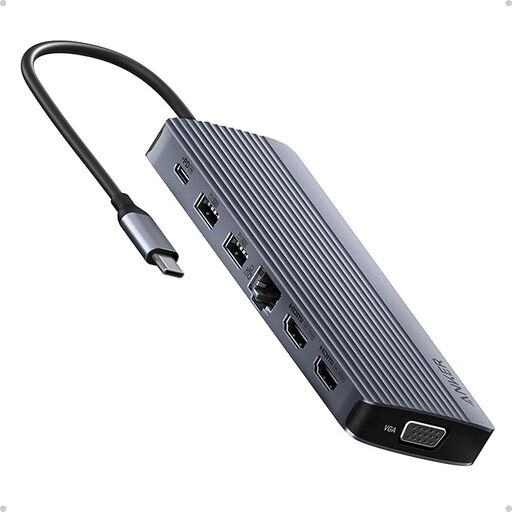
Warum dieses Modell passt: Für Nutzer, die maximale Flexibilit?t ben?tigen. Mit 14 Anschlüssen, darunter zwei 4K-HDMI-Ports und sogar ein VGA-Anschluss, deckt diese Dockingstation von einer bekannten Marke alle denkbaren Szenarien ab. Sie ist eine zukunftssichere Investition für jeden Schreibtisch.
Die Dockingstation liefert eine stabile Pass-Through-Ladeleistung von 80 Watt. Dies ist eine realistische Angabe, die sicherstellt, dass das MacBook auch bei der Nutzung mehrerer Peripherieger?te zuverl?ssig mit Strom versorgt wird.
Extreme Anschlussvielfalt mit 14 Ports für maximale Flexibilit?t. Unterstützt bis zu drei Monitore gleichzeitig (2x HDMI, 1x VGA).
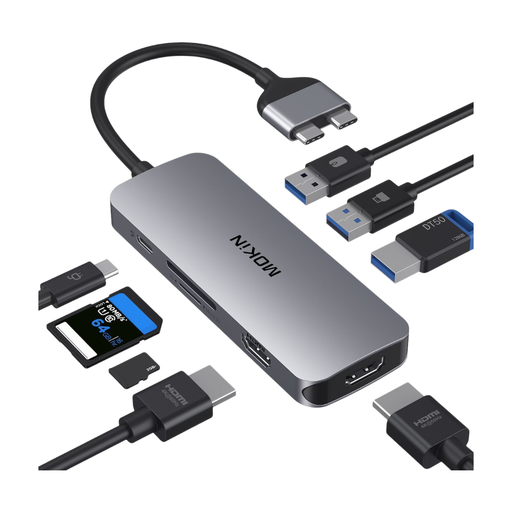
Warum dieses Modell passt: Dieses kompakte Dock wird direkt an die beiden seitlichen Thunderbolt-Anschlüsse des MacBook Pro/Air angeschlossen. Es ist ideal für Nutzer, die eine portable L?sung ohne Kabelsalat suchen. Es bietet die wesentlichen Anschlüsse für ein Dual-Monitor-Setup unterwegs oder an einem minimalistischen Arbeitsplatz.
Auch hier wird klar kommuniziert, dass die Dockingstation nicht für MacBooks mit Basis M1/M2/M3-Chip geeignet ist. Sie richtet sich gezielt an Besitzer von Modellen mit zwei Thunderbolt-Ports auf einer Seite, die Dual-Display-f?hig sind.
Sehr kompaktes, direkt andockbares Design. Bietet zwei HDMI-Anschlüsse und 100W Power Delivery in einem portablen Formfaktor.
Wir haben eine vollst?ndige, aktuelle Liste von Produkten zusammengestellt, die diese strengen Auswahlkriterien und die deutschen Sicherheitsvorschriften vollst?ndig erfüllen.
Funktioniert jede ?Dual Monitor“ Dockingstation mit meinem MacBook? Nein. Die F?higkeit, zwei externe Monitore im erweiterten Modus zu betreiben, h?ngt vom Chip Ihres MacBooks ab. Modelle mit Intel-Prozessor oder M-Serie Pro/Max/Ultra-Chips unterstützen dies nativ über Thunderbolt. Modelle mit einem Basis M1-, M2- oder M3-Chip unterstützen von Haus aus nur einen externen Monitor. Für diese Ger?te ben?tigen Sie eine spezielle Dockingstation mit DisplayLink-Technologie und entsprechenden Treibern.
Warum wird meine Dockingstation hei? und die Verbindung bricht ab? ?berhitzung ist oft ein Zeichen für eine minderwertige Konstruktion, die die Abw?rme bei hoher Last nicht effizient ableiten kann. Wenn mehrere Monitore, das Laden und schnelle Datenübertragungen gleichzeitig stattfinden, entsteht viel W?rme. Dies kann zu instabilen Verbindungen führen. Achten Sie auf Modelle mit Metallgeh?use, die W?rme besser ableiten, und vermeiden Sie es, die Dockingstation an unbelüfteten Orten zu betreiben.
Ben?tige ich ein separates Netzteil für die Dockingstation? Die meisten USB-C-Dockingstations nutzen das Netzteil Ihres MacBooks über ?Pass-Through-Charging“. Dabei wird das Netzteil an die Dockingstation angeschlossen und diese leitet den Strom an das MacBook weiter. Da die Dockingstation selbst Strom verbraucht, ist die am MacBook ankommende Leistung immer geringer als die Eingangsleistung des Netzteils. Es ist ratsam, ein Netzteil zu verwenden, das eine h?here Wattzahl hat als vom MacBook-Hersteller empfohlen, um einen Puffer für die Dockingstation zu haben.