
Lieferung heute & morgen

Qualitätsgarantie

Willkommens-Angebote freischalten: KOSTENLOSE Lieferung | Bis zu 80 % RABATT | Kostenlose 30-Tage-JoyPlus-Testphase
App herunterladen
为 MacBook Pro 配置双显示器工作站能显著提升生产力。然而,寻找一款合适的扩展坞往往伴随着技术壁垒和误导性的产品描述。许多用户投入资金购买了解决方案,结果却发现其并不能如预期般工作。本指南将帮助您理解关键的评判标准,避免常见的选购误区。
在您做出购买决定之前,应当了解那些可能导致挫败感和不必要开支的普遍问题。
为了规避这些陷阱,请重点关注以下技术规格。它们决定了一款扩展坞是否能满足您的需求。
对于一个高效的双屏工作站而言,扩展模式 (Extended Mode) 是必不可少的。只有这样,您才能在每台显示器上显示不同的内容(例如,一台用于查阅资料,另一台用于撰写文档)。请务必确认产品描述中明确指出支持 macOS 的扩展模式。关于如何将 MacBook Pro 连接到两台外接显示器 的问题,直接取决于扩展坞与 Mac 型号相结合后所具备的这一能力。一款高品质的 MacBook Pro M Pro 芯片专用扩展坞 会清晰地标明此功能。
一款优秀的扩展坞远不止是一个视频转换器。请检查其可用接口的具体规格:
充电功率以瓦特 (W) 为单位。为了给 15 或 16 英寸的 MacBook Pro 提供可靠充电,扩展坞应支持至少 87 W 至 100 W 的充电功率。对于 MacBook Air 或 13 英寸的 MacBook Pro,65 W 通常也已足够。请仔细核对“PD 端口” (Power Delivery Port) 的规格。
以下是根据特定用户需求量身定制,并充分考虑到上述标准的一些选择。
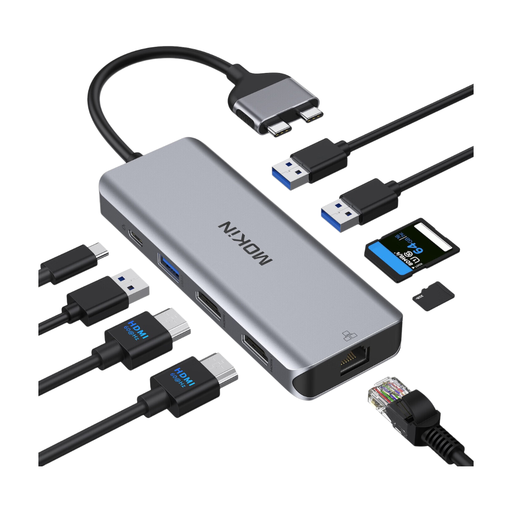
推荐理由: 这款扩展坞专为需要真正双显示器工作站的 MacBook Pro/Air (Intel, M Pro 或 M Max 芯片) 用户设计。它提供两个支持扩展模式 (A-B+C) 的 HDMI 接口,以及满足专业用途的全面接口配置。
该产品明确指出了与 M1/M2/M3 基础版芯片的不兼容性,从而避免了兼容性陷阱。它详细说明了双显示器模式下的性能 (4K@30Hz),并提供 100W PD 供电,确保电力充足。
全面的 9 合 1 连接能力,包含千兆以太网和 SD/TF 读卡器。在兼容设备上无需安装驱动,即插即用。
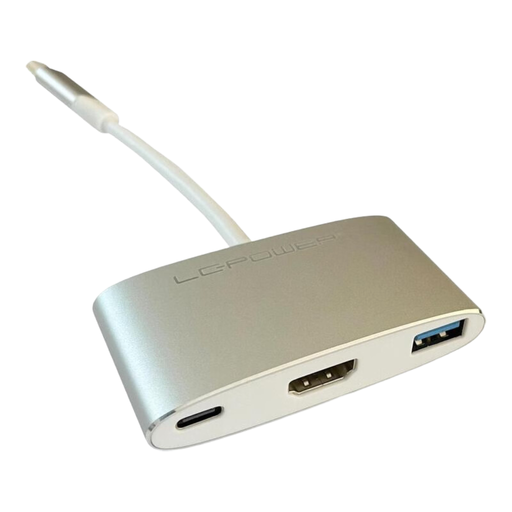
推荐理由: 对于 **MacBook Air 扩展坞** 用户,或需要在旅途中快速连接单台外接显示器、USB 设备和充电器的用户来说,这款集线器是一个紧凑型解决方案。其集成的长线缆 (0.85 米) 为设备布局提供了灵活性。
这款集线器没有对双显示器设置做出任何误导性承诺。它专注于三个明确定义的功能,并提供高达 100W 的 PD 充电功率,有效避免了供电不足的陷阱。
高达 100W 的强劲充电功率。紧凑轻巧的设计和长线缆使其成为理想的差旅伴侣。
我们整理了一份完整且实时更新的产品清单,这些产品完全符合我们严格的筛选标准和德国安全法规。
这是 Apple 基础版芯片的硬件层面限制。这些处理器原生仅支持驱动一台外接显示器。扩展坞无法绕过此限制。要使用两台或更多处于扩展模式的外接显示器,您需要一台搭载 M1/M2/M3 Pro、Max 或 Ultra 芯片的 MacBook。
并非必需。对于大多数应用场景,一款明确支持在兼容 MacBook 上实现双显示器扩展模式的高品质 USB-C 扩展坞就已足够。Thunderbolt 扩展坞提供更高的总带宽 (40 Gbit/s),当您需要同时运行两台 60 Hz 的 4K 显示器并连接其他数据密集型设备时,这可能是一个优势。然而,对于许多配置来说,USB C Hub MacBook Pro 双 HDMI 是一个功能实用且更具成本效益的选择。
请检查产品描述中是否包含“扩展模式”、“Extended Display”等措辞,或是否明确列出了双显示器运行时的分辨率规格(例如“2x 4K@30Hz”)。一个明确的迹象是产品提供了区分基础 M 芯片和 M Pro/Max 芯片的兼容性说明,正如上文推荐的 Mokin 扩展坞那样。