在嘈杂房间录音的人
如果你独自录音,却能听到风扇声、家居噪音或房间回声,那么保持稳定的近距离并调整好麦克风朝向就很重要。Audacity 建议尽量靠近麦克风录音;不过,麦克风无法替代安静的录音环境。


选麦克风时,先考虑房间是否安静,以及你能否始终保持较近的收音距离:如果录音环境安静、回声较少,带有方便调节的增益旋钮和耳机监听功能的 USB 电容麦克风会是轻松上手的选择;如果能始终近距离对着麦克风录音,动圈麦克风也很合适。USB 麦克风无需额外购买音频接口,适合入门;只有确实需要额外信号链路时,才有必要考虑 XLR 或 USB/XLR 二合一麦克风。建议先在自己的房间录一段短音频,听听麦克风距离和房间音效是否合适。
如果你独自录音,却能听到风扇声、家居噪音或房间回声,那么保持稳定的近距离并调整好麦克风朝向就很重要。Audacity 建议尽量靠近麦克风录音;不过,麦克风无法替代安静的录音环境。
如果你想录制旁白稿,又不想额外购买音频接口,请留意麦克风的接口是否适配电脑,以及摆放是否方便。USB 麦克风可以让你轻松开始录音;Audacity 支持文档说明,XLR 麦克风需要通过音频接口连接,信号链路也会相应增加。
录制较长的稿件时,增益控制和耳机监听有助于你在录完整段内容前发现问题。如果之后打算使用音频接口,也要确认哪些功能可通过 USB 使用,哪些功能仅适用于 XLR 信号链路。
适合:你在安静、回声较少的地方使用电脑录音,并希望直接通过麦克风调节设置或连接耳机监听。
需要权衡:连接方便并不代表房间会变安静;建议先试录一段,听听录音里收进了多少房间环境声。
适合:你能在较长时间内保持近距离、从固定方向对着麦克风录音,或者已经明确计划之后使用 XLR。
需要权衡:近距离录音会限制活动空间;部分数字功能可能仅在 USB 信号链路下可用。
适合:你已经有合适的音频接口,或已确定要搭建一套包含音频接口的录音设备。
需要权衡:连接电脑录音时,除了麦克风,还需要配备合适的 XLR 信号链路;这并不意味着音质一定更好。
| 选购需求 | 选购时检查 | 哪些人会关注? |
|---|---|---|
| 有环境噪音时也能清晰收录人声 | 检查麦克风的拾音方向和支架;在计划使用的房间里试录并试听。 | 如果我想保持稳定的近距离录音,并判断风扇噪音或房间回声的影响,那么最重要的是麦克风在自己房间里的实际人声表现。约 36% 的消费者会优先考虑房间环境和噪音。 |
| 方便连接电脑 | 确认具体型号、电脑接口、线缆和包装内附带的支架是否符合需求。 | 如果我不想额外购买音频接口就开始录音,就需要选择接口适配、摆放方式也适合书桌的麦克风。约 29% 的消费者优先考虑便捷的连接方式和合适的配件。 |
| 便于控制长时间录音 | 检查是否有耳机接口和增益旋钮;录制整篇稿件前先试录一段。 | 如果我要录制较长的内容,就希望在录音过程中随时检查音量和人声。约 21% 的消费者最看重耳机监听和音量控制。 |
| 之后升级并搭配音频接口 | 确认 USB 和 XLR 接口,以及每种信号链路下可用的功能。 | 如果我之后确实计划使用音频接口,就希望能实际用上第二种连接方式。约 14% 的消费者会优先考虑后续搭配音频接口的升级计划。 |
房间反射声和干扰噪音最好在录音前处理,事后补救往往更难。数字降噪功能也不能保证消除回声或其他房间里的人声。
先在计划使用的房间里尝试保持稳定的近距离录音。尽可能关闭会产生噪音的设备,并试听一段简短的试录,再开始录制整篇稿件。
根据房间情况,你可能还需要花时间寻找更安静、反射声更少的录音位置,或重新录制部分内容。
纯 XLR 麦克风无法在缺少相应额外信号链路的情况下直接用于电脑录音。
购买前先确定要直接通过 USB 录音,还是要使用已有或计划添置的音频接口。
如果你还没有音频接口,可能需要另外购买音频接口和适配的 XLR 线缆。
不同型号和套装的接口、操控功能及包装内容可能各不相同。其他版本配有避震架或悬臂支架,不代表你选的版本也一定包含这些配件。
购买前请核对具体产品的完整型号和套装名称,以及该版本的包装清单。
Profile USB Microphone 是一款 USB 电容麦克风,适合在桌面录制旁白和播客。
动圈麦克风 MV7+ 专为近距离人声录制设计,同一麦克风同时提供 USB-C 和 XLR 接口。
PodMic USB 同时提供 USB-C 和模拟 XLR 信号链路;纯 XLR 版 PodMic 则是另一款独立选择。
AT2020USB-X 是一款心形指向 USB 电容麦克风,适合在安静的家庭录音环境中使用。
SoloCast 2 是一款小巧的 USB-C 麦克风,适合追求简单易用的录音配置。
以下 Joybuy 精选包括适用于电脑人声录制的麦克风和套装。请根据具体型号确认连接方式、包装内容和推荐的摆放方式。
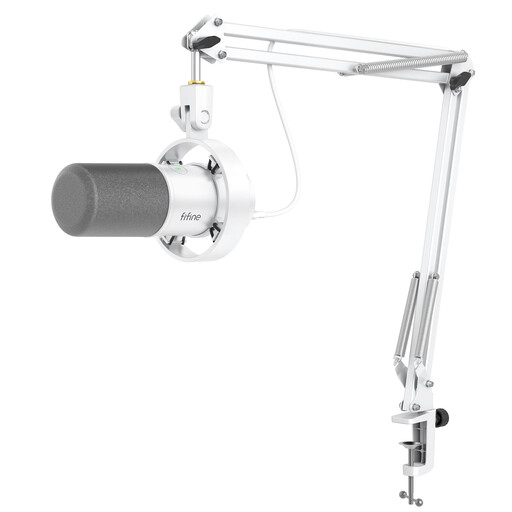 暂无图片
适合使用电脑录音,且希望搭配悬臂支架,并在 USB 模式下使用麦克风操控功能的用户。
产品说明列出 USB-C 和 XLR 接口、增益旋钮及耳机监听功能;根据说明,麦克风上的操控功能仅在 USB 模式下可用。包装不含 XLR 线缆。
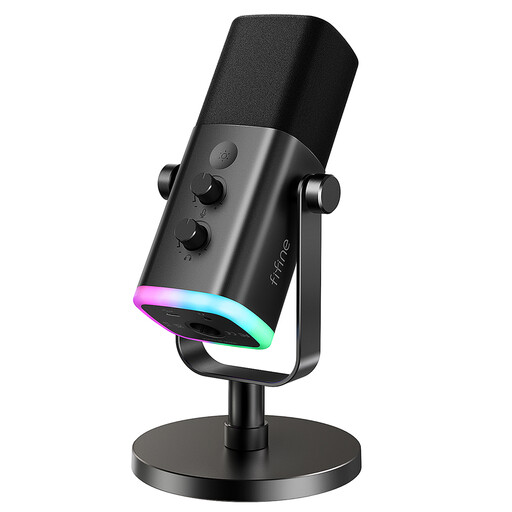 暂无图片
适合在电脑上录制旁白,使用 USB 连接,并希望录音时能随手调节增益或使用耳机接口的用户。
产品说明列出 USB-C 和 XLR 接口,以及桌面支架。根据说明,使用 XLR 模式时,麦克风上的操控功能不可用;包装不含 XLR 线缆和悬臂支架。
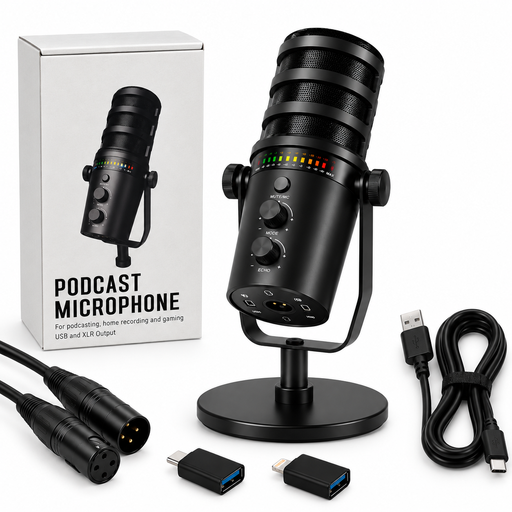 暂无图片
适合在电脑上录音,想要一款配有桌面支架和耳机接口的 USB-C 麦克风的用户。
产品说明列出了心形指向,以及 USB-C 和 XLR 输出接口,也提到了增益、回声和静音控制功能。
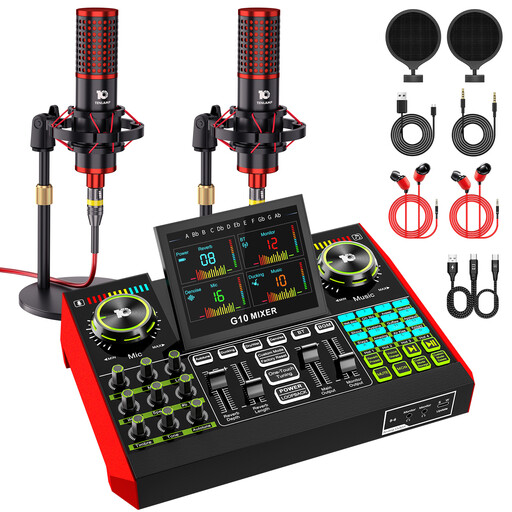 暂无图片
适合需要多组件配合录音,并希望使用两支麦克风和一台音频调音台的用户。
产品说明列出两支 3.5 mm 电容麦克风,并注明支持 PC 和 Mac。
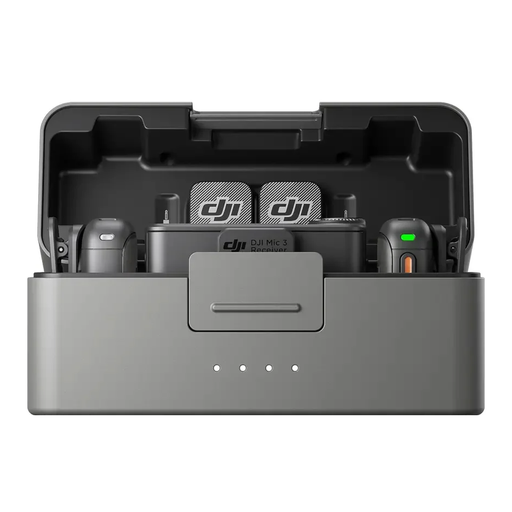 暂无图片
适合使用无线麦克风系统录制人声,并希望利用产品说明中提到的内录功能的用户。
产品信息列出了两个发射器、一个接收器,以及发射器内置存储。连接方式包括 USB-C 和 3.5 mm TRS。
使用一支麦克风录制单人声音时,通常使用单声道就足够了。Audacity 建议在长时间录音前检查设备选择,并先录一小段试听。
尽量保持麦克风距离稳定;如果 P 音和 B 音过于明显,可以稍微偏离麦克风正面说话。先录一段测试音频,检查音量和环境噪音。Audacity 提供的参考建议是:普通说话时,电平表上的峰值可保持在 −18 至 −6 dB 之间;这只是参考,并非麦克风规格。
纯 XLR 麦克风连接电脑录音时,需要通过合适的 XLR 转 USB 音频接口链路。Audacity 支持文档介绍了这种连接方式;此外,也请确认具体版本是否附带线缆和支架。
不一定,请检查具体型号的功能。Sennheiser Profile USB Microphone 和 Audio-Technica AT2020USB-X 都列出了耳机监听功能,但这并非所有 USB 麦克风都具备的标准配置。
不一定。RØDE 将 PodMic USB 的数字音频处理功能归于 USB 输出。如果之后打算通过 XLR 录音,请确认具体型号在该信号链路下支持哪些功能。