创作粗细变化丰富的字样
如果你会亲手绘制字母,并希望通过施加不同压力或使用合适的书法工具来表现上挑笔画和下压笔画,那么平板电脑、手写笔和绘图 App 都必须支持这些功能。


先确认平板电脑的具体型号以及手写笔的兼容性:笔尖精准并不代表就能正常使用。想要绘制出有粗细变化的字母,手写笔、平板电脑和绘图 App 都必须支持相应的压力输入;如果只需要线条粗细均匀,兼容且不支持压感的手写笔也可能够用。在共用书桌上,还要考虑防误触手掌识别、收纳方式,以及充电和更换笔尖的需求。
如果你会亲手绘制字母,并希望通过施加不同压力或使用合适的书法工具来表现上挑笔画和下压笔画,那么平板电脑、手写笔和绘图 App 都必须支持这些功能。
如果书桌由多人共用,或者你经常需要腾出桌面空间,那么防误触手掌识别、简单易用的设置流程、充电方式和固定的收纳位置都是重要的选购考量。
如果你主要绘制粗细均匀的线条,或是在 App 中调整笔画粗细,那么压感并非必需功能。
先确认手写笔型号是否适配你的平板电脑,再决定是否需要压感。接下来,考虑这款手写笔是否适合在共用的工作空间使用和收纳。
| 选购需求 | 选购时检查 | 尤其适合哪些人 |
|---|---|---|
| 平板电脑兼容性 | 确认平板电脑的具体型号和手写笔版本是否匹配;必要时也要检查操作系统版本。 | 如果我想继续使用现有的平板电脑,手写笔就必须与它完全适配。约 36% 的消费者将兼容性列为首要考量。 |
| 笔画表现 | 分别确认是否支持压感和倾斜感应,并考虑 App 中所需的字样设计工具。 | 如果我希望字母的上挑和下压笔画能随施加的压力而变化,那么整套设备都必须支持相应功能。约 29% 的消费者优先考虑笔画表现。 |
| 共用空间中的使用体验 | 检查 App 是否支持防误触手掌识别,并确认是否有合适的手写笔收纳方式。 | 如果我和他人共用书桌,绘画时也会将手掌放在屏幕上,那么我会关注使用过程是否顺畅,以及手写笔是否有固定的存放位置。约 21% 的消费者将共用工作空间列为首要考量。 |
| 充电和维护 | 确认具体版本的充电接口,并检查是否能买到适配的替换笔尖。 | 如果我不想因为充电或笔尖磨损而中断绘画,那么就会提前了解日常维护需求。约 14% 的消费者最关注这方面。 |
兼容性可能取决于设备的具体型号和显示屏技术。Apple 德国支持页面列出了适配 Apple Pencil Pro 的 iPad 型号;STAEDTLER 则说明,Noris digital 需要配备 EMR 数位板的设备。
下单前,请核对设备的完整型号、显示屏技术和手写笔的具体版本。
Logitech 表示,Crayon(Lightning)的笔画粗细会随倾斜角度变化,但这一版本不支持压感。如果你希望字母笔画能根据按压力度的大小发生变化,这一点尤其重要。
先确定你的字样设计笔刷需要哪种笔画控制方式,再确认手写笔、平板电脑和 App 是否都支持。
STAEDTLER 表示,Noris digital 无需充电。配备 Lightning 接口的 Crayon 版本需要充电;Logitech 还说明了如何更换磨损的笔尖。
请确认具体版本的充电接口、包装清单以及适配的替换笔尖。
如果你使用明确列为兼容型号的 iPad,并且需要压感字样设计和受支持的书法工具,可以考虑 Apple Pencil Pro。
针对特定型号设计的 S Pen,可作为适配 Galaxy Tab 的替换笔或绘图笔。
如果你使用兼容的 iPad,且相比压感笔画更看重精准输入和简单易用的操作体验,可以考虑 Crayon。
Noris digital 无需电池,适用于配备 EMR 数位板的平板电脑。
如果你需要压感输入和可自定义按键,Adonit Note+ 也是一个选择,适用于制造商逐一列出的 iPad 机型。
以下手写笔适用于特定 iPad、Android 或 HarmonyOS 触摸屏,以及 reMarkable 和 Kindle Scribe 设备。购买前,请结合你的平板电脑具体型号和 App,确认兼容性及所需的笔画控制方式。
 暂无图片
适用于兼容的 iPad。如果你希望通过倾斜而非压力控制线条粗细,可以考虑这款手写笔;根据商品信息,它不支持压感。
商品名称注明支持 USB-C 快充。
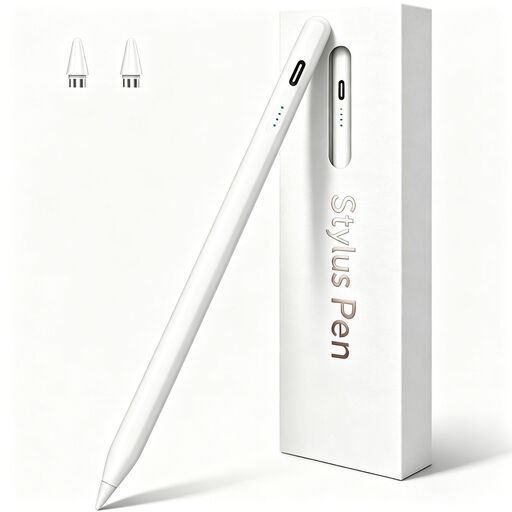 暂无图片
适用于在受支持的 Android 或 HarmonyOS 触摸屏上绘图。根据商品信息,这款手写笔不适用于 iPad、Microsoft 设备和部分 Lenovo 平板电脑。
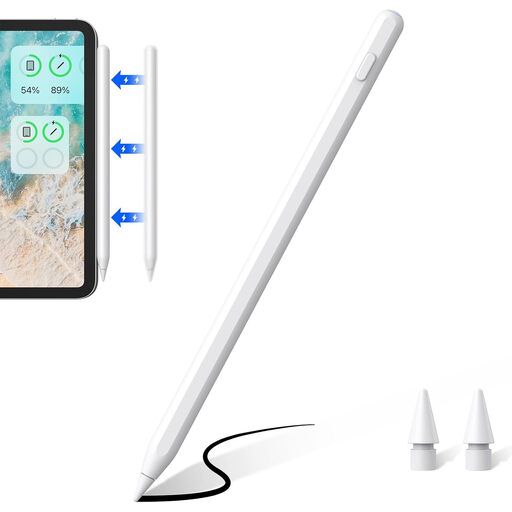 暂无图片
适用于商品名称中列出的 iPad 型号;商品描述注明支持倾斜感应和防误触手掌识别。
商品名称注明支持磁吸充电。请确认是否兼容你的 iPad 具体型号。
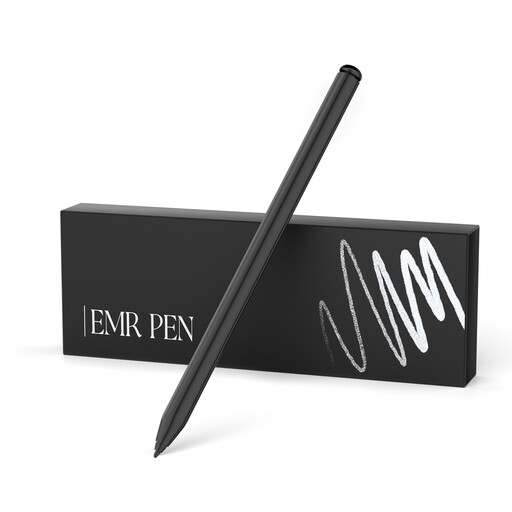 暂无图片
适用于在所列 reMarkable 和 Kindle Scribe 设备上绘制草图,具体还需确认设备型号是否受支持;商品名称注明支持 4,096 级压感和防误触手掌识别。
根据商品信息,这款手写笔不兼容 reMarkable PAPER PRO 或其他设备。商品名称还注明支持磁吸固定,且无需充电。
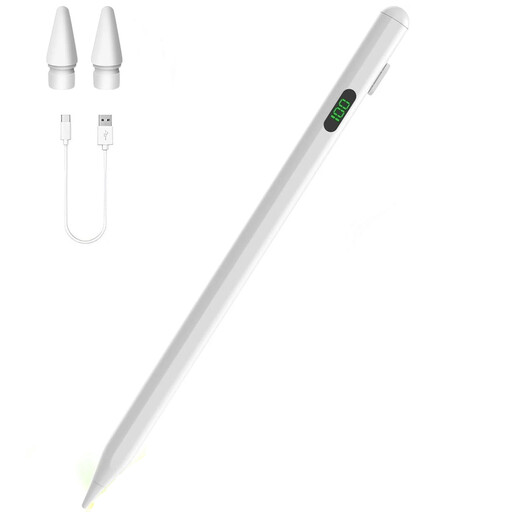 暂无图片
适用于商品描述中列出的 iPad 型号;描述注明支持绘图、倾斜感应和防误触手掌识别。
商品名称注明支持 USB-C 快充。请确认是否支持你的 iPad 具体型号。
如果只需要绘制粗细均匀的线条,倾斜感应可能就够用。如果希望线条粗细随按压力度的大小直接变化,手写笔、平板电脑和 App 都必须支持压感。Logitech 明确表示,Crayon(Lightning)不支持压感。
请确认平板电脑和 App 的兼容性,测试手掌放置功能,并为手写笔安排固定的收纳位置。如果之前曾将 Apple Pencil 与 iPad 配对,Logitech 的使用说明要求先断开连接,再使用 Crayon。
对于有相关说明的 Logitech Crayon 版本,制造商建议在笔尖磨损或因跌落受损时进行更换,以保护显示屏。请确认哪些替换笔尖适用于你的手写笔具体版本。