Für die Datenbereinigung am geteilten Schreibtisch lohnt sich eine Maus mit zusätzlichen Scrollmöglichkeiten vor allem dann, wenn du häufig durch lange oder breite Tabellen navigierst; Microsoft nennt für Excel auch Pfeiltasten und Bildlaufleisten als Wege durch ein Arbeitsblatt. Prüfe außerdem, ob USB, Bluetooth oder ein Empfänger am jeweiligen Rechner zulässig sind und welche Handgröße, Händigkeit sowie betriebliche Regel zur persönlichen oder gemeinsam genutzten Maus für dich gilt.
Für wen ist die Mauswahl wichtig?
Viel-Scroller in Datentabellen
Du prüfst viele Zeilen oder weit auseinanderliegende Spalten und möchtest zwischen genauer und schneller Navigation wechseln. Microsoft nennt für Excel Pfeiltasten und Bildlaufleisten; Logitech führt bei ausgewählten Modellen zusätzliche Scrollmöglichkeiten auf.
Beschäftigte mit wechselndem Schreibtisch
Du nutzt unterschiedliche Plätze oder Rechner und musst Verbindung, Mitnahme und den Umgang mit gemeinsam genutzten Eingabegeräten abstimmen. Die Deutsche Gesetzliche Unfallversicherung behandelt Sauberkeitsregeln als Teil der Gestaltung von Desk-Sharing.
Nutzende mit besonderem Passformbedarf
Du brauchst eine Maus, die zu deiner Handgröße oder Händigkeit passt, und möchtest die Form nicht allein anhand der Bezeichnung „ergonomisch“ wählen. Logitech nennt unterschiedliche M650-Varianten für bestimmte Handgrößen und Händigkeit.
Worauf kommt es beim Kauf an?
Ordne die Auswahl nach deinem wichtigsten Bedarf: Tabellenführung, Anschluss am Wechselplatz, Passform oder den laufenden Aufwand für Stromversorgung und Einrichtung.
| Kaufkriterium |
Darauf solltest du achten |
Wem ist das besonders wichtig? |
| Navigation in Tabellen |
Prüfe, ob du zwischen präzisem und schnellem Scrollen wechseln kannst. Ein separates Rad für horizontales Scrollen ist vor allem bei häufigem Wechsel zwischen weit auseinanderliegenden Spalten relevant; Microsoft nennt für Excel auch Pfeiltasten und Bildlaufleisten. |
Wenn ich lange oder breite Tabellen bereinige, möchte ich Zellen genau ansteuern und größere Bereiche zügig durchgehen. Etwa 31 % der Verbraucher würden die Tabellennavigation an erste Stelle setzen. |
| Anschluss am Wechselplatz |
Prüfe verfügbare USB-Anschlüsse, erlaubtes Bluetooth, einen passenden Empfänger und die IT-Vorgaben. Kläre auch, ob persönliche Mäuse vorgesehen sind oder gemeinsam genutzte Geräte organisiert werden. |
Wenn ich zwischen Arbeitsplätzen wechsle, brauche ich eine Verbindung, die dort funktioniert und betrieblich zulässig ist. Etwa 25 % der Verbraucher würden Anschluss und gemeinsame Nutzung priorisieren. |
| Handpassform und Händigkeit |
Vergleiche die angegebene Handgröße und die Händigkeit mit der vollständigen Modellvariante. Eine ergonomische Form oder integrierte Auflage bedeutet nicht automatisch, dass die Maus zu jeder Hand passt. |
Wenn Größe oder Händigkeit für mich entscheidend sind, möchte ich die passende Form nicht zugunsten zusätzlicher Funktionen übergehen. Etwa 19 % der Verbraucher würden die Passform zuerst berücksichtigen. |
| Klickgeräusch |
Achte auf ausdrücklich genannte leise Klicks beim konkreten Modell und prüfe, ob sich das Tastengefühl für dich eignet. Geräuschangaben ersetzen nicht die Prüfung von Anschluss und Passform. |
Wenn ich in einem gemeinsam genutzten Raum arbeite, möchte ich Klickgeräusche bei der Auswahl mitbedenken. Etwa 13 % der Verbraucher würden Ruhe am Platz priorisieren. |
| Stromversorgung und Einrichtung |
Vergleiche Kabel, Akku oder Batterien sowie den Ladeanschluss. Prüfe, ob zusätzliche Funktionen Software benötigen und ob diese auf dem Arbeitsrechner genutzt werden darf. |
Wenn ich am Wechselplatz möglichst wenig laden oder einrichten möchte, zählt für mich der laufende Aufwand. Etwa 12 % der Verbraucher würden Stromversorgung und Einrichtung an erste Stelle setzen. |
Typische Fehlentscheidungen
-
Schnelles Scrollen mit besserer Datenbereinigung gleichsetzen
Ein zusätzliches Scrollrad ist eine Navigationsoption; daraus folgt nicht, dass sich die Fehlerquote bei der Datenbereinigung verbessert. Excel bietet auch Tastatur- und Bildlaufleistenwege.
Probiere an einer typischen langen und breiten Tabelle aus, welche Bewegungen dich tatsächlich aufhalten, bevor du zusätzliche Funktionen auswählst.
-
M650 L und M650 L Left als austauschbar behandeln
Die ähnlich benannten Varianten unterscheiden sich bei der vorgesehenen Händigkeit. Logitech ordnet seine M650-Modelle unterschiedlichen Handgrößen und Nutzungsweisen zu.
Prüfe vor dem Kauf die vollständige Variantenbezeichnung und die angegebene Handgröße beziehungsweise Händigkeit.
-
Kabellos kaufen, ohne Anschluss und IT-Regeln zu prüfen
Bluetooth und ein Funkempfänger sind unterschiedliche Anschlusswege. An verwalteten oder wechselnden Rechnern ist nicht automatisch jeder Weg verfügbar oder erlaubt.
Vergleiche die ausdrücklich genannte Verbindung und den Empfänger mit den Anschlüssen und Vorgaben an deinem Arbeitsplatz.
-
Eine persönliche Maus mit der Reinigung gemeinsam genutzter Geräte verwechseln
Persönliche Eingabegeräte und gemeinsam genutzte Arbeitsmittel erfordern unterschiedliche organisatorische Absprachen.
Kläre vor dem Kauf, welche Regel an deinem Arbeitsplatz gilt, und beachte die Pflegehinweise für das konkrete Modell.
Marken und Modellreihen zur Orientierung
Logitech
Die M650-Reihe bietet Varianten für unterschiedliche Handgrößen und Händigkeit; die MX-Master-Modelle führen zusätzliche Scroll- und Personalisierungsfunktionen auf.
- Logitech nennt für ausgewählte Modelle mehrere Scrollmöglichkeiten, darunter horizontalen Bildlauf bei der MX Master 4 for Business.
- Zusätzliche Personalisierung der MX Master 4 setzt laut Logitech Logi Options+ voraus. Funktionen der Business-Variante gelten nicht automatisch für jede MX-Master-4-Ausführung.
Trust
Die Fyda Wired ist eine kabelgebundene Option; die Ozaa+ ist als kabellose Mehrgeräte-Maus mit seitlichem Scrollrad beschrieben.
- Trust nennt für die Fyda Wired sechs Tasten und einstellbare Auflösung; bei der Ozaa+ werden zwei Mausräder und mehrere Anschlusswege aufgeführt.
- Die Fyda Wired benötigt einen passenden USB-Anschluss und Platz für das Kabel. Bei der Ozaa+ müssen Funkverbindung und Stromversorgung zum Arbeitsplatz passen.
CHERRY
Die MW 8C ADVANCED ist laut CHERRY eine kompakte Maus mit Bluetooth- und Empfängerbetrieb.
- CHERRY nennt vier Auflösungsstufen sowie einen per USB-C ladbaren Akku und Weiterarbeiten während des Ladens.
- Eine kompakte Form ist keine Garantie für die passende Handgröße; prüfe außerdem, welcher Anschluss am konkreten Arbeitsplatz nutzbar ist.
Kensington
Die kabelgebundene Pro Fit Ergo ist laut Kensington für kleine bis mittelgroße Hände ausgelegt und wird per USB angeschlossen.
- Kensington nennt leise Klicks, Plug-and-Play über USB und vier DPI-Einstellungen.
- Laut Hersteller werden Windows-Rechner mit ARM-Prozessor derzeit nicht unterstützt. Die integrierte Handgelenkauflage ersetzt keine individuelle Passformprüfung.
Mausmodelle bei Joybuy
Die Auswahl umfasst kabellose Logitech-Modelle für unterschiedliche Handgrößen und Scrollanforderungen sowie eine kabelgebundene RAPOO-Maus. Entscheidend sind unter anderem der verfügbare Anschluss, die passende Händigkeit und die gewünschte Navigation.
 Kein Bild verfügbar
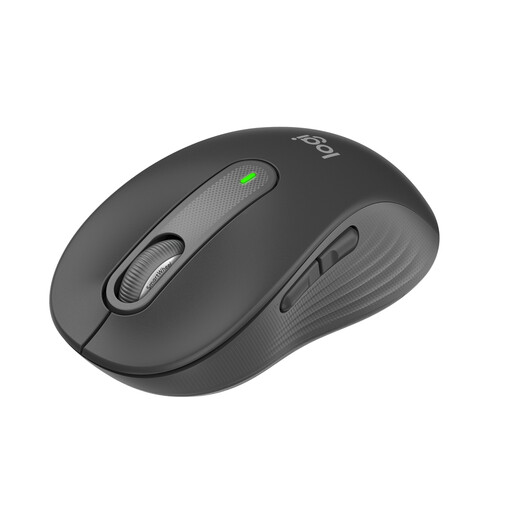
Logitech Signature M650 für kleine und mittelgroße Hände
Für kleine bis mittelgroße Hände; das SmartWheel ist für genaues und schnelles Scrollen in Dokumenten und Tabellen beschrieben.
Laut Produktangaben: leise Klicks, Bluetooth LE oder Logi Bolt und eine angegebene Batterielaufzeit von 24 Monaten. Prüfe, welcher Anschluss am Arbeitsrechner zulässig ist.
Bei Joybuy ansehen
 Kein Bild verfügbar
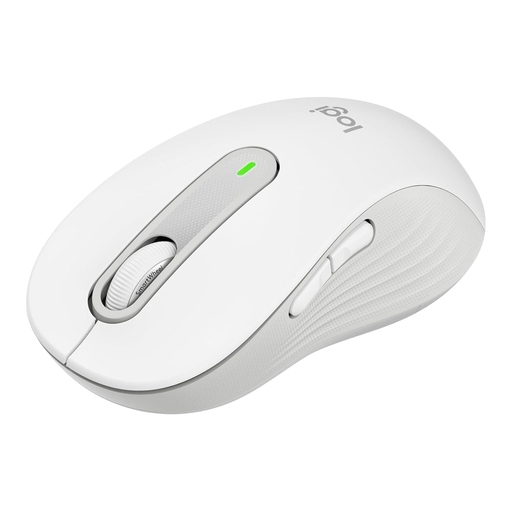
Logitech Signature M650 L
Für große Hände vorgesehen; das SmartWheel ist für genaues und schnelles Scrollen durch längere Dokumente beschrieben.
Laut Produktangaben: SilentTouch, fünf Tasten, Bluetooth LE oder Logi Bolt USB-Empfänger und eine angegebene Batterielaufzeit von 24 Monaten. Die Variante ist in Off-White aufgeführt.
Bei Joybuy ansehen
 Kein Bild verfügbar
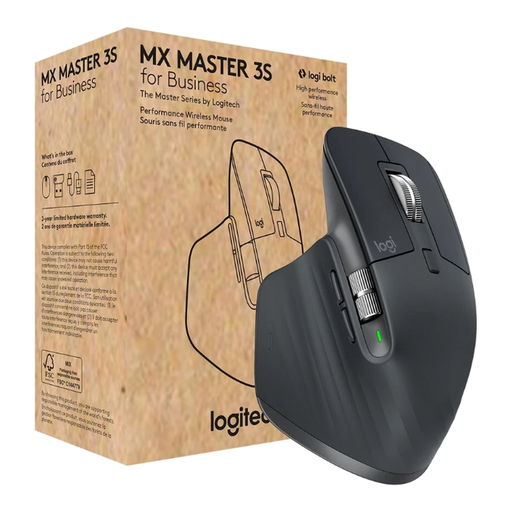
Logitech MX Master 3S for Business
Für lange Tabellenabschnitte und mehrere Arbeitsgeräte kommen die ausdrücklich aufgeführten Bildlauf- und Verbindungsfunktionen infrage.
Laut Produktangaben: MagSpeed, leise Klicks, Bluetooth oder Logi Bolt USB sowie Unterstützung für mehrere Geräte. Der Titel nennt einen Darkfield-Sensor mit 8.000 DPI.
Bei Joybuy ansehen
 Kein Bild verfügbar
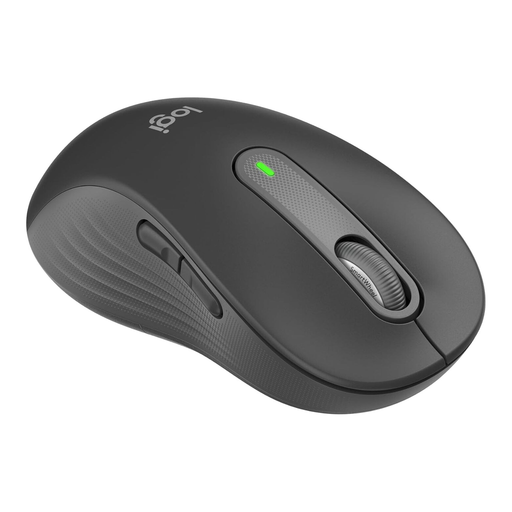
Logitech Signature M650 L Left
Diese Variante ist laut Produktangaben für große linke Hände ausgelegt; das SmartWheel ist für präzises und schnelles Scrollen beschrieben.
Der Titel nennt leise Klicks, anpassbare Seitentasten und Bluetooth. Prüfe die vollständige Variantenbezeichnung und den am Arbeitsplatz nutzbaren Anschluss.
Bei Joybuy ansehen
 Kein Bild verfügbar
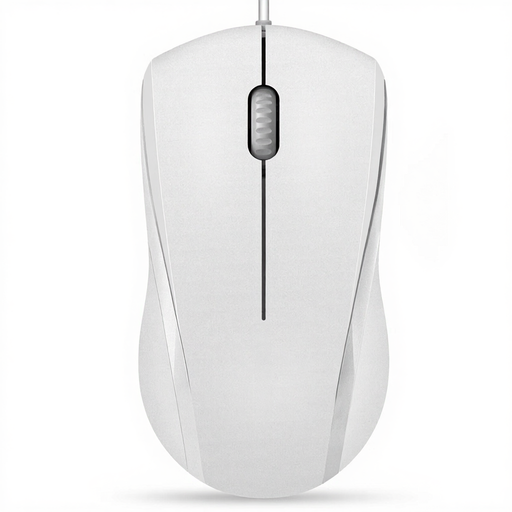
RAPOO N1600
Eine kabelgebundene Option, wenn ein USB-Anschluss verfügbar ist und du Funkkopplung vermeiden möchtest. Die symmetrische Form ist laut Produktangaben für linke und rechte Hände vorgesehen.
Der Titel nennt 1.000 DPI, drei Tasten und ein 5-ft-Kabel. Laut Produktbeschreibung sind linke und rechte Maustaste leise, der mittlere Klick jedoch nicht.
Bei Joybuy ansehen
Häufige Fragen
Brauche ich für breite Excel-Tabellen zwingend eine Maus mit horizontalem Rad?
Nein. Microsoft beschreibt für Excel auch Pfeiltasten und Bildlaufleisten zur Navigation. Ein ausdrücklich ausgewiesenes Daumenrad kann sinnvoll sein, wenn du häufig seitwärts navigierst; prüfe die konkrete Mausvariante und die verwendete Anwendung.
Kann ich meine Bluetooth-Maus an jedem gemeinsam genutzten Rechner verwenden?
Das lässt sich nicht pauschal zusagen. Prüfe Bluetooth-Unterstützung, einen passenden USB-Anschluss als Alternative und die IT-Regeln deiner Organisation. Logitech nennt bei der Signature M650 Bluetooth LE und Logi Bolt als modellbezogene Anschlussmöglichkeiten.
Wie sollte eine gemeinsam verwendete Maus gereinigt werden?
Die Deutsche Gesetzliche Unfallversicherung behandelt Sauberkeitsregeln als Teil eines Desk-Sharing-Konzepts. Kläre, ob persönliche Mäuse vorgesehen oder gemeinsam genutzte Arbeitsmittel organisiert gereinigt werden, und beachte die Pflegehinweise des konkreten Geräts. Reinigungstests für eine Logitech-Bildungsproduktgruppe gelten nicht automatisch für alle Mäuse oder Reinigungsmittel.
Gelten beim Desk-Sharing besondere Arbeitsschutzregeln für Bildschirmarbeitsplätze?
Für betriebliche Bildschirmarbeitsplätze gelten im jeweiligen Anwendungsbereich die einschlägigen Arbeitsschutzregeln. Die Deutsche Gesetzliche Unfallversicherung verweist auf die Arbeitsstättenverordnung und Technische Regeln; die ASR A6 konkretisiert laut Bundesanstalt für Arbeitsschutz und Arbeitsmedizin Anforderungen für ihren Anwendungsbereich. Daraus folgt keine pauschale Pflicht, eine bestimmte Maus zu kaufen.
An wen wende ich mich, wenn eine privat gekaufte Maus mangelhaft ist?
Bei einem Verbraucherkauf ist der gewerbliche Verkäufer Ansprechpartner für die gesetzliche Gewährleistung. Nach der Verbraucherinformation von Your Europe besteht ab Erhalt der Ware mindestens zwei Jahre Schutz; eine freiwillige Herstellergarantie ist davon zu unterscheiden. Übertrage diese Verbraucherregel nicht ungeprüft auf einen Einkauf durch den Arbeitgeber.


