Android-Emulator-Tester
Du nutzt Android Studio und virtuelle Geräte. Google empfiehlt für eine gute Emulator-Erfahrung mindestens 16 GB RAM; auch die Hardwarebeschleunigung spielt eine Rolle.


Für lokale iOS-Simulationen mit Xcode brauchst du einen kompatiblen Mac; für Android-Emulatoren kommen geeignete Windows- oder Linux-Mini-PCs infrage. Apple Developer beschreibt den iOS-Simulator als Teil von Xcode unter macOS, während Google für eine gute Android-Emulator-Erfahrung mindestens 16 GB RAM empfiehlt. Entscheide zuerst nach Testplattform und prüfe danach Arbeitsspeicher, Hardwarebeschleunigung, Anschlüsse und getrennte Benutzerkonten – die Gehäusegröße allein beantwortet diese Fragen nicht.
Du nutzt Android Studio und virtuelle Geräte. Google empfiehlt für eine gute Emulator-Erfahrung mindestens 16 GB RAM; auch die Hardwarebeschleunigung spielt eine Rolle.
Du prüfst Apps lokal mit Xcode und dem iOS-Simulator. Apple Developer stellt den Simulator als Bestandteil von Xcode unter macOS bereit; gleiche die benötigte Xcode-Version mit der unterstützten macOS-Version ab.
Du richtest Rechner für wechselnde Nutzerinnen und Nutzer sowie angeschlossene Testgeräte ein. Das Bundesamt für Sicherheit in der Informationstechnik empfiehlt eigene, passwortgeschützte Konten mit passenden Zugriffsrechten für gemeinsam genutzte Geräte.
Passt, wenn: Android Studio und virtuelle Android-Geräte im Mittelpunkt stehen und kein lokaler Xcode-iOS-Simulator benötigt wird.
Zu beachten: Google empfiehlt mindestens 16 GB RAM für eine gute Emulator-Erfahrung; Hardwarebeschleunigung und Betriebssystemkonfiguration müssen ebenfalls passen.
Passt, wenn: Xcode und der lokale iOS-Simulator Teil des Testablaufs sind; Apple Developer ordnet den Simulator Xcode unter macOS zu.
Zu beachten: Die benötigte Xcode-Version muss mit dem unterstützten macOS kompatibel sein; prüfe auch die konkrete Speicher- und Anschlusskonfiguration.
Passt, wenn: reale Geräte oder Eigenschaften im Vordergrund stehen, die ein virtuelles Gerät nicht vollständig abdeckt.
Zu beachten: Plane Geräte, Kabel und nutzbare Anschlüsse ein; physische Geräte ergänzen Emulatoren, ersetzen aber nicht deren Auswahl virtueller Geräte und API-Stufen.
| Anliegen | Beim Kauf prüfen | Wem ist das besonders wichtig? |
|---|---|---|
| Android-Emulator | Google empfiehlt mindestens 16 GB RAM für eine gute Emulator-Erfahrung. Prüfe außerdem, ob Hardwarebeschleunigung unterstützt und korrekt eingerichtet werden kann. | Wenn ich Android-Apps mit virtuellen Geräten prüfe, steht für mich ein verlässlicher Emulator-Arbeitsablauf im Vordergrund. Verbraucher mit Android-Emulatoren als Hauptanliegen machen ungefähr 36 % aus. |
| Lokaler iOS-Simulator | Gleiche die benötigte Xcode-Version mit dem unterstützten macOS ab. Bestätige bei einem Mac die konkrete RAM- und SSD-Variante. | Wenn ich Apps lokal mit Xcode testen muss, ist ein kompatibler Mac entscheidend für meinen Arbeitsablauf. Verbraucher mit dem lokalen iOS-Simulator als Hauptanliegen machen ungefähr 29 % aus. |
| Gemeinsame Nutzung | Kläre mit der IT getrennte Konten und passende Rechte. Plane Bildschirmsperre und freigegebene Software in den Arbeitsablauf ein; das empfiehlt das Bundesamt für Sicherheit in der Informationstechnik. | Wenn mehrere Personen denselben Rechner nutzen, möchte ich Konten und Zugriffe sauber voneinander trennen. Verbraucher, die den gemeinsamen Betrieb priorisieren, machen ungefähr 21 % aus. |
| Anschlüsse und Lieferumfang | Liste Geräte, Kabel und belegte Anschlüsse auf. Prüfe bei Barebones, ob Arbeitsspeicher, SSD und Betriebssystem enthalten sind. | Wenn ich echte Smartphones oder Tablets anschließe, möchte ich sie im geplanten Testaufbau nutzen können, ohne ständig umstecken zu müssen. Verbraucher mit physischen Testgeräten als Hauptanliegen machen ungefähr 14 % aus. |
Apple stellt den lokalen iOS-Simulator als Bestandteil von Xcode unter macOS bereit. Ein Windows-Rechner deckt diesen Testweg daher nicht ab.
Lege vor der Hardwareauswahl fest, ob lokale iOS-Simulationen erforderlich sind, und gleiche bei einem Mac die benötigte Xcode-Version mit dem unterstützten macOS ab.
Bei einem Barebone können Arbeitsspeicher, SSD und Betriebssystem fehlen. COMPUTER BILD weist dies für das betreffende Modell seiner Mini-PC-Liste ausdrücklich aus.
Vergleiche den Lieferumfang des konkreten Angebots mit den Komponenten, die der gemeinsame Testplatz benötigt.
Fehlende Komponenten und das Betriebssystem müssen gegebenenfalls separat beschafft und eingerichtet werden.
Wenn Titel und Spezifikationsangaben voneinander abweichen, ist die bestellte Speichervariante nicht eindeutig erkennbar.
Bestätige vor dem Kauf die vollständige Modell- und Speicherkonfiguration.
Bei einem gemeinsam genutzten Rechner können sonst Daten und Einstellungen verschiedener Nutzer zusammenkommen. Das Bundesamt für Sicherheit in der Informationstechnik empfiehlt eigene, passwortgeschützte Konten mit passenden Rechten.
Richte individuelle Konten ein, sperre den Rechner beim Verlassen des Arbeitsplatzes und stimme die freigegebene Software mit der IT ab.
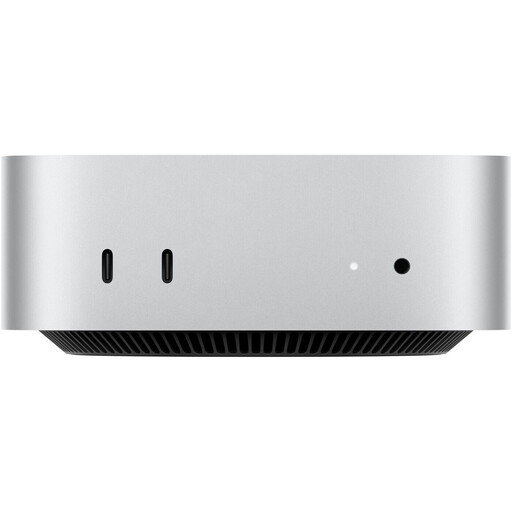
Mac mini für lokale Tests mit macOS und Xcode, wenn der iOS-Simulator zum Arbeitsablauf gehört.
Der A5 Pro 2026 Edition ist eine dokumentierte Windows-Mini-PC-Option für einen Android-orientierten Testplatz.
Der Cubi NUC 1M ist eine kompakte PC-Option; die konkrete Ausstattung hängt von der Variante ab.
Die NucBox M6 Ultra wurde als weitere kompakte PC-Option in einer allgemeinen Mini-PC-Bewertung betrachtet.
Die Pro-Mini-400-G9-Linie richtet sich an betreute Arbeitsplätze.
Die Auswahl umfasst einen Mac für lokale Xcode- und iOS-Tests sowie Windows-Mini-PCs für Android-Emulatoren und angeschlossene Testgeräte. Prüfe bei jedem Modell die passende Betriebssystem- und Speicherkonfiguration für deinen Testablauf.
 Kein Bild verfügbar
macOS ist der passende Testweg, wenn du lokal mit Xcode und dem iOS-Simulator arbeiten möchtest; gleiche die benötigte Xcode-Version mit dem unterstützten macOS ab.
Die angegebene Ausstattung umfasst 16 GB Unified Memory, eine 512-GB-SSD, Thunderbolt 4, USB-C, HDMI und 2.5GbE.
 Kein Bild verfügbar
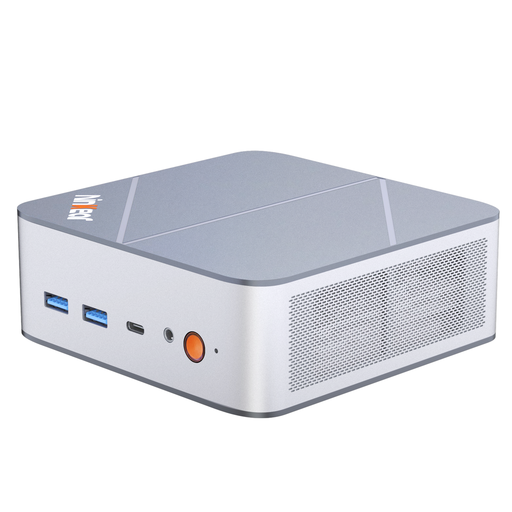
Die angegebene Ausstattung mit 16 GB RAM entspricht Googles Empfehlung für eine gute Android-Emulator-Erfahrung; daraus folgt keine bestimmte Zahl gleichzeitig nutzbarer virtueller Geräte.
Der Titel nennt einen AMD Ryzen 7 8745HS, 1 TB SSD und Windows 10/11. Die Beschreibung führt außerdem WLAN 6 und 2.5-Gigabit-Ethernet auf.
 Kein Bild verfügbar
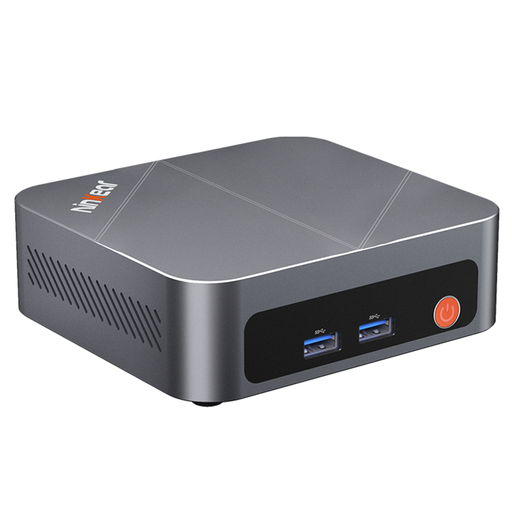
Die angegebene Ausstattung mit 16 GB RAM entspricht Googles Empfehlung für eine gute Android-Emulator-Erfahrung; sie garantiert keine bestimmte Emulator-Leistung.
Der Titel nennt Windows 10/11, Kompatibilität mit Ubuntu und Unterstützung für drei Displays.
 Kein Bild verfügbar
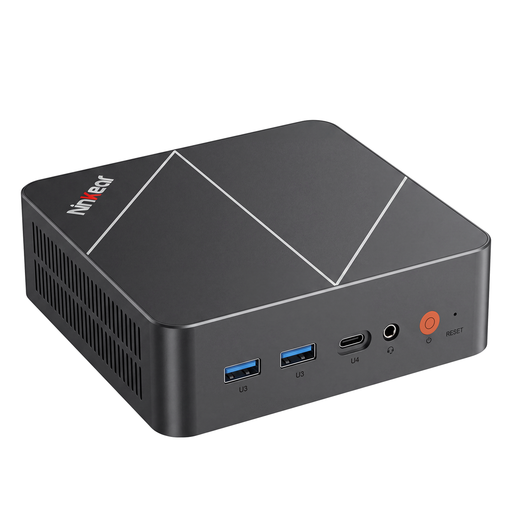
Die angegebene Ausstattung mit 16 GB RAM entspricht Googles Empfehlung für eine gute Android-Emulator-Erfahrung; prüfe zusätzlich, ob die konkrete Konfiguration zu deinem Testaufbau passt.
Der Titel nennt eine 512-GB- oder 1-TB-SSD, Windows 11 und Unterstützung für drei 4K-Bildschirme. Das Gehäusevolumen ist mit 0,66 L angegeben.
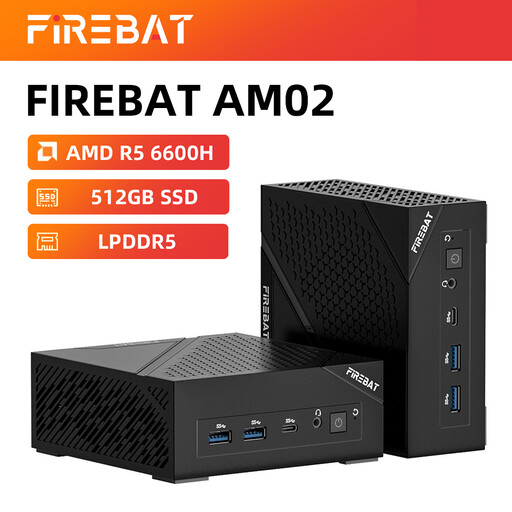 Kein Bild verfügbar
Die angegebenen 16 GB RAM entsprechen Googles Empfehlung für eine gute Android-Emulator-Erfahrung. Die aufgeführten USB-Anschlüsse können für einen Testplatz mit mehreren angeschlossenen Geräten relevant sein.
Der Titel nennt Windows 11 Home, HDMI 2.1, DisplayPort 1.4, WLAN 6 und 2.5G-Ethernet. Die Beschreibung führt sechs USB-3.0-Anschlüsse und einen USB-C-Anschluss auf.
Nein, nicht für den lokalen iOS-Simulator als Bestandteil von Xcode: Apple Developer beschreibt diesen Testweg unter macOS. Prüfe bei einem Mac zusätzlich, ob die benötigte Xcode-Version mit der unterstützten macOS-Version kompatibel ist.
Nein. Google empfiehlt mindestens 16 GB RAM für eine gute Emulator-Erfahrung; größere virtuelle Geräte oder höhere API-Stufen können mehr Ressourcen benötigen. Die Empfehlung ist kein Versprechen für eine bestimmte Zahl gleichzeitig nutzbarer Emulatoren.
Das Bundesamt für Sicherheit in der Informationstechnik empfiehlt bei mehreren Nutzern eigene, passwortgeschützte Konten mit passenden Rechten. Für Arbeitsplätze empfiehlt es außerdem, den Rechner beim Verlassen zu sperren und nur von der IT freigegebene Software zu verwenden.
Nicht pauschal. Die Verbraucherinformation der Europäischen Union nennt mindestens zwei Jahre gesetzliche Gewährleistung für erfasste Verbraucherkäufe und grenzt Käufe von Privatpersonen aus. Bei einem Unternehmenskauf solltest du Vertragspartei und anwendbare Vertragsbedingungen gesondert prüfen.
Prüfe, ob Arbeitsspeicher, SSD und Betriebssystem enthalten sind. COMPUTER BILD weist bei einem Modell seiner Mini-PC-Liste ausdrücklich auf fehlende Komponenten hin; welche Teile du ergänzen musst, hängt vom konkreten Lieferumfang ab.