Für Code-Reviews im Browser passt ein fertig konfigurierter Mini-PC, wenn Betriebssystem und Anschlüsse zur Arbeitsumgebung passen und sich persönliche Konten einrichten lassen. Wer Änderungen lokal auscheckt und testet, sollte RAM, SSD und die Anforderungen der eigenen Werkzeuge prüfen; bei einem Kit gehören fehlende Komponenten und die Einrichtung zur Entscheidung.
Wer nutzt den Mini-PC für Code-Reviews am geteilten Schreibtisch?
Browser-Reviewer am geteilten Platz
Sie prüfen und kommentieren Änderungen überwiegend online und möchten sich am vorhandenen Bildschirm mit einem eigenen Konto anmelden. GitHub Docs beschreibt die Online-Prüfung von Pull Requests und das lokale Auschecken als unterschiedliche Arbeitswege.
Teams mit gemeinsamem Arbeits-PC
Mehrere Personen nutzen dasselbe Gerät; getrennte Konten, passende Zugriffsrechte und das Sperren des Arbeitsplatzes sind wichtig. Das Bundesamt für Sicherheit in der Informationstechnik empfiehlt eigene, passwortgeschützte Konten und das Sperren des Geräts beim Verlassen des Arbeitsplatzes.
Reviewer mit lokalen Tests
Sie checken Pull Requests aus, bearbeiten Code oder führen Tests aus und müssen die Ausstattung an ihre konkreten Werkzeuge anpassen. GitHub Docs nennt lokales Auschecken unter anderem zum Testen oder Bearbeiten von Änderungen.
Worauf kommt es beim Kauf eines Mini-PCs für Code-Reviews an?
Fertig konfigurierter Windows-Mini-PC
Passt, wenn: Sie das Gerät ohne Hardware-Zusammenbau in eine Windows-Arbeitsumgebung einbinden möchten.
Abwägung: Betriebssystem-Edition und Ausstattung können je nach Variante derselben Produktfamilie abweichen.
Konfigurierbares Mini-PC-Kit
Passt, wenn: Sie Betriebssystem, RAM und Speicher selbst auswählen und einrichten können.
Abwägung: Beim ASUS NUC 14 Pro Kit NUC14RVH-B sind laut ASUS weder RAM noch Speicher oder ein vorinstalliertes Betriebssystem enthalten.
Mac mini
Passt, wenn: macOS mit Ihren Entwicklungswerkzeugen und den Vorgaben Ihrer Organisation kompatibel ist.
Abwägung: Prüfen Sie die Anschlüsse der konkreten Konfiguration und die Verbindung zu Ihren vorhandenen Monitoren.
Die Prozentwerte sind grobe Orientierungswerte für die unterschiedlichen Hauptanliegen bei diesem Einsatz. GitHub Docs beschreibt das lokale Auschecken zum Testen und Bearbeiten; das Bundesamt für Sicherheit in der Informationstechnik empfiehlt getrennte Konten und das Sperren gemeinsam genutzter Geräte.
| Anliegen |
Beim Kauf prüfen |
Wen es besonders betrifft |
| Einrichtung für Browser-Reviews |
Prüfen Sie die gelieferte Betriebssystem-Edition sowie den enthaltenen RAM und Speicher der konkreten Variante. |
Wenn ich Diffs vor allem im Browser prüfen und keinen zusätzlichen Hardware-Aufbau möchte, zählt für mich eine unkomplizierte Einrichtung. Verbraucher mit einfacher Einrichtung als Hauptanliegen machen ungefähr 31 % aus. |
| Geschützte gemeinsame Nutzung |
Klären Sie die IT-Vorgaben zu Konten und Zugriffsrechten; planen Sie persönliche Anmeldungen und das Sperren beim Weggehen ein. |
Wenn mehrere Personen denselben Rechner nutzen, möchte ich meine Sitzung und Daten vor Zugriff durch andere schützen. Verbraucher mit geschützter gemeinsamer Nutzung als Hauptanliegen machen ungefähr 25 % aus. |
| Anschluss an Monitore |
Gleichen Sie Anzahl und Eingänge Ihrer Monitore mit den Videoanschlüssen und der Display-Unterstützung der konkreten Konfiguration ab. |
Wenn ich den vorhandenen Bildschirm und die Peripherie weiterverwenden möchte, müssen Anschlüsse und Kabel am Schreibtisch zusammenpassen. Verbraucher mit der Einbindung vorhandener Monitore als Hauptanliegen machen ungefähr 25 % aus. |
| Lokale Arbeitskopien und Tests |
Ermitteln Sie die Anforderungen Ihres Repositories und Ihrer Testwerkzeuge, bevor Sie RAM, SSD, Betriebssystem oder ein Kit auswählen. |
Wenn ich Änderungen lokal auschecke, bearbeite oder teste, muss die Konfiguration zu den Werkzeugen meines Teams passen. Verbraucher mit lokaler Arbeit und Tests als Hauptanliegen machen ungefähr 19 % aus. |
Häufige Fehlentscheidungen beim Mini-PC-Kauf
-
Ein Kit mit einem einsatzfertigen Mini-PC gleichsetzen
Beim ASUS NUC 14 Pro Kit NUC14RVH-B sind laut ASUS RAM, Speicher und ein vorinstalliertes Betriebssystem nicht enthalten. Diese Komponenten müssen ergänzt und eingerichtet werden.
Vergleichen Sie die vollständige Ausstattung und den Einrichtungsaufwand der exakten Varianten.
Für das Kit müssen Sie zusätzlich RAM, Speicher und ein Betriebssystem auswählen und einrichten.
-
Aus dem Produktfamiliennamen auf die Windows-Edition schließen
Bei geprüften ThinkCentre-M70q-Varianten werden unterschiedliche Windows-Editionen genannt; Angaben zu einer Konfiguration gelten nicht automatisch für die ganze Familie.
Gleichen Sie die Teilenummer und die gelieferte Edition mit den IT-Anforderungen ab.
-
Einen gemeinsam genutzten Rechner mit einem offenen Konto betreiben
Andere Nutzende könnten auf Sitzungen oder Daten zugreifen. Das Bundesamt für Sicherheit in der Informationstechnik empfiehlt eigene, passwortgeschützte Konten mit passenden Rechten und das Sperren des Geräts beim Verlassen des Arbeitsplatzes.
Stimmen Sie die Konteneinrichtung mit der zuständigen IT ab, bevor das Gerät gemeinsam verwendet wird.
Relevante Marken für Mini-PCs im Überblick
Lenovo
Der ThinkCentre M70q Gen 5 Tiny ist eine konfigurierbare Business-Mini-PC-Familie für feste Arbeitsplätze.
- Lenovo nennt für die geprüfte Konfiguration 12TNCTO1WWDE4 Windows 11 Home, 16 GB RAM und eine 256-GB-SSD.
- Diese Angaben lassen sich nicht auf andere Konfigurationen der Produktfamilie übertragen.
HP
Der Pro Mini 400 G9 ist eine Business-PC-Familie mit unterschiedlichen Konfigurationen.
- Für CP9G3EA#ABD nennt HP Windows 11 Pro, 16 GB RAM und eine 512-GB-SSD.
- HP weist auf Konfigurationsunterschiede innerhalb der Familie hin; prüfen Sie deshalb die genaue Produktnummer.
ASUS
Die NUC-14-Pro-Familie umfasst Mini-PCs und Kits für unterschiedliche Einrichtungsbedürfnisse.
- ASUS unterscheidet fertig konfigurierte Mini-PCs von Kit-Varianten.
- Das NUC14RVH-B-Kit wird laut ASUS ohne vorinstalliertes Betriebssystem, RAM und Speicher ausgeliefert.
Apple
Der Mac mini mit M6 ist eine macOS-Option für einen stationären, kompakten Arbeitsplatz.
- Apple nennt konfigurationsabhängige Speicheroptionen und Unterstützung für externe Displays über Thunderbolt und HDMI.
- Prüfen Sie, ob Ihre Arbeitswerkzeuge mit macOS und die konkreten Anschlüsse mit Ihren Monitoren kompatibel sind.
Passende Produkte bei Joybuy
Die folgende Auswahl umfasst fertig konfigurierte Windows-Mini-PCs und Mac-mini-Konfigurationen für stationäre Reviews. Prüfen Sie bei macOS-Modellen die Kompatibilität Ihrer Werkzeuge und bei jeder Variante die Anschlüsse für den vorhandenen Bildschirm.
 Kein Bild verfügbar
SOYO Y5Pro Mini-PC, Intel Core i5 8250U/8350U, 8 GB/256 GB
Diese Windows-Konfiguration kann für Browser-Reviews am festen Arbeitsplatz passen, wenn die Ausstattung zu Ihren Werkzeugen genügt.
Genannt sind Windows 11, 8 GB DDR4 und eine 256-GB-SATA-SSD.
Bei Joybuy ansehen
 Kein Bild verfügbar
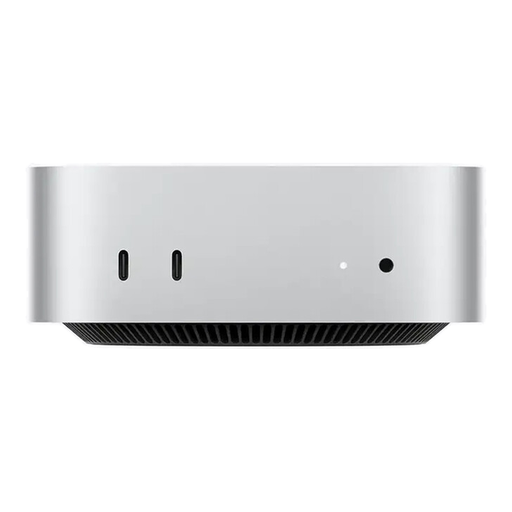
Apple Mac mini M6, 16 GB, 256 GB SSD
Für stationäre Reviews kommt diese Konfiguration infrage, wenn Ihre Arbeitswerkzeuge und Teamvorgaben mit macOS kompatibel sind.
Genannt sind 16 GB gemeinsamer Arbeitsspeicher, eine 256-GB-SSD, Thunderbolt 4 und HDMI. Apple nennt für den Mac mini mit M6 Unterstützung für bis zu drei externe Displays über Thunderbolt und HDMI.
Bei Joybuy ansehen
 Kein Bild verfügbar
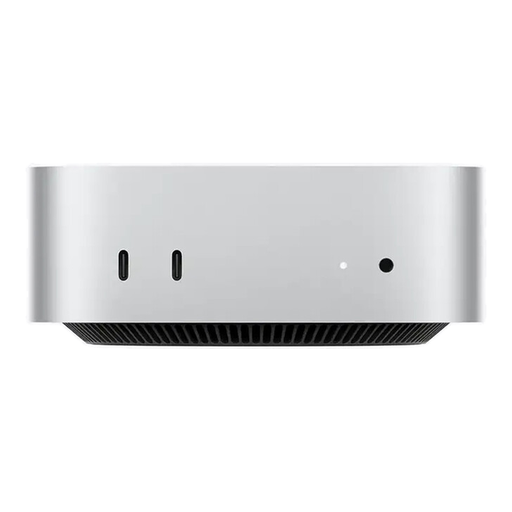
Apple Mac mini M6, 16 GB, 512 GB SSD
Für stationäre Reviews kommt diese Konfiguration infrage, wenn Ihre Arbeitswerkzeuge und Teamvorgaben mit macOS kompatibel sind.
Genannt sind 16 GB gemeinsamer Arbeitsspeicher, eine 512-GB-SSD, Thunderbolt 4 und HDMI. Apple nennt für den Mac mini mit M6 Unterstützung für bis zu drei externe Displays über Thunderbolt und HDMI.
Bei Joybuy ansehen
 Kein Bild verfügbar
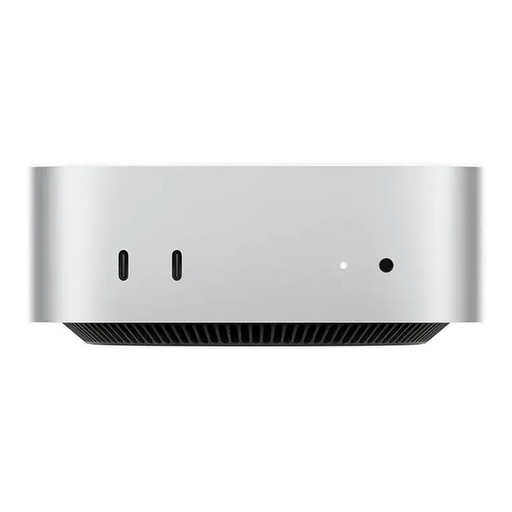
Apple Mac mini M6, 24 GB, 512 GB SSD
Für stationäre Reviews kommt diese Konfiguration infrage, wenn Ihre Arbeitswerkzeuge und Teamvorgaben mit macOS kompatibel sind.
Genannt sind 24 GB gemeinsamer Arbeitsspeicher, eine 512-GB-SSD, Thunderbolt 4 und HDMI. Apple nennt für den Mac mini mit M6 Unterstützung für bis zu drei externe Displays über Thunderbolt und HDMI.
Bei Joybuy ansehen
 Kein Bild verfügbar
ACEMAGIC AK1PLUS Mini-PC, Intel Celeron N5095, 16 GB/256 GB
Diese Windows-Konfiguration kann für Browser-Reviews am festen Arbeitsplatz passen, wenn Ihre Teamwerkzeuge zur Ausstattung passen.
Genannt sind ein Intel Celeron N5095 mit 4C/4T, 16 GB LPDDR4X, eine 256-GB-M.2-2280-SATA-SSD und Windows 11 Pro.
Bei Joybuy ansehen
Häufige Fragen zu Mini-PCs für Code-Reviews
Muss ich für ein Code-Review den Pull Request lokal auschecken?
Nein, Pull Requests lassen sich auch online prüfen und kommentieren. Ein lokales Auschecken ist relevant, wenn Sie Änderungen testen oder bearbeiten oder Konflikte untersuchen möchten.
Wie richte ich einen Mini-PC für mehrere Personen ein?
Das Bundesamt für Sicherheit in der Informationstechnik empfiehlt eigene, passwortgeschützte Konten mit passenden Rechten und das Sperren des Geräts beim Verlassen des Arbeitsplatzes. Bei Unternehmensdaten gelten zusätzlich die Vorgaben Ihrer IT.
Sind bei einem Mini-PC-Kit RAM und SSD bereits enthalten?
Das hängt von der konkreten Variante ab. ASUS nennt für das NUC 14 Pro Kit NUC14RVH-B ausdrücklich keinen mitgelieferten RAM, keinen Speicher und kein vorinstalliertes Betriebssystem. Prüfen Sie vor dem Kauf die genaue Ausführung und die zusätzlich benötigten Komponenten.
Welche Rechte habe ich bei einem mangelhaften Gerät?
Bei einem Kauf als Verbraucher von einem gewerblichen Verkäufer gilt nach den EU-Verbraucherregeln mindestens eine zweijährige gesetzliche Gewährleistung ab Erhalt der Ware gegenüber dem Verkäufer. Eine freiwillige Herstellergarantie ersetzt diese nicht; ein Kauf für ein Unternehmen ist davon getrennt zu beurteilen.


