Langmaterial-Sichter
Wenn du viele Aufnahmen sichtest, brauchst du Platz für Originale, Arbeitsdateien und Exporte. Bei Proxys kommen zusätzliche Arbeitskopien hinzu; Adobe beschreibt diesen Workflow für Premiere.


Für lange Karnevalsvideos sollte der Mini-PC zu deiner Schnittsoftware und zum tatsächlichen Aufnahmeformat passen; plane außerdem Speicher für Originale, Arbeitsdateien und Exporte ein. Für einen macOS-Workflow kommt ein passend konfigurierter Mac mini infrage, während ein Windows-Mini-PC mit aufrüstbarem RAM oder zusätzlichem SSD-Steckplatz mehr Spielraum bei der Ausstattung bieten kann. Eine separate GPU ist vor allem dann eine zu prüfende Option, wenn deine Software und Effekte sie benötigen – sie garantiert für sich genommen keine bestimmte Schnittgeschwindigkeit.
Wenn du viele Aufnahmen sichtest, brauchst du Platz für Originale, Arbeitsdateien und Exporte. Bei Proxys kommen zusätzliche Arbeitskopien hinzu; Adobe beschreibt diesen Workflow für Premiere.
Wenn du hochauflösendes Material in der Timeline bearbeitest, stimme Arbeitsspeicher und Workflow auf Auflösung und Schnittsoftware ab. Adobe unterscheidet bei den Premiere-Empfehlungen zwischen HD und 4K beziehungsweise höheren Auflösungen.
Wenn du mehrere Effekte oder aufwendigere Farbgestaltung planst, prüfe die Anforderungen deiner Schnittsoftware und die genaue GPU-Ausstattung des gewählten Modells.
Kläre zuerst Software und Aufnahmeformat. Plane danach den Speicherbedarf und prüfe erst dann, ob die vorgesehene Effektarbeit eine bestimmte Grafik- oder RAM-Ausstattung verlangt.
| Anliegen | Beim Kauf prüfen | Wen es besonders betrifft |
|---|---|---|
| Speicherplatz | Freien SSD-Speicher, zusätzliche SSD-Steckplätze und Anschlüsse für vorhandene Laufwerke prüfen. Bedarf anhand der eigenen Dateigrößen planen. | Wenn du lange Aufnahmen sichtest und Originale, Arbeitsdateien und Exporte beisammenhalten möchtest, ist der Speicher dein wichtigster Punkt. Rund 33 % der Verbraucher stellen diesen Bedarf an die erste Stelle. |
| Timeline und Wiedergabe | Auflösung, Codec und Softwareversion der Aufnahmen mit den Anforderungen des Schnittprogramms abgleichen. Für die aufgeführten Premiere-Versionen empfiehlt Adobe unter Windows 16 GB RAM für HD und mindestens 32 GB für 4K und höher. | Wenn du beim Schneiden flüssig durch dein Material gehen möchtest, sollten RAM und Workflow zu Software und Auflösung passen. Etwa 27 % der Verbraucher priorisieren die Wiedergabe und Bearbeitung in der Timeline. |
| Effekte und Grafik | GPU-Anforderungen der Software und den vollständigen Modellcode prüfen. ASUS führt beim ROG NUC (2025) unterschiedliche RTX-Laptop-GPUs und RAM-Konfigurationen auf. | Wenn du mehrere Effekte oder anspruchsvollere Farbgestaltung planst, prüfst du zuerst, ob deine Software von einer separaten GPU profitiert. Rund 20 % der Verbraucher setzen diesen Bedarf an erste Stelle. |
| System und Lieferumfang | Softwarekompatibilität, Betriebssystem, enthaltenen RAM und SSD sowie benötigte Anschlüsse abgleichen. Final Cut Pro ist laut Apple für Mac verfügbar; die GMKtec NucBox M6 Ultra wird auch als Barebone ohne RAM, SSD und Betriebssystem angeboten. | Wenn du eine bestimmte Schnittsoftware nutzt oder direkt nach dem Auspacken starten möchtest, achtest du auf Betriebssystem und vollständige Ausstattung. Etwa 20 % der Verbraucher priorisieren System und Lieferumfang. |
Ein Display-Anschluss beschreibt die Bildausgabe. Für den Schnitt nennt Adobe bei Premiere eigene Empfehlungen, unter anderem zu RAM, GPU und Speicher.
Vergleiche die konkrete Konfiguration mit den Anforderungen deiner Software und dem Aufnahmeformat.
Bei einem Proxy-Workflow kommen Bearbeitungskopien zu den Originaldateien hinzu.
Schätze den Speicherbedarf anhand deiner Dateien und prüfe interne Erweiterungsmöglichkeiten sowie Anschlüsse für vorhandene Laufwerke.
Für Originale, Proxys und Exporte kann zusätzlicher Speicherplatz erforderlich sein.
Die GMKtec NucBox M6 Ultra wird auch als Barebone-Ausführung ohne RAM, SSD und Betriebssystem angeboten.
Prüfe vor der Bestellung den Lieferumfang der konkreten Variante und plane die Einrichtung fehlender Komponenten ein.
Bei der Barebone-Ausführung müssen die fehlenden Komponenten zusätzlich beschafft und eingerichtet werden.
Mac mini für einen macOS-Workflow; die aufgeführten Modelle unterscheiden sich bei Arbeitsspeicher und SSD-Konfiguration.
Die NucBox M6 Ultra ist eine Windows-Mini-PC-Linie mit zwei M.2-Steckplätzen und mehreren RAM- und SSD-Konfigurationen.
Der NUC 15 Pro+ und der ROG NUC (2025) sind unterschiedliche Linien; für den ROG NUC führt ASUS separate RTX-Laptop-GPUs auf.
Für den A8 sind austauschbarer Arbeitsspeicher sowie eine Basiskonfiguration mit 16 GB RAM und 1 TB SSD dokumentiert.
Die Pro-Mini-400-G9-Linie ist für kompakte Windows-Arbeitsplätze ausgelegt; für die Variante 937U0EA#ABD nennt HP 16 GB RAM und 512 GB SSD.
Diese Joybuy-Auswahl umfasst kompakte Rechner mit unterschiedlichen RAM-, SSD- und Grafik-Konfigurationen für Videoschnittplätze. Prüfe die jeweilige Ausstattung gegen deine Software, Aufnahmen und den benötigten Platz für Projektdateien.
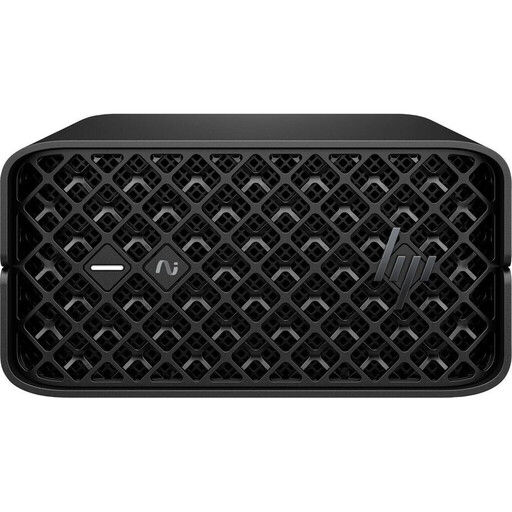 Kein Bild verfügbar
Die angegebene Ausstattung bietet viel internen Speicherplatz für Projekte; gleiche die Komponenten trotzdem mit deinem tatsächlichen Workflow ab.
Ryzen AI Max+ PRO 395 mit 16 CPU-Kernen, Radeon 8060S, 128 GB RAM und 2 TB M.2-SSD. Mit vorinstalliertem Windows 11 Professional.
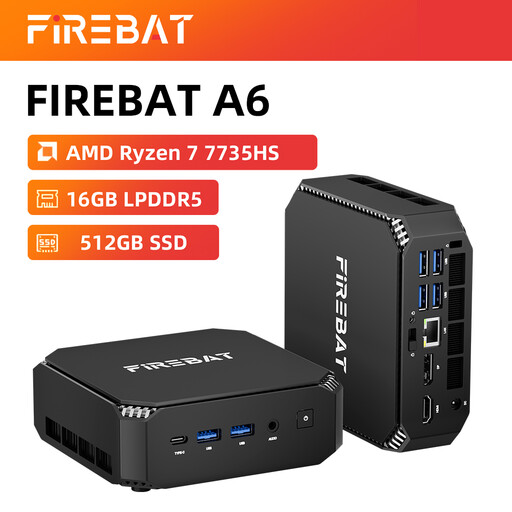 Kein Bild verfügbar
Wenn du später zusätzlichen internen Speicher einplanst, prüfe die zwei angegebenen M.2-Steckplätze und die konkret gelieferte Konfiguration.
Ryzen 7 7735HS, Radeon 680M, 16 GB RAM, 512 GB NVMe-SSD und zwei M.2-Steckplätze.
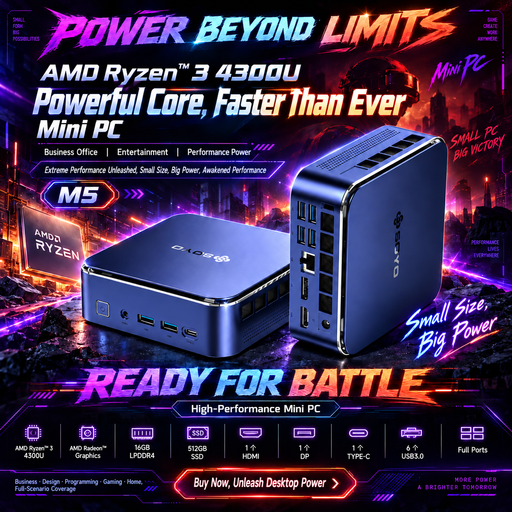 Kein Bild verfügbar
Als kompaktes Windows-System ausgewiesen; gleiche die Ausstattung mit der Auflösung und den Anforderungen deiner Schnittsoftware ab.
Ryzen 3 4300U, Radeon-Grafik, 16 GB LPDDR4 und 512 GB SSD. Die Angaben nennen HDMI 2.0, DisplayPort 1.4 und USB-C für die Bildausgabe.
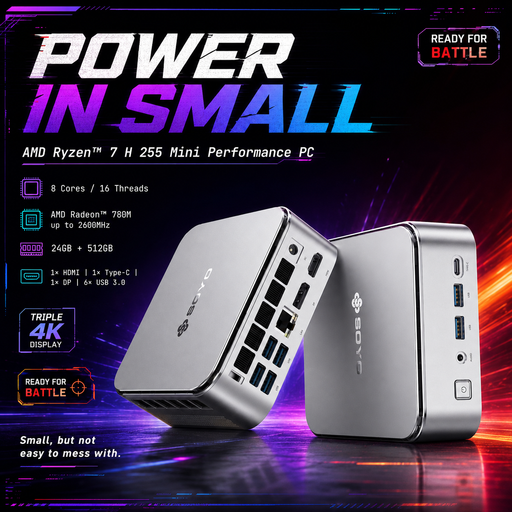 Kein Bild verfügbar
Wenn du mehrere Displays anschliessen möchtest, prüfe die genannten Bildausgänge und gleiche den Speicher mit deinem Projektbedarf ab.
Ryzen 7 H255, Radeon 780M, 24 GB LPDDR5 und 512 GB PCIe 3.0 SSD. Die Angaben nennen HDMI, DisplayPort und USB-C als Bildausgänge.
 Kein Bild verfügbar
Prüfe, ob die genannte RAM- und SSD-Ausstattung zu deinen Aufnahmen und zum verfügbaren Platz für Projektdateien passt.
Ryzen 5 7640HS, Radeon 760M, 24 GB LPDDR5 und 512 GB PCIe 4.0 SSD.
Die Länge allein entscheidet das nicht: Prüfe Auflösung, Codec, Effekte und Schnittsoftware. Für die aufgeführten Premiere-Versionen empfiehlt Adobe unter Windows 16 GB RAM für HD-Medien, aber mindestens 32 GB für 4K und höhere Auflösungen; diese Empfehlung gilt nicht pauschal für alle Schnittprogramme.
In Premiere kannst du für geeignete Videoclips niedrig aufgelöste Proxy-Kopien erstellen und mit diesen bearbeiten, bevor du für die Endausgabe wieder die Originalmedien verwendest. Plane Speicher für die zusätzlichen Kopien ein und prüfe Adobes Hinweise zu Einschränkungen, etwa bei Clips mit Untertiteln oder wachsenden Dateien.
Prüfe, ob RAM, SSD und Betriebssystem enthalten sind. Die GMKtec NucBox M6 Ultra wird auch als Barebone ohne diese Komponenten angeboten; ob du zusätzliche Laufwerke oder Schnittsoftware brauchst, hängt von deinem vorhandenen Aufbau ab.
Bei einem Kauf von einem gewerblichen Verkäufer ist der Verkäufer dein Ansprechpartner für die gesetzliche Gewährleistung. Nach den Verbraucherinformationen der Europäischen Union gilt sie ab Erhalt der Ware für mindestens zwei Jahre; eine zusätzliche Herstellergarantie ersetzt dieses Recht nicht.
Prüfe die Angaben zum konkreten Gerät und Netzteil. Die Verbraucherinformationen der Europäischen Union führen Elektro- und Elektronikgeräte unter den Produktgruppen auf, für die einschlägige CE-Vorschriften gelten können. Die CE-Kennzeichnung ist eine Erklärung des Herstellers zu den betreffenden Anforderungen, kein unabhängiges Leistungs- oder Qualitätssiegel.