Worauf kommt es beim Kauf an?
Ordnen Sie die Auswahl nach dem wichtigsten Bedarf am gemeinsam genutzten Schulungsplatz. Die Anteile geben eine grobe Orientierung für dieses Nutzungsszenario.
| Anliegen |
Worauf beim Kauf achten |
Wen betrifft es besonders? |
| Getrennte Zugänge und Dateiablage |
Unterstütztes Betriebssystem, Konten und Berechtigungen sowie dauerhaften Speicher- und Sicherungsweg prüfen. |
Wenn mehrere Personen dasselbe Gerät nutzen, möchte ich eigene Zugänge und einen verlässlichen Ablageort für Schulungsdateien. Bei Verbrauchern mit Kontentrennung als Hauptanliegen dürfte der Anteil in diesem Szenario etwa 33 % betragen. |
| Parallele Dokumentarbeit |
RAM, SSD und Betriebssystem der konkreten Artikelnummer mit den Anforderungen der verwendeten Programme abgleichen. |
Wer Unterlagen und weitere Programme gleichzeitig bearbeitet, braucht eine Ausstattung, die zum gesamten Arbeitsablauf passt. Auf Verbraucher mit paralleler Dokumentarbeit als Hauptanliegen entfallen in diesem Szenario grob 27 %. |
| Bildschirm- und Präsentationsanschlüsse |
Videoausgänge der konkreten Ausführung mit den Eingängen vorhandener Bildschirme und benötigten Kabeln abgleichen. |
Wenn ich einen vorhandenen Monitor anschliessen oder einen weiteren Anzeigeweg vorbereiten möchte, müssen Ausgänge und Eingänge zusammenpassen. Verbraucher, die Anschlüsse priorisieren, machen in diesem Szenario etwa 20 % aus. |
| Lieferumfang und Einrichtung |
Betriebssystem, RAM, SSD, Netzteil und benötigte Eingabegeräte für die genaue Ausführung prüfen. |
Wer möglichst wenig Zeit für Beschaffung und Einrichtung einplanen möchte, sollte die Ausstattung vorab vollständig abgleichen. Bei Verbrauchern, für die sofortige Einsatzbereitschaft an erster Stelle steht, liegt der Anteil in diesem Szenario bei ungefähr 20 %. |
Bei der MSI-Reihe Cubi NUC 1M nennt MSI zwei HDMI-Ausgänge und zwei Thunderbolt-4-Anschlüsse. Prüfen Sie trotzdem die konkrete Ausführung, die Monitoreingänge und gegebenenfalls erforderliche Kabel oder Adapter. Für Teams nennt Microsoft beim Windows-Client mindestens 4 GB RAM und 3 GB freien Speicherplatz; diese Mindestanforderung beschreibt nicht automatisch den Bedarf beim parallelen Arbeiten mit weiteren Programmen.
Joybuy-Produkte für den Schulungsplatz
Diese Mini-PCs führen unterschiedliche Ausstattungen und Bildschirmanschlüsse auf. Vergleichen Sie die Angaben der jeweiligen Ausführung mit Ihrem Arbeitsplatz und den benötigten Programmen.
 Kein Bild verfügbar
SOYO Y5Pro Mini-PC
Die aufgeführten zwei HDMI-Ausgänge können für einen Arbeitsplatz mit zwei Bildschirmen relevant sein; prüfen Sie die Eingänge der konkreten Monitore.
Intel Core i5-8250U/8350U, 8 GB DDR4, 256 GB SATA-SSD und Windows 11.
Der Produktname führt Bluetooth 5.2 und Wi-Fi 5 auf.
Joybuy
 Kein Bild verfügbar
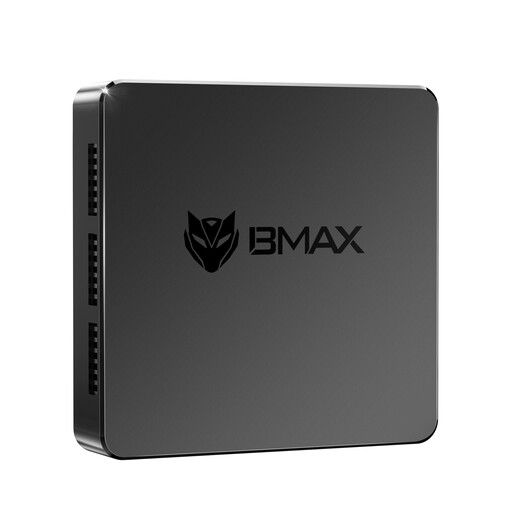
MaxMini B3 Mini-PC
Die im Produktnamen aufgeführten zwei HDMI-Ausgänge sind ein Anhaltspunkt für die Planung mit vorhandenen Bildschirmen; gleichen Sie die jeweiligen Eingänge ab.
Intel N4100, 8 GB LPDDR4 und 256 GB SSD.
Der Produktname nennt ausserdem einen voll ausgestatteten Type-C-Anschluss und fünf USB-3.2-Anschlüsse. Für den Betrieb Originalnetzteil verwenden und die Lüftung sicherstellen.
Joybuy
 Kein Bild verfügbar
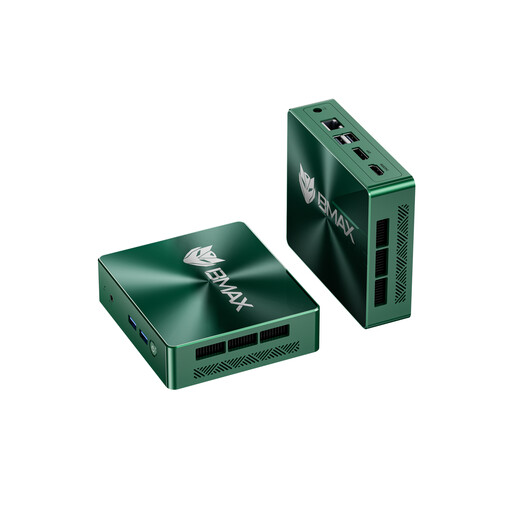
BMAX B6 Mini-PC
HDMI und DisplayPort sind im Produktnamen aufgeführt; gleichen Sie diese Anschlüsse mit den Eingängen der vorgesehenen Bildschirme ab.
Intel Core i3-8109U, 12 GB RAM und 256 GB SSD.
Der Produktname nennt ausserdem Wi-Fi 5, Bluetooth 5.0 und Gigabit-Ethernet.
Joybuy
 Kein Bild verfügbar
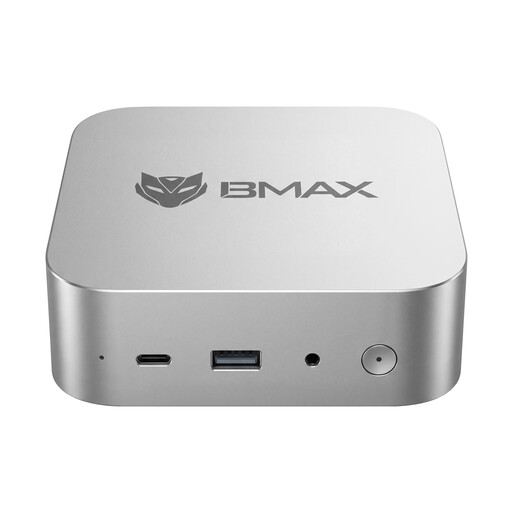
BMAX B7A Plus Mini-PC
Wenn Sie zwei Bildschirme anschliessen möchten, prüfen Sie die im Produktangebot genannten Videoausgänge und die Eingänge Ihrer Anzeigen.
AMD Ryzen 5 6600H, 12 GB LPDDR5 und 512 GB NVMe-SSD.
Der Produktname nennt zwei HDMI-2.0-Ausgänge. Für den Betrieb Originalnetzteil verwenden und die Lüftung sicherstellen.
Joybuy
 Kein Bild verfügbar
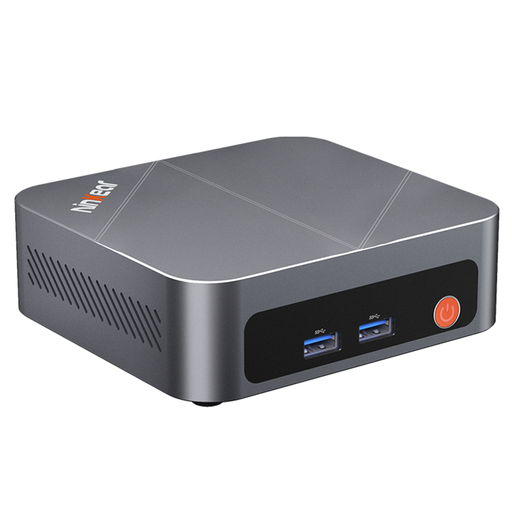
Ninkear M7 Mini-PC
Der Produktname nennt Unterstützung für bis zu drei Bildschirme. Prüfen Sie vor der Planung, welche Anschlüsse die konkrete Ausführung und Ihre Anzeigen haben.
Intel Core i7-1185G7, 16 GB DDR4 und 512 GB SSD.
Im Produktnamen werden Wi-Fi 6 und Bluetooth 5.2 aufgeführt. Als Betriebssystemangabe nennt der Titel Windows 10/11; prüfen Sie die installierte Version der konkreten Ausführung.
Joybuy
Häufige Fragen
Wie richte ich den Mini-PC für mehrere Personen ein?
Richten Sie eigene passwortgeschützte Konten mit passenden Rechten ein. Das empfiehlt das Bundesamt für Sicherheit in der Informationstechnik für Geräte mit mehreren Nutzern. Bei einer verwalteten Windows-Shared-PC-Einrichtung können Profile beim Abmelden entfernt werden; legen Sie deshalb vorher fest, wo Schulungsdateien dauerhaft gespeichert werden.
Reichen die Mindestanforderungen von Teams als Kaufmaßstab?
Nicht allein: Microsoft nennt für den Teams-Windows-Client mindestens 4 GB RAM und 3 GB freien Speicherplatz. Prüfen Sie zusätzlich, welche Programme Sie parallel verwenden und welche Anforderungen diese an den gesamten Arbeitsplatz stellen.
Kann jeder Mini-PC sofort zwei Bildschirme nutzen?
Nein, das hängt von den Videoausgängen der konkreten Ausführung und den Eingängen beider Bildschirme ab. MSI nennt für die Cubi-NUC-1M-Reihe zwei HDMI-Ausgänge; diese Angabe gilt nicht automatisch für andere Mini-PCs. Planen Sie nötige Kabel oder Adapter mit ein.
Was muss ich bei einem Barebone-Kit einplanen?
Prüfen Sie, ob RAM, Speicher und Betriebssystem enthalten sind und ob Komponenten noch eingebaut oder eingerichtet werden müssen. ASUS führt das Kit NUC14RVH-B ohne vorinstalliertes Betriebssystem und ohne mitgelieferten RAM oder Speicher auf; andere Ausführungen der NUC-14-Pro-Reihe können anders ausgestattet sein.
Was bedeutet die CE-Kennzeichnung bei einem Mini-PC?
Für elektrische und elektronische Geräte, für die die einschlägigen EU-Vorgaben gelten, ist die CE-Kennzeichnung relevant. Die Europäische Union beschreibt sie als Erklärung des Herstellers, dass das Produkt die geltenden Anforderungen erfüllt; sie ist kein unabhängiges Qualitätssiegel. Prüfen Sie Kennzeichnung und Produktidentität des konkreten Angebots.


